





















In qualità di Affiliato Amazon io ricevo un guadagno dagli acquisti idonei.
Risposta rapida: la nostra prima scelta è Elgato 4K S (registrazione fino a 4K 60 · HDMI 2.0 · USB-C · HDR10).
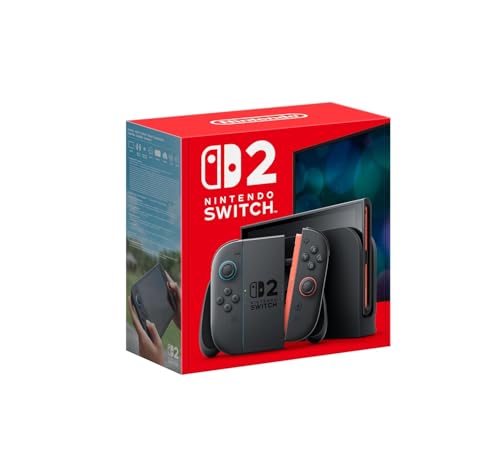
Quale scheda di acquisizione per Nintendo Switch 2? Basta una 4K 60, ma la console deve stare nel dock
Per Switch 2 serve per forza la scheda più potente con HDMI 2.1? Di solito no. La console manda il video via HDMI solo dal dock, al massimo in 4K 60 con HDR oppure in 1440p 120, quindi una scheda 4K 60 copre le esigenze della maggior parte delle persone.
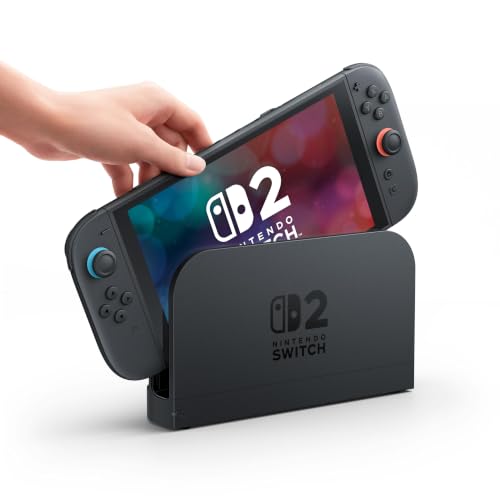
La scheda va messa tra il dock e il televisore o il monitor. Il cavo HDMI va dal dock all'ingresso della scheda, e dalla seconda presa della scheda l'immagine torna sullo schermo. La scheda si collega al computer via USB.
Se hai anche una PS5, nella nostra guida trovi un articolo a parte su come scegliere la scheda per quella console.

Cosa invia Switch 2 e quando basta la registrazione integrata
Secondo le specifiche di Nintendo, l'uscita video in modalità TV arriva fino a 4K a 60 fps, mentre a 1080p o 1440p può arrivare anche a 120 fps. In modalità da tavolo e portatile l'immagine non esce via HDMI, e la risoluzione massima è 1920x1080, come lo schermo della console. La porta USB-C in basso serve per la ricarica e per il collegamento al dock, e la descrizione non parla di uscita video via USB-C. Quindi è inutile cercare un adattatore che eviti il dock.
La registrazione integrata basta e avanza se vuoi salvare un singolo momento riuscito. Tenendo premuto il tasto Capture si salvano fino a 30 secondi di gioco precedenti alla pressione, nei giochi che lo supportano. Se ti servono uno o due minuti di partita, dovresti unire più clip, ed è un buon motivo per prendere una scheda. La scheda serve anche per le dirette e per le registrazioni più lunghe.
Curiosità: Notebookcheck ha notato che, nonostante l'hardware più potente, Switch 2 salva nel gioco solo clip brevi, e questo rende difficile fare guide per altri giocatori.
Un dubbio frequente: se la console ha la modalità a 120 fps, una scheda 4K 60 sarà troppo debole? No, perché con una scheda di questo tipo basta che faccia passare l'immagine a 120 Hz a risoluzione più bassa. Nella descrizione della scheda controlla che fornisca davvero questo segnale. La registrazione avviene in 4K 60. Inoltre la maggior parte dei giochi sta in 4K 60 oppure in 1080p 120, e questo si abbina bene a una scheda di questo tipo.
Fai attenzione alla registrazione HDR, perché cambia da modello a modello. Alcune schede 4K 60 registrano l'HDR solo fino a 1080p 60, mentre i modelli più potenti arrivano a 4K 30. Se l'HDR nelle registrazioni è importante per te, controlla questo dato nella descrizione della scheda prima di comprarla.
Il nostro consiglio: se registri soprattutto in SDR, o se l'HDR in 1080p 60 ti basta, scegli una scheda 4K 60 con passthrough dell'immagine sullo schermo; se vuoi l'HDR a risoluzione più alta, cerca un modello con HDMI 2.1.
Abbiamo scelto le schede per le console in base alla risoluzione e al numero di fotogrammi con cui registrano.

Le schede di acquisizione per Nintendo Switch 2 che consigliamo

1. Elgato 4K S
registrazione fino a 4K 60 · HDMI 2.0 · USB-C · HDR10
Scheda di acquisizione esterna di Elgato. Secondo il produttore registra fino a 4K a 60 fotogrammi o 1440p a 144 fotogrammi e trasmette lo stesso video allo schermo. Il cavo HDMI del dock della console si collega a lei, mentre il cavo USB-C va al computer.

2. Elgato 4K X
registrazione fino a 4K 144 · HDMI 2.1 · USB 10 Gb/s · VRR
Scheda Elgato più potente con HDMI 2.1. Secondo il produttore registra e trasmette il segnale fino a 4K a 144 fps, con HDR10 e VRR. Per sfruttarla al massimo serve una porta USB a 10 Gb/s sul computer.

3. AVerMedia Live Gamer ULTRA S (GC553Pro)
registrazione 4K 60 · USB-C · HDMI
Scheda esterna AVerMedia per registrare in 4K a 60 fps secondo il produttore. Un'alternativa a Elgato, che si collega al computer tramite USB-C.

4. UGREEN HDMI capture card (2K 30 / 1080p 60)
registrazione 1080p 60 o 2K 30 · USB 3.0 · USB-C e USB-A
Scheda USB piccola e semplice. Secondo il produttore accetta il segnale 4K e registra in 1080p a 60 fps oppure in 2K a 30 fps. Basta per le prime registrazioni e dirette.
Vedi UGREEN HDMI capture card (2K 30 / 1080p 60) su Amazon →
Collegamento passo dopo passo, HDR e VRR
Segui questo ordine:
- Inserisci la console nel dock. Senza dock non esce nessuna immagine via HDMI.
- Collega la porta HDMI del dock all'ingresso della scheda. Il cavo non parte dalla console.
- Porta un secondo cavo HDMI dall'uscita della scheda al televisore o al monitor.
- Collega la scheda al computer con un cavo USB e selezionala come sorgente nel programma di registrazione o di streaming.
Non devi disattivare l'HDCP. Secondo le istruzioni del produttore delle schede, su Switch 2 non serve.
Fai invece attenzione alla combinazione di HDR e VRR. Se sono attivi entrambi, una scheda 4K 60 non fa passare il segnale e la console scende a 1440p o 1080p. Nel dock il VRR di solito non funziona comunque, quindi ci perdi più di quanto guadagni. Se vuoi mantenere il 4K, disattiva l'uscita HDR nelle impostazioni della console. Solo dopo controlla quale risoluzione mostra il programma.
Se qualcosa non funziona: niente audio e niente immagine
L'assenza di audio nella registrazione può dipendere da ciò che è collegato alla console. Non collegare a Switch 2 cuffie con jack AUX, altoparlanti o una videocamera via USB-C, perché in quel caso l'audio non arriva all'HDMI. Scollega questi dispositivi e l'audio tornerà sul cavo che va alla scheda.
Se manca l'immagine, controlla prima che la console sia davvero nel dock e che il cavo sia inserito nelle porte giuste: nell'ingresso della scheda, non nella sua uscita. Poi guarda il cavo HDMI stesso.
Curiosità: AVerMedia consiglia, quando manca l'immagine, di controllare il cavo HDMI, perché alcuni cavi possono causare problemi di compatibilità, e di usare prima quello fornito con Switch 2.
Se l'immagine c'è ma ha una risoluzione più bassa del previsto, torna alle impostazioni HDR e VRR della sezione precedente. È una possibile causa del passaggio a 1440p o 1080p.
Le domande più frequenti sulle schede di acquisizione per Switch 2
La scheda di acquisizione funziona con Switch 2 in modalità portatile?
No. L'immagine esce via HDMI solo in modalità TV, cioè quando la console è nel dock. In modalità da tavolo e in modalità portatile la risoluzione massima è 1920x1080, in base allo schermo, e verso la scheda non arriva nessun segnale.
Su Switch 2 bisogna disattivare l'HDCP?
No. Le istruzioni del produttore delle schede dicono chiaramente che su Switch 2 non serve. Basta collegare correttamente il dock alla scheda con un cavo HDMI.
Per Switch 2 serve una scheda con HDMI 2.1?
Non è obbligatoria. Switch 2 arriva al massimo a 4K 60 con HDR oppure a 1440p 120, quindi una scheda 4K 60 con pass-through a 120 Hz a risoluzione inferiore basta alla maggior parte delle persone. Un modello con HDMI 2.1 ha senso soprattutto se ti interessa registrare in HDR a una risoluzione più alta.
Quanto dura la registrazione integrata di Switch 2?
Tenendo premuto il tasto Capture si salvano fino a 30 secondi di gioco precedenti alla pressione. Funziona nei giochi che supportano questa funzione. Per registrazioni più lunghe serve una scheda.
Perché nella registrazione di Switch 2 non c'è l'audio?
Con ogni probabilità c'è qualcosa collegato alla console: cuffie con jack AUX, altoparlanti o una videocamera USB-C. In quel caso l'audio non arriva all'HDMI e la scheda non lo sente. Scollega questi dispositivi e registra di nuovo un breve campione.
Fonti
- Nintendo: Switch 2 tech specs - pagina del produttore (nintendo.com)
- Nintendo Support: How to capture and edit gameplay video on Nintendo Switch 2 - pagina del produttore (en-americas-support.nintendo.com)
- Elgato: What's the best capture card for Nintendo Switch 2 - articolo di settore (elgato.com)
- Elgato: How to set up Game Capture 4K S with Nintendo Switch 2 - articolo di settore (elgato.com)
- Elgato: How to set up your Elgato capture card - articolo di settore (elgato.com)
- Elgato: What's the difference between 4K S and 4K X - articolo di settore (elgato.com)
- AVerMedia: AVerMedia and Switch 2 support (FAQ) - articolo di settore (avermedia.com)
- PC Gamer: Elgato 4K S review - articolo di settore (pcgamer.com)
- CGMagazine: Elgato 4K S capture card review - articolo di settore (cgmagonline.com)
- Notebookcheck: Switch 2 video captures are still limited to 30 seconds - articolo di settore (notebookcheck.net)

Commenta
Questo sito è protetto da hCaptcha e applica le Norme sulla privacy e i Termini di servizio di hCaptcha.