



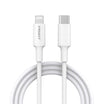
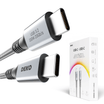
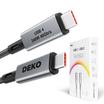

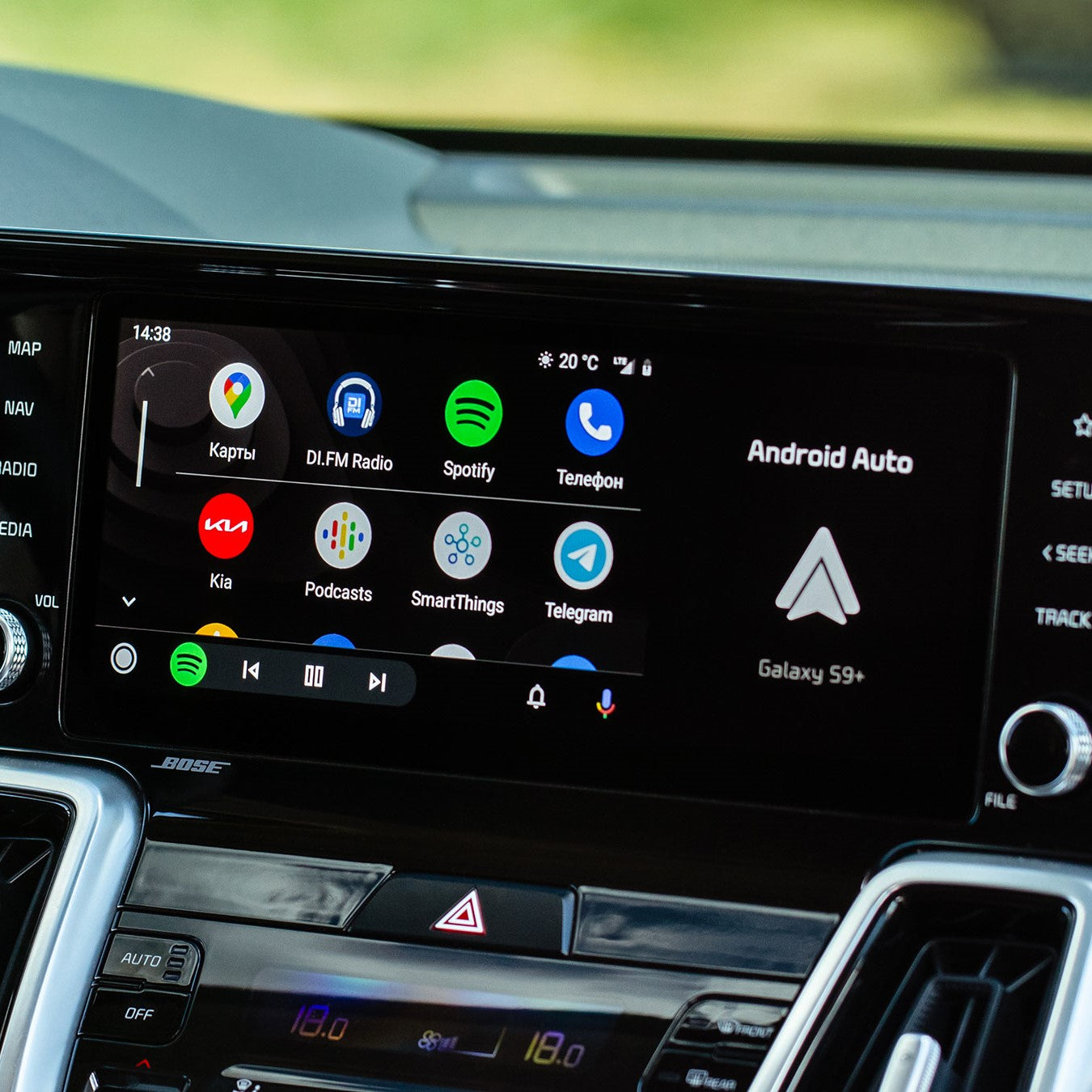
La scelta del miglior cavo USB per Android Auto è una decisione fondamentale che influisce sulla qualità della connessione, sulla velocità di ricarica e sul trasferimento dati. In questo articolo presenteremo i fattori più importanti da considerare quando ci si chiede quale cavo USB usare per Android Auto e consiglieremo un buon cavo USB.
Perché un buon cavo USB è importante per Android Auto?
Un cavo USB di alta qualità è la base di una comunicazione stabile e affidabile tra lo smartphone e il sistema dell’auto. La velocità di trasferimento dati e la resistenza del cavo sono fondamentali, soprattutto nelle variabili condizioni dell’abitacolo, dove il cavo può essere sottoposto a un uso intenso.
Fattori che influenzano la scelta del cavo USB per Android Auto
- Lunghezza del cavo: Un cavo troppo lungo può causare cadute di tensione e disturbi del segnale. La lunghezza consigliata è non più di 1,8 m.
- Standard USB: I cavi USB 3.x e successivi offrono un trasferimento dati più veloce, garantendo una migliore stabilità della connessione.
- Qualità di costruzione: Scegli cavi con certificazioni CE, FCC, RoHS, che garantiscono durata e affidabilità.
- Supporto per la ricarica rapida: Il cavo dovrebbe supportare la ricarica rapida, utile durante i viaggi in auto più lunghi.

Differenze tra Android Auto cablato e wireless
Android Auto può essere avviato via cavo o in modalità wireless, ma ogni soluzione ha i suoi pro e contro.
Android Auto cablato – vantaggi e svantaggi
✅ Vantaggi:
- Connessione più stabile – nessuna interferenza né interruzioni nella trasmissione.
- Trasmissione dati più veloce – fondamentale per il funzionamento fluido delle applicazioni.
- Possibilità di utilizzare Android Auto e ricaricare il telefono contemporaneamente.
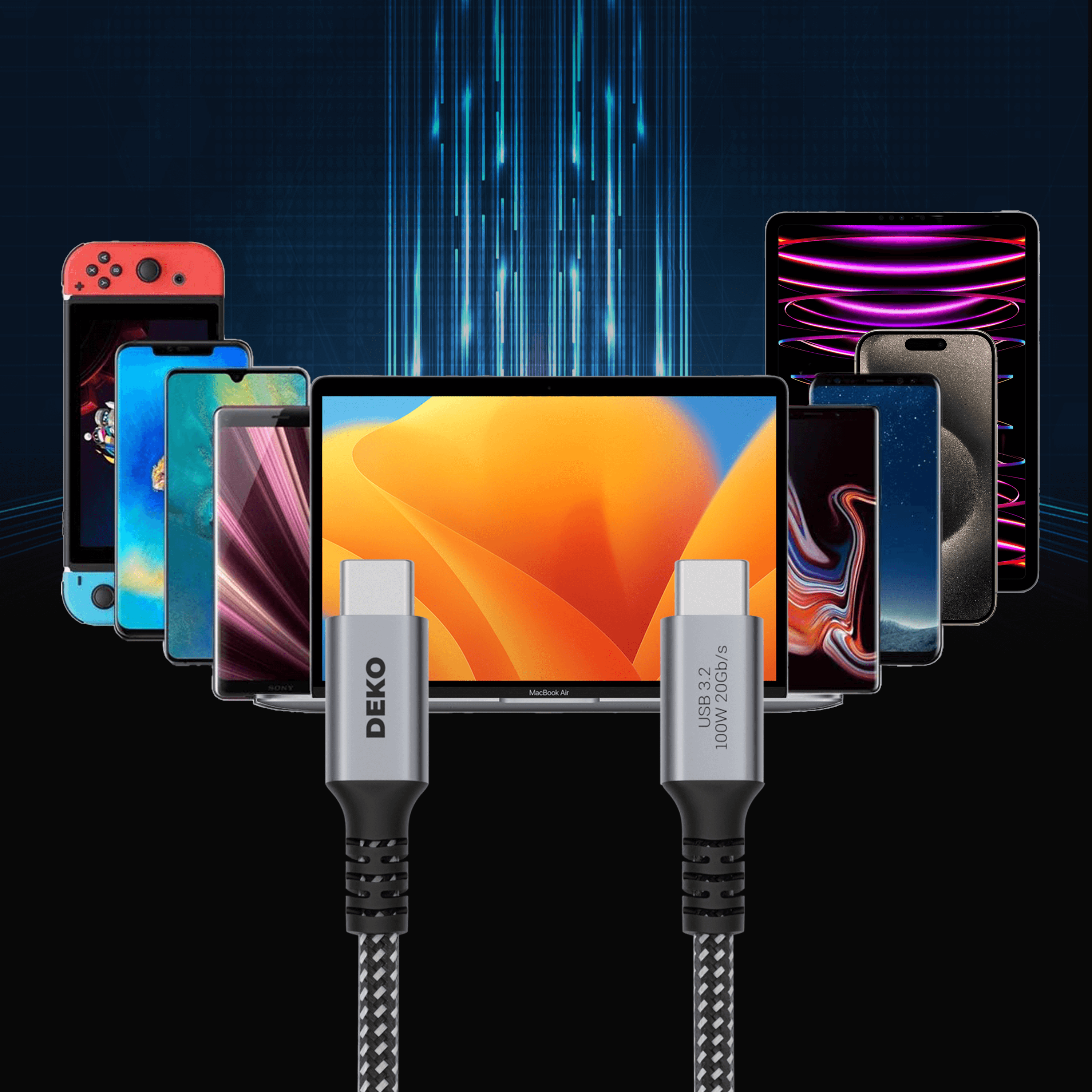
- Un buon cavo USB-C garantisce un trasferimento dati veloce (20 Gbps) e supporta la ricarica rapida.
❌ Svantaggi:
- Necessità di collegare il cavo ogni volta.
- Mobilità del telefono limitata durante la guida.
- Usura della porta USB‑C nel telefono.
Android Auto wireless – vantaggi e svantaggi
✅ Vantaggi:
- Nessuna necessità di collegare il cavo – maggiore comodità.
- Possibilità di usare liberamente il telefono dopo essere sceso dall’auto.
- Nessun rischio di danneggiare la porta USB del telefono.
❌ Svantaggi:
- Maggiore consumo della batteria – il telefono si scarica più velocemente.
- È necessario un sistema di infotainment compatibile o un dongle per Android Auto wireless aggiuntivo.
- Rischio di interferenze e ritardi nella trasmissione.
- Nessuna ricarica rapida – Android Auto wireless non consente la ricarica rapida come tramite cavo USB‑C per Android Auto.

Gli errori più comuni nella scelta del cavo
La scelta del cavo USB giusto per Android Auto è la chiave per un funzionamento stabile del sistema. Molte persone commettono errori che portano a problemi di connessione.
❌ Acquistare cavi solo per la ricarica, senza supporto per il trasferimento dati
Alcuni cavi USB economici servono solo per la ricarica e non supportano il trasferimento dati, per cui Android Auto non funziona.
📌 Come evitare questo errore?
✔ Scegli un buon cavo USB per Android Auto che supporti il trasferimento dati (20 Gbps) e la ricarica rapida.
✔ Evita i cavi senza indicazioni USB 3.x o USB 4 – assicurati la massima qualità di trasmissione.
✔ Assicurati che il cavo supporti sia la ricarica che il trasferimento dati.
❌ Scelta di cavi troppo lunghi o troppo economici
La lunghezza del cavo influisce sulla stabilità della connessione.
Cavi troppo lunghi (oltre 2 m) possono causare cadute di tensione e interferenze.📌 Quale cavo usare?
✔ 0,5 m – ideale per brevi distanze, se il telefono è vicino alla porta USB.
✔ 1 m – il miglior compromesso tra comodità e stabilità della connessione.
✔ 2 m – opzione più lunga, ma è bene puntare su un cavo di alta qualità.
✔ Cavi intrecciati DEKO sono più resistenti ai danni e alle temperature.
Che cavo USB per Android Auto? Ti aiutiamo a scegliere

- 0,3 m - Il più corto ma utile, soprattutto quando il telefono deve essere molto vicino alla porta USB-C.
- 0,5 m - Cavo corto ideale per l’auto, che offre un rapido trasferimento dati e supporto per la ricarica rapida.
- 1 m - Lunghezza universale che garantisce comodità d’uso e alte velocità di trasferimento dati.
- 2 m – Cavo più lungo che, nonostante la lunghezza, mantiene un’elevata qualità di trasferimento dati

- 0,5 m e 1 m: il cavo avanzato offre inoltre velocità di trasferimento fino a 40 Gbps e supporto alla ricarica fino a 240 W. Ideale per la trasmissione video in qualità 4K o 8K. Utile non solo in auto.
Domande più frequenti (FAQ):
Come risolvere i problemi con Android Auto?
1. Android Auto non si avvia o cerca continuamente la connessione
❓ "Collego il telefono tramite cavo USB, ma Android Auto non si avvia automaticamente. Il telefono rileva l’auto, ma dopo un momento la connessione cade."
✅ Soluzioni:
- Controlla le impostazioni del telefono – vai su Impostazioni > Dispositivi connessi > Android Auto e assicurati che l’app sia attivata.
- Cambia la porta USB nell’auto – non tutte supportano Android Auto.
- Prova un altro cavo USB – alcuni cavi funzionano solo per la ricarica USB e non supportano il trasferimento dati.
- Pulisci la cache dell’app: nelle impostazioni del telefono troverai l’opzione per eliminare i dati temporanei, il che può aiutare.
- Collega il telefono via cavo, anche se vuoi usare la versione wireless: la prima configurazione spesso funziona meglio tramite cavo.
2. Android Auto si disconnette continuamente
❓ "Tutto funziona, ma dopo alcuni minuti Android Auto si disconnette e devo scollegare e ricollegare il telefono."
✅ Soluzioni:
- Controlla il cavo USB – i cavi di bassa qualità possono avere problemi a mantenere una connessione stabile. Un buon cavo per Android Auto garantirà una trasmissione ininterrotta.
- Cambia la lunghezza del cavo – un cavo più corto (1 m invece di 2 m) riduce il rischio di interferenze del segnale.
- Controlla la porta USB dell’auto – se la ricarica USB funziona ma Android Auto si disconnette, la porta potrebbe avere problemi con il trasferimento dati.
- Evita di usare prolunghe USB: possono causare disturbi del segnale.
3. Android Auto smette di funzionare quando fuori fa freddo
❓ "Quando la temperatura scende, Android Auto inizia a riavviarsi e a bloccarsi. Dopo aver riscaldato l’abitacolo dell’auto funziona normalmente."
✅ Soluzioni:
- Usa un cavo resistente alle temperature – alcuni cavi diventano rigidi al gelo, il che può causare la perdita della connessione. Consigliamo quelli con rivestimento intrecciato.
- Collega il telefono solo dopo aver avviato l’auto – il sistema di infotainment può rilevare meglio il dispositivo dopo l’avvio completo.
- Se hai un cavo USB lungo, prova con uno più corto – i cavi più lunghi possono essere più soggetti a problemi a basse temperature.
4. Android Auto funziona, ma non c’è audio
❓ "L’app si avvia, ma non si sente l’audio né della musica né della navigazione."
✅ Soluzioni:
- Imposta la corretta fonte audio in auto – in alcuni modelli è necessario passare manualmente ad Android Auto.
- Controlla il volume dei contenuti multimediali sul telefono – assicurati che non sia disattivato.
- Scollega e ricollega il cavo Android Auto – i cavi danneggiati possono disturbare la trasmissione del segnale audio.
- Se l’audio scompare con la connessione Bluetooth, prova a collegare il telefono via cavo: molte persone segnalano che il cavo USB per Android Auto elimina questo problema.
5. Il nuovo telefono non vuole collegarsi ad Android Auto
❓ "Prima tutto funzionava, ma dopo aver cambiato telefono con un modello più recente Android Auto non vuole avviarsi."
✅ Soluzioni:
- Disinstalla e reinstalla l’app Android Auto – alcuni telefoni hanno preinstallate versioni più vecchie che possono causare errori.
- Controlla le autorizzazioni dell’app: nelle impostazioni del telefono concedi tutti i permessi richiesti per Android Auto.
- Prova un altro cavo USB Android Auto – alcuni cavi più stary mogą nie obsługiwać nowych standardów przesyłu danych.
- Attiva il “Debug USB” nelle opzioni sviluppatore del telefono: può aiutare il sistema di infotainment a riconoscere il dispositivo.
6. Android Auto mostra "Controlla il telefono" e il telefono dice "Controlla l’auto"
❓ "Collego il telefono, ma il sistema non procede – l’auto chiede la conferma sul telefono e il telefono chiede la conferma sull’auto."
✅ Soluzioni:
- Collega il telefono via cavo – la configurazione di Android Auto funziona al meglio quando si utilizza un cavo Android Auto invece della connessione wireless.
- Prova un’altra porta USB in auto – se il dispositivo non viene riconosciuto, cambiare porta può aiutare.
- Reimposta le impostazioni di Android Auto – nelle opzioni dell’app seleziona "Ripristina impostazioni di fabbrica".
Riepilogo: perché il cavo USB è la scelta migliore per Android Auto?
🔵 Android Auto è più stabile via cavo che tramite Wi‑Fi.
🔵 La ricarica rapida e il trasferimento dati non si possono ottenere contemporaneamente in modalità wireless.
🔵 La connessione cablata supporta la ricarica rapida, fondamentale durante i viaggi lunghi.
🔵 La configurazione di Android Auto funziona al meglio quando il telefono è collegato tramite cavo USB.
👉 Se vuoi evitare problemi di connessione, scegli un cavo USB per Android Auto e goditi il funzionamento fluido del sistema!
Źródła:
- Ulteriori informazioni sui cavi USB
- Come scegliere un cavo USB

Commenta
Questo sito è protetto da hCaptcha e applica le Norme sulla privacy e i Termini di servizio di hCaptcha.