


























In qualità di Affiliato Amazon io ricevo un guadagno dagli acquisti idonei.
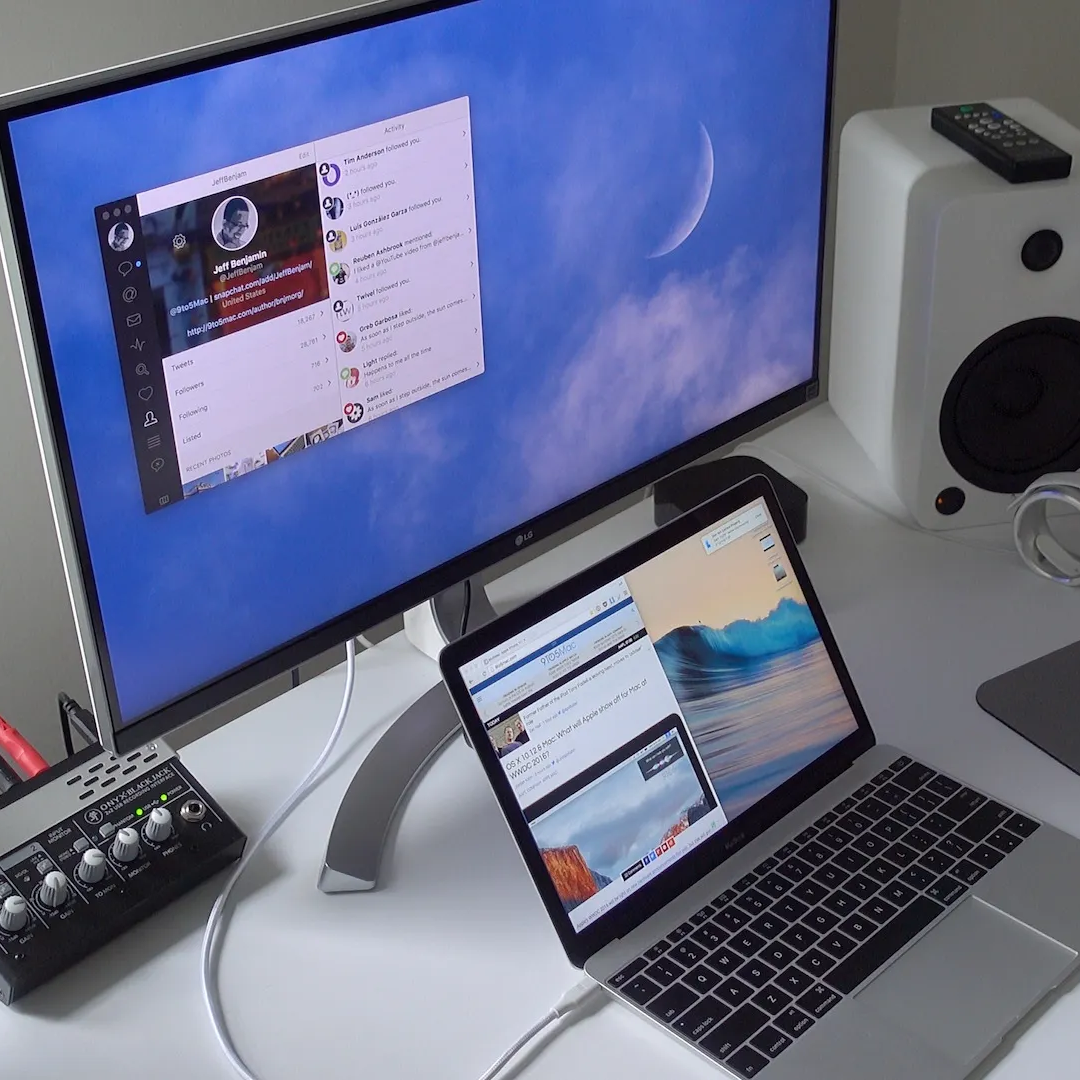
Risposta rapida: la nostra prima scelta è UGREEN USB-C 10 Gb/s, 4K 60 Hz, 240 W, 1 m (USB-C · video 4K 60 Hz · 240 W).
1. Introduzione
La tecnologia USB-C è diventata uno standard nei dispositivi moderni, offrendo ricarica rapida, trasferimento dati e trasmissione video tramite un unico cavo. Sempre più monitor supportano la connessione USB-C, semplificando la configurazione della postazione di lavoro ed eliminando la necessità di utilizzare più cavi come HDMI o DisplayPort. Tuttavia, non tutti i cavi USB-C per monitor funzionano allo stesso modo. Versioni e specifiche diverse influiscono direttamente sulla qualità dell'immagine, sulla compatibilità e sulla funzionalità. Di seguito spieghiamo quale cavo USB-C per monitor scegliere per ottenere una qualità dell'immagine adeguata e un funzionamento stabile del dispositivo.
2. Tutti i cavi USB-C supportano un monitor?
Non tutti i cavi USB-C per monitor consentono di trasmettere il segnale video. Affinché il monitor possa ricevere il segnale video, il dispositivo sorgente (ad es. laptop, tablet), il monitor e il cavo stesso devono supportare la modalità DisplayPort Alternate Mode (DP Alt Mode), Thunderbolt o USB4. Inoltre, il cavo deve essere un modello completo (Full-Featured), dotato di linee di trasmissione SuperSpeed. I cavi USB-C 2.0 destinati esclusivamente alla ricarica (anche quelli da 60 W o 100 W) non trasmettono immagini.
Tipi di cavi USB-C:

- USB-C 2.0 (solo per ricarica e dati di base) - cavi comuni forniti con i caricabatterie, non supportano la trasmissione del segnale video.
- USB-C con DP Alt Mode (DisplayPort Alt Mode) - cavi USB-C completi con linee SuperSpeed, che consentono una trasmissione video stabile ad alta risoluzione.
- USB-C con Power Delivery (PD) - consentono la trasmissione video simultanea e l'alimentazione del laptop direttamente dal monitor.
- USB-C USB4 / Thunderbolt 3 e 4 - standard avanzati che garantiscono una larghezza di banda fino a 40 Gb/s, il supporto per monitor ad alta risoluzione ed elevata frequenza di aggiornamento, nonché docking station.
Come verificare se un cavo USB-C supporta un monitor?
- Verifica le specifiche del produttore - assicurati che il cavo sia una versione completa con supporto a DisplayPort Alternate Mode (DP Alt Mode) o USB4/Thunderbolt, e non un semplice cavo USB 2.0 per la ricarica.
- Presta attenzione alle marcature - i cavi che supportano il video presentano spesso il simbolo DisplayPort, Thunderbolt o l'indicazione della larghezza di banda (ad es. 10 Gb/s, 20 Gb/s, 40 Gb/s).
- Controlla il chip e-Marker - i cavi che supportano potenze di ricarica elevate (superiori a 60 W) e alte velocità di trasmissione video dispongono di un chip e-Marker integrato.
3. Come funziona la trasmissione video tramite USB-C?
La funzione DisplayPort Alternate Mode (DP Alt Mode) consente di trasmettere un segnale nativo DisplayPort dal dispositivo al monitor tramite un cavo USB-C. In questo modo è possibile collegare direttamente il monitor, eliminando la necessità di utilizzare cavi HDMI o DisplayPort separati.
Quali risoluzioni supporta l'USB-C?
La risoluzione massima e la frequenza di aggiornamento non dipendono solo dalla denominazione commerciale del cavo (ad es. USB 3.1 o USB 3.2), ma dalla versione dello standard DisplayPort supportata dalla porta del laptop e del monitor, nonché dall'allocazione delle linee di segnale:
- DP Alt Mode su 4 linee di segnale - consente di ottenere almeno una risoluzione 4K a 60 Hz (o superiore supportando versioni DisplayPort più recenti, come DP 1.4 con DSC), dedicando l'intera larghezza di banda al segnale video (i dati USB sono quindi limitati alla velocità USB 2.0).
- DP Alt Mode su 2 linee di segnale (video + dati USB 3.x) - divide la banda tra il segnale video e il trasferimento dati veloce nell'hub del monitor; la risoluzione ottenibile (ad es. 4K a 30 Hz o 4K a 60 Hz con compressione DSC) dipende direttamente dalla versione DisplayPort presente nel computer e nel monitor.
- USB4 / Thunderbolt (fino a 40 Gb/s) - incapsula dinamicamente DisplayPort e dati PCIe/USB, consentendo di gestire senza problemi schermi 4K a 120 Hz, 8K a 60 Hz e configurazioni multimonitor.
Quando si sceglie un cavo USB-C per monitor 4K, vale la pena assicurarsi che si tratti di un cavo USB-C completo (almeno 10 Gb/s con DP Alt Mode) o di un cavo conforme allo standard USB4.

USB-C non rileva il monitor - cosa fare?
Se dopo aver collegato il monitor tramite un cavo USB-C l'immagine non viene visualizzata, conviene verificare:
- Se il cavo supporta DP Alt Mode - un normale cavo USB-C fornito con il caricatore del telefono funziona secondo lo standard USB 2.0 e non trasmette il segnale video.
- Se la porta USB-C del laptop supporta il video - non tutte le porte USB-C dei computer supportano la DP Alt Mode. Se la porta USB-C del laptop non dispone di uscita video, nemmeno un normale adattatore da USB-C a HDMI trasmetterà l'immagine; in questo caso, l'unica soluzione è una scheda esterna o una docking station basata sulla tecnologia DisplayLink.
- L'aggiornamento dei driver - driver non aggiornati della scheda grafica o del chipset possono impedire la corretta negoziazione del segnale video.
4. Alimentazione del laptop tramite USB-C dal monitor
Cavo USB per monitor - a cosa serve?
Molti monitor USB-C offrono la funzione Power Delivery (PD), il che significa che possono ricaricare il laptop attraverso lo stesso cavo con cui trasmettono l'immagine. Grazie a ciò, una sola connessione è sufficiente per alimentare il computer, ricevere il segnale video e gestire le periferiche collegate all'hub del monitor.
Come collegare il laptop a un monitor con alimentazione tramite USB-C?
- Verifica la potenza del monitor - il monitor deve erogare una potenza sufficiente per il tuo computer (spesso pari a 65 W o 90 W).
- Usa il cavo adatto - il cavo deve supportare la modalità DP Alt Mode e il profilo Power Delivery appropriato. Nel caso di ricarica con potenza superiore a 60 W, è necessario un cavo che supporti una corrente di 5 A con apposito chip e-Marker (fino a 100 W o 240 W).
- Collega i dispositivi - un singolo cavo USB-C completo trasmette contemporaneamente video ed energia al laptop.
Cavi USB-C consigliati per il monitor

1. UGREEN USB-C 10 Gb/s, 4K 60 Hz, 240 W, 1 m
USB-C · video 4K 60 Hz · 240 W
La scelta più semplice per un monitor con ingresso USB-C. È un cavo USB 3.2 Gen 2 completo, quindi porta il video in DP Alt Mode e allo stesso tempo ricarica il portatile da un monitor con Power Delivery.

2. Cable Matters USB4 40 Gb/s, 2 m
USB4 · 40 Gb/s · 2 m
Quando il portatile sta lontano dal monitor o colleghi una docking station USB4 o Thunderbolt. Due metri danno libertà sulla scrivania e i 40 Gb/s bastano per monitor ad alta risoluzione e frequenza.

3. Cable Matters Thunderbolt 4, 1 m
Thunderbolt 4 · certificato Intel · 240 W
Cavo Thunderbolt 4 certificato per MacBook, portatili con Thunderbolt e monitor con ingresso Thunderbolt. Funziona anche come normale cavo USB-C, quindi va bene con qualsiasi monitor USB-C.
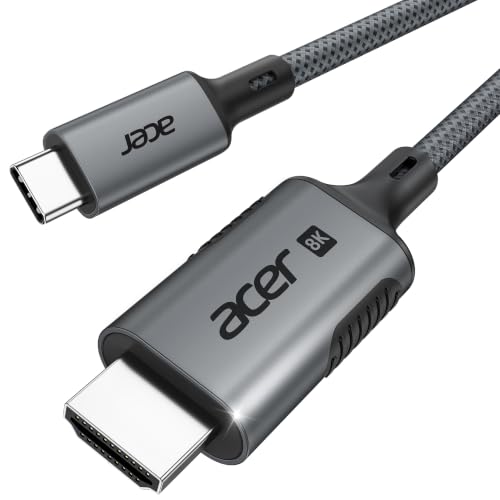
4. Acer USB-C / HDMI 2.1, 2 m
Da USB-C a HDMI 2.1 · 4K fino a 240 Hz
Quando il monitor o la TV non ha un ingresso USB-C. Il cavo funziona in una sola direzione, dal portatile allo schermo, e le prestazioni HDMI 2.1 complete arrivano solo se la porta USB-C del portatile le supporta.
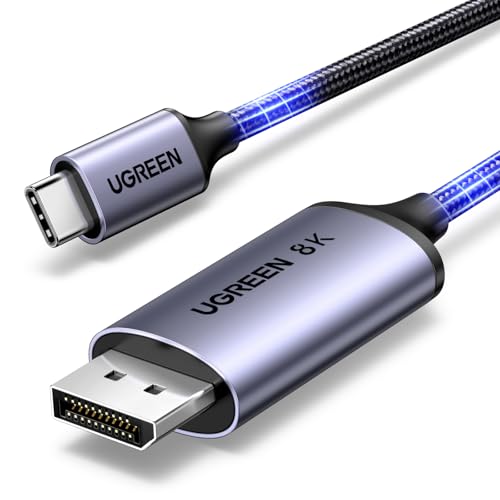
5. UGREEN USB-C / DisplayPort 1.4
Da USB-C a DisplayPort 1.4 · 8K 60 Hz
Per monitor con ingresso DisplayPort, per esempio quelli da gaming ad alta frequenza. Il segnale passa diretto dal DP Alt Mode senza conversione, per questo è l'opzione migliore quando il monitor non ha USB-C.
Quale cavo scegliere in base all'utilizzo?
La scelta del cavo USB-C dovrebbe dipendere dai parametri del monitor, dai requisiti di alimentazione del laptop e dalla configurazione delle porte nei dispositivi:
1. Cavi USB4 / Thunderbolt (fino a 240W, 40 Gb/s)
- Utilizzo: Docking station avanzate, monitor con risoluzione superiore a 4K, schermi con frequenza di aggiornamento a 120 Hz o superiore e configurazioni multi-monitor (Daisy Chaining).
- Alimentazione: Garantiscono il supporto dello standard Power Delivery fino a 100 W o 240 W (EPR), consentendo di alimentare senza problemi anche le workstation più esigenti direttamente da un monitor con elevata potenza di uscita.
- Caratteristiche: La larghezza di banda fino a 40 Gb/s consente la trasmissione simultanea di video non compresso e il trasferimento rapido di dati da dischi e periferiche collegate. Il chip e-Marker integrato garantisce una negoziazione sicura della corrente.
2. Cavi USB-C completi da 10 Gb/s o 20 Gb/s (fino a 240W)
- Utilizzo: Monitor da ufficio standard e 4K a 60 Hz con porta video USB-C integrata e funzione di alimentazione per laptop.
- Alimentazione: A seconda del modello, questi cavi trasmettono 60 W, 100 W oppure 240 W (i modelli da 240 W sono cavi USB PD 3.1 EPR), consentendo di alimentare efficacemente la maggior parte dei comuni ultrabook da un monitor che eroga ad esempio 65 W o 90 W.
- Caratteristiche: Trasmettono il segnale DisplayPort in modalità DP Alt Mode parallelamente al trasferimento dati USB, rappresentando una soluzione pratica ed economica per il lavoro quotidiano d'ufficio.
Quando scegliere un cavo da USB-C a DisplayPort o HDMI?
- Monitor senza ingresso USB-C: Se il monitor dispone esclusivamente di ingressi DisplayPort o HDMI e il laptop ha una porta USB-C con supporto DP Alt Mode, la scelta ottimale è un cavo dedicato da USB-C a DisplayPort (il meno problematico) o un cavo da USB-C a HDMI.
- Requisiti di alimentazione: Un cavo da USB-C a DisplayPort o HDMI trasmette solo il segnale video e non ricarica il laptop; la ricarica dal monitor richiede una connessione da USB-C a USB-C.
- Requisiti di trasmissione video: Assicurati sempre che la porta USB-C del tuo laptop supporti la modalità video alternativa; l'assenza di questa funzione comporta l'assenza di segnale sullo schermo senza l'uso di una dock con DisplayLink.
5. Conclusioni
Quale cavo USB-C per monitor scegliere? La scelta dipende dai parametri dei dispositivi in uso. Per un monitor standard 4K a 60 Hz è sufficiente un cavo USB-C completo con supporto DP Alt Mode e Power Delivery adeguato alla potenza del monitor. Per configurazioni più esigenti, monitor ad alto refresh rate o docking station avanzate, la soluzione migliore è un cavo con standard USB4 o Thunderbolt con larghezza di banda da 40 Gb/s. Se il monitor non dispone di una porta USB-C, la soluzione rimane un cavo da USB-C a DisplayPort standard o HDMI.
Fonti
- VESA: DisplayPort Alt Mode for USB Type-C - pagina del produttore (vesa.org)
- Cable Matters: What is DP Alt Mode? - articolo di settore (cablematters.com)
- Plugable: Understanding USB-C Alt Mode - articolo di settore (kb.plugable.com)
- BenQ: What is USB-C DisplayPort Alt Mode - articolo di settore (benq.com)

Commenta
Questo sito è protetto da hCaptcha e applica le Norme sulla privacy e i Termini di servizio di hCaptcha.