





















In qualità di Affiliato Amazon io ricevo un guadagno dagli acquisti idonei.
Risposta rapida: la nostra prima scelta è Logitech Signature M650 mouse wireless (Bluetooth · clic silenziosi · mani piccole e medie · SmartWheel).
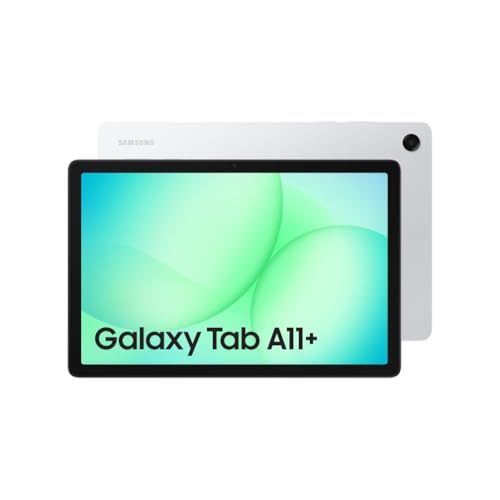
Quale mouse per Galaxy Tab A11+? Uno Bluetooth, non serve la porta USB-C
Molti pensano che per usare un mouse con un tablet serva per forza la porta USB-C. Non è così: il Galaxy Tab A11+ ha il Bluetooth 5.3, quindi un mouse Bluetooth si collega senza cavi e senza adattatori.
Il vantaggio è pratico. Il tablet ha una sola porta USB-C e la usi anche per caricarlo, quindi un mouse wireless la lascia libera. Se scrivi spesso con la custodia con tastiera e vuoi selezionare il testo con più precisione, è la strada più comoda.
Anche un mouse USB con cavo funziona, ma passa da un adattatore OTG e occupa la porta. Più sotto trovi quando ha senso e quando no.
Cosa offre il tablet: Bluetooth 5.3, USB-C 2.0 e DeX
Secondo le specifiche Samsung, il Galaxy Tab A11+ ha Bluetooth 5.3 e una porta USB Type-C 2.0. Quest'ultima è USB 2.0, non il più veloce USB 3: per un mouse non cambia nulla, ma un adattatore non ti darà trasferimenti più rapidi.
C'è poi Samsung DeX, integrato direttamente nel tablet. In questa modalità puoi navigare con lo schermo touch, con la S Pen, con una tastiera o una custodia con tastiera e con un mouse USB o Bluetooth.
Android mostra da solo un puntatore appena colleghi il mouse, quindi non devi installare nulla. Se cerchi anche una tastiera, per il Galaxy Tab A11+ c'è un articolo dedicato.
Abbiamo scelto i mouse qui sotto in base a tre criteri: connessione Bluetooth, clic più silenziosi del 90% e batteria che dura da 18 mesi a 2 anni. Se ne compri uno solo: un mouse Bluetooth con clic silenziosi, pensato per mani piccole e medie.
I mouse per Galaxy Tab A11+ che consigliamo

1. Logitech Signature M650 mouse wireless
Bluetooth · clic silenziosi · mani piccole e medie · SmartWheel
Pensato per mani piccole e medie, si collega al tablet via Bluetooth e lascia libera la USB-C che usi per la ricarica. Clic con rumore ridotto del 90% e batteria fino a 24 mesi con una AA inclusa. Logi Options+ per i tasti laterali è disponibile solo su Windows e macOS, non sul tablet.

2. Logitech M240 Silent mouse Bluetooth
Bluetooth · silenzioso · compatto · senza ricevitore
È il mouse tu lo scegli se vuoi collegarti al Galaxy Tab A11+ senza adattatori: si connette via Bluetooth e non occupa l'unica porta USB-C, quella che serve anche per caricare. I clic sono più silenziosi del 90% e la batteria dura fino a 18 mesi. La forma compatta è adatta sia a destrorsi che a mancini e la connessione arriva fino a 10 m di distanza.

3. Logitech Pebble Mouse 2 M350s mouse Bluetooth sottile
Bluetooth · 3 dispositivi · sottile · clic discreti
Ideale per te se oltre al Galaxy Tab A11+ usi anche un altro dispositivo: con il pulsante Easy-Switch passi da uno all'altro, fino a tre collegamenti Bluetooth. È sottile e leggero, con tecnologia Silent Touch che elimina il 90% del rumore dei clic. La batteria è inclusa e dura fino a 2 anni.
Vedi Logitech Pebble Mouse 2 M350s mouse Bluetooth sottile su Amazon →
Come collegare il mouse: Bluetooth e cavo con OTG
Per il mouse Bluetooth, accendilo e attiva la modalità di abbinamento. Poi sul tablet vai in Impostazioni, Connessioni, Bluetooth e tocca il nome del mouse nell'elenco. Il puntatore compare subito sullo schermo.
Un esempio concreto: sei sul divano con la batteria del tablet quasi a zero e devi finire un documento. Con il mouse Bluetooth colleghi il caricabatterie e continui a lavorare. Con un mouse a cavo su adattatore OTG, la porta è già presa e per ricaricare devi staccare qualcosa.
Il mouse USB con cavo si collega infatti tramite un adattatore OTG sulla USB-C. Funziona, ma ha senso soprattutto se ne hai già uno a casa e lo usi a tablet carico.
Attenzione a non confondere due casi diversi. L'adattatore OTG è una cosa; il collegamento DeX via cavo è un'altra. Samsung precisa che con DeX via cavo tastiere e mouse cablati non funzionano, mentre quelli wireless si abbinano via Bluetooth.
Curiosità: Samsung ha tolto dal Tab A11+ i tre contatti pogo che il predecessore Tab A9+ usava per la tastiera. Per questo la tastiera si abbina in altro modo.
Il mouse in modalità DeX: cosa cambia e dove sono i limiti
Con DeX il tablet si comporta più come un piccolo desktop: finestre, puntatore, clic e selezione del testo con il mouse. Per un uso serio, i recensori di MyNextTablet consigliano proprio tastiera e mouse Bluetooth.
Le impostazioni di tastiera, mouse e touchpad le trovi in Impostazioni, nel menu Samsung DeX. Se il puntatore ti sembra lento o veloce, parti da lì.
Il mouse però non trasforma il tablet in un computer. Secondo la stessa recensione, con molte app aperte in DeX il tablet arriva in fretta ai suoi limiti di prestazioni. Meglio quindi tenere aperte poche finestre: documento, browser, magari una chat.
Curiosità: usando DeX con il touchpad, alcuni gesti non funzionano, per esempio lo zoom con due dita.
Domande frequenti sul mouse per Galaxy Tab A11+
Si può collegare un mouse Bluetooth al Galaxy Tab A11+?
Sì, il tablet ha il Bluetooth 5.3 e riconosce il mouse come qualsiasi altro accessorio. Non servono adattatori.
Un mouse USB con cavo funziona con il Galaxy Tab A11+ tramite adattatore OTG?
Sì, il mouse USB si collega a un Android con un adattatore OTG. Tieni presente che la porta è USB 2.0. Con il collegamento DeX via cavo, invece, Samsung indica che i mouse cablati non funzionano.
Il Galaxy Tab A11+ ha la modalità DeX e funziona con il mouse?
Sì, DeX è integrato nel tablet. Puoi usarlo con un mouse USB o Bluetooth, con la tastiera o la custodia con tastiera, con lo schermo touch e con la S Pen.
Come si abbina un mouse Bluetooth al Galaxy Tab A11+?
Metti il mouse in modalità di abbinamento. Poi apri Impostazioni, Connessioni, Bluetooth e scegli il mouse dall'elenco. Se non compare, riavvia l'abbinamento dal mouse e aggiorna la ricerca.
Il mouse può sostituire il touchpad dell'etui tastiera del Galaxy Tab A11+?
Per muovere il puntatore e selezionare il testo, sì: Android mostra il cursore appena colleghi il mouse. La sensibilità la regoli nel menu Samsung DeX.
Fonti
- Samsung UK: Galaxy Tab A11+ WiFi 11" Tablet, specifications - pagina del produttore (samsung.com)
- Samsung Support: Use Samsung DeX on your Galaxy tablet - pagina del produttore (samsung.com)
- Samsung Support: Use a keyboard and mouse with Samsung DeX - pagina del produttore (samsung.com)
- GSMArena: Samsung Galaxy Tab A11+ specifications - articolo di settore (gsmarena.com)
- MyNextTablet: Samsung Galaxy Tab A11+ review - articolo di settore (mynexttablet.com)
- MakeUseOf: How to connect and use a mouse on Android - articolo di settore (makeuseof.com)
- Asurion: How to set up Samsung DeX on a Galaxy Tab - articolo di settore (asurion.com)


Commenta
Questo sito è protetto da hCaptcha e applica le Norme sulla privacy e i Termini di servizio di hCaptcha.