





















In qualità di Affiliato Amazon io ricevo un guadagno dagli acquisti idonei.
Risposta rapida: la nostra prima scelta è MSI MAG 274QPA QD-OLED X24 (26,5 pollici · QD-OLED · 1440p · 240 Hz).
Quale monitor per RTX 5070 Ti? La risposta rapida
Quale monitor non frena questa scheda? La scelta più sicura è un 27 pollici, risoluzione 1440p e refresh a 240 Hz. Uno schermo così offre un'immagine fluida nei giochi veloci.
L'alternativa è un monitor 4K a 160 Hz. Ha senso se giochi soprattutto in single player, vuoi un'immagine più nitida e non ti dà fastidio usare il DLSS.
Entrambe le opzioni funzionano. Cambia ciò che conta di più per te: la fluidità in movimento o i dettagli nell'immagine.

Uscite della scheda e risoluzione dei test NVIDIA
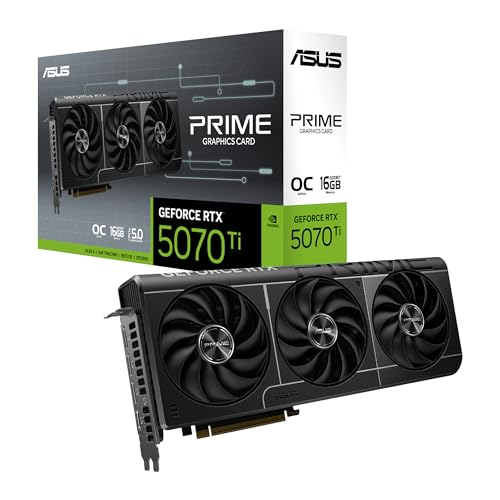
La GeForce RTX 5070 Ti ha 16 GB di memoria GDDR7 e quattro uscite video: tre DisplayPort 2.1b e una HDMI 2.1b. Secondo NVIDIA, la scheda supporta fino a 4K a 480 Hz oppure 8K a 165 Hz con compressione DSC. È molto più di quanto serve a un monitor 1440p a 240 Hz o 4K a 160 Hz, quindi le porte non ti limitano in nessuno dei due casi.
Curiosità: la RTX 5070 Ti gestisce quattro monitor 4K indipendenti a 165 Hz.
NVIDIA non dice apertamente a quale risoluzione di monitor destini questa scheda. Sul suo sito cita però PCWorld, che parla di risultati ottimi sia in 1440p sia in 4K. La scheda se la cava quindi in entrambe le risoluzioni, e la scelta dipende da come giochi.
Curiosità: NVIDIA mostra i grafici di prestazioni di questa scheda in 1440p, con impostazioni al massimo e DLSS, non in 4K.
I monitor qui sotto sono scelti in base a quanto descritto sopra: risoluzione, refresh e compatibilità con G-SYNC.

I monitor per RTX 5070 Ti che consigliamo

1. MSI MAG 274QPA QD-OLED X24
26,5 pollici · QD-OLED · 1440p · 240 Hz
Monitor QD-OLED 1440p 240 Hz con tempo di risposta di 0,03 ms secondo MSI, compatibile con G-SYNC e FreeSync Premium. Ha ingressi HDMI e DisplayPort e le funzioni di protezione del pannello OLED Care 2.0.

2. ASUS ROG Strix OLED XG27AQDMES
26,5 pollici · QD-OLED · 1440p · 240 Hz
Monitor QD-OLED 1440p a 240 Hz con tempo di risposta di 0,03 ms secondo ASUS, compatibile con G-SYNC. Ha DisplayPort 1.4 con DSC e due HDMI 2.1, mentre la base regola altezza, inclinazione e rotazione.

3. AOC U27G4R
27 pollici · 4K 160 Hz · modalità 1080p 320 Hz
Monitor con due modalità secondo AOC: 4K a 160 Hz oppure 1080p a 320 Hz. Nei giochi per giocatore singolo usi il 4K, negli sparatutto online passi alla modalità più veloce. Compatibile con G-SYNC, DisplayHDR 400.

4. ASUS TUF Gaming VG27UQ1A
27 pollici · 4K · 160 Hz · Fast IPS
Monitor 4K a 160 Hz con pannello Fast IPS secondo ASUS. Ha DisplayPort 1.4 con compressione DSC e due HDMI 2.1, ed è compatibile con G-SYNC. Un ingresso sensato nel 4K senza spendere di più per un OLED.

5. MSI MAG 27CQ6F
27 pollici · curvo · 1440p · 180 Hz
Monitor curvo 1440p a 180 Hz (curvatura 1500R) con pannello Rapid VA e Adaptive-Sync secondo MSI. Ha ingressi HDMI e DisplayPort. Il produttore dichiara un contrasto di 5000:1, che aiuta nelle scene scure.

1440p 240 Hz o 4K: giochi veloci contro nitidezza dell'immagine
Evetech fa notare che il 1440p offre più fotogrammi e un buon margine per i giochi e-sport. Se giochi a sparatutto online, dove conta la reazione rapida, questa risoluzione è più comoda. Secondo Thewearify, la raccomandazione più frequente per questa scheda è proprio un monitor 1440p 240 Hz, anche nella versione QD-OLED da 27 pollici.
Il 4K è per chi regola con cura le impostazioni e usa lo scaling dell'immagine. Nei giochi di ruolo e di avventura la differenza di nitidezza si vede subito, e il DLSS 4 con Multi Frame Generation aiuta in quelli più pesanti. Un monitor 4K 240 Hz OLED, però, è già una scelta di fascia altissima.
Non riesci a decidere? Esistono monitor con due modalità, per esempio 4K a 160 Hz e 1080p a 320 Hz. Nei giochi per giocatore singolo usi il 4K, negli sparatutto veloci passi alla frequenza più alta. Detto onestamente: la modalità 1080p è un compromesso sulla nitidezza.
Anche un monitor 1440p 180 Hz ha senso, se non ti servono gli ultimi fotogrammi.
E se hai già un vecchio monitor? ASUS, nel materiale Edge Up, spiega che la scheda mostra solo tanti fotogrammi quanti ne permette la frequenza di aggiornamento del monitor. La scheda non andrà sprecata, ma lavorerà sotto le sue possibilità.
Se compri un solo monitor: scegli un 27 pollici 1440p 240 Hz e, se il budget lo permette, in versione OLED.
OLED o IPS e come collegare il monitor
I produttori di monitor OLED dichiarano tempi di risposta nell'ordine di 0,03 ms, che nei giochi veloci danno un'immagine molto pulita in movimento. Il limite è uno solo: il pannello OLED richiede un po' più di attenzione, per questo i produttori aggiungono funzioni per proteggerlo. Un monitor IPS 1440p 180 Hz è una scelta più tranquilla, se preferisci non pensare al pannello.
Collega la scheda al monitor con un cavo DisplayPort. Nei monitor da gaming di solito è l'ingresso con la frequenza di aggiornamento più alta. In alcuni monitor 1440p l'ingresso HDMI 2.0 si ferma a 144 Hz, mentre i 180 Hz arrivano solo con DisplayPort, come risulta dai dati tecnici ASUS per uno di questi modelli. Cosa c'è nella confezione, cavo compreso, controllalo nella descrizione del venditore.
Attiva anche G-SYNC. La scheda lo supporta, e un monitor compatibile con G-SYNC o FreeSync adatta la frequenza di aggiornamento ai fotogrammi della scheda. Così scompare lo screen tearing, anche quando il numero di fotogrammi cambia.
L'alimentatore per la RTX 5070 Ti è descritto in un articolo a parte.
Domande e risposte sul monitor per la RTX 5070 Ti
Quale monitor per la RTX 5070 Ti?
Il più consigliato è un monitor 27 pollici 1440p 240 Hz, meglio se OLED, se il budget lo permette. Se preferisci un'immagine più nitida nei giochi per giocatore singolo, scegli un 4K 160 Hz con scaling DLSS.
Con la RTX 5070 Ti è meglio un monitor 1440p o 4K?
Dipende dai giochi. Nei giochi online veloci è meglio il 1440p, perché dà più margine di fotogrammi. Nei giochi per giocatore singolo, dove conta il dettaglio, rende meglio il 4K.
La RTX 5070 Ti sfrutta un monitor 240 Hz?
La scheda mostra tutti i fotogrammi che riesce a renderizzare, e il monitor ne visualizza fino a 240 al secondo. Quanti ne vedrai dipende dal gioco e dalle impostazioni. Nei titoli più pesanti può aiutare il DLSS 4 con Multi Frame Generation.
Con la RTX 5070 Ti vale la pena comprare un monitor OLED?
Se il budget lo permette, sì, soprattutto nella versione 1440p 240 Hz, la più consigliata per questa scheda. Un monitor IPS 1440p 180 Hz è un'alternativa sensata. Con l'OLED, guarda le funzioni di protezione del pannello.
Con quale cavo collegare il monitor alla RTX 5070 Ti?
Con un cavo DisplayPort, se il monitor ha questo ingresso, e i monitor da gaming di solito ce l'hanno. È lì che di norma ottieni la frequenza di aggiornamento piena. Cosa c'è nella confezione, controllalo nella descrizione del venditore.
Fonti
- NVIDIA: GeForce RTX 5070 family - pagina del produttore (nvidia.com)
- Thewearify: Best monitor for 5070 Ti - articolo di settore (thewearify.com)
- Evetech: Best monitor for RTX 5070 Ti, 4K vs 1440p ultrawide - articolo di settore (evezone.evetech.co.za)
- Box.co.uk: Best graphics card for your monitor - articolo di settore (box.co.uk)
- ASUS Edge Up: Is your gaming monitor limiting the impact of your new graphics card? - articolo di settore (edgeup.asus.com)

Commenta
Questo sito è protetto da hCaptcha e applica le Norme sulla privacy e i Termini di servizio di hCaptcha.