





















In qualità di Affiliato Amazon io ricevo un guadagno dagli acquisti idonei.
Risposta rapida: la nostra prima scelta è Philips 27E1N1100A (27 pollici · Full HD · 100 Hz · altoparlanti).
Quale monitor per Raspberry Pi 5? Va bene qualsiasi monitor con HDMI
Due porte micro-HDMI, ciascuna fino al 4K a 60 fps: tanto sa fare il Raspberry Pi 5, quindi un normale monitor Full HD non ne sfrutta nemmeno una parte. Basta un monitor con ingresso HDMI e un cavo da micro-HDMI a HDMI, e l'immagine compare subito.
Per studiare, programmare e per i progetti più comuni il Full HD è più che sufficiente. Il Raspberry Pi 500+ è un computer integrato in una tastiera meccanica, con 16 GB di memoria e un SSD da 256 GB, quindi per avere una postazione completa gli manca solo lo schermo.
Qui sotto trovi come collegare il monitor, come alimentarlo e quando conviene passare a una risoluzione più alta.
Uscite video di Raspberry Pi 5 e Pi 500+
Entrambi i computer hanno due porte micro-HDMI, e ognuna supporta fino al 4K a 60 fps. Il Raspberry Pi 5 supporta anche l'HDR, se il monitor è in grado di mostrarlo.
Collega il monitor principale alla porta indicata come HDMI0. Il secondo schermo va nell'altra porta, quindi per una scrivania con due monitor non servono adattatori né hub.
Immagina di ordinare il monitor e di scoprire che il cavo HDMI che hai in un cassetto non entra nella porta del Raspberry Pi. Il progetto resta fermo finché non arriva il cavo giusto. Per questo conviene mettere nel carrello subito anche un cavo da micro-HDMI a HDMI, insieme al monitor.
L'alimentazione si collega alla porta USB-C, che non serve per il video. L'immagine passa sempre dal micro-HDMI.
Curiosità: in tutta la famiglia Raspberry Pi nessun modello manda il video via USB-C (DisplayPort Alt Mode), anche se molti portatili lo fanno.
I monitor qui sotto sono scelti in base all'ingresso HDMI e all'audio: ci sono schermi portatili e modelli più grandi da scrivania, in Full HD e 1440p.
I monitor per Raspberry Pi 5 e Pi 500+ che consigliamo

1. Philips 27E1N1100A
27 pollici · Full HD · 100 Hz · altoparlanti
Monitor Full HD semplice con pannello IPS, altoparlanti da 2 x 2 W e ingresso HDMI secondo Philips. Nella confezione c'è un cavo HDMI e sul retro ci sono fori VESA 100 x 100.
2. MSI PRO MP275QA E14
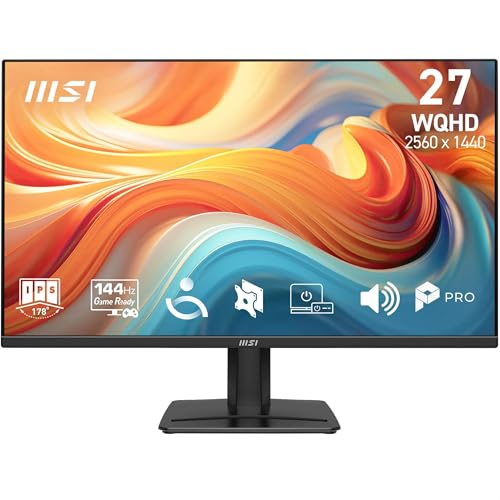
27 pollici · 1440p · 144 Hz · altoparlante
Monitor 1440p a 144 Hz con pannello IPS, altoparlante integrato e ingressi HDMI 2.0b e DisplayPort secondo MSI. Ha fori VESA da 100 mm e la base regola solo l'inclinazione.

3. Raspberry Pi Monitor 15.6"
15,6 pollici · Full HD · IPS · altoparlanti
Il monitor ufficiale Raspberry Pi: 15,6 pollici Full HD IPS con altoparlanti da 2 x 1,2 W, supporto integrato e fori VESA. Puoi alimentarlo dalla porta USB del Raspberry Pi, ma in quel caso la luminosità è limitata al 60% e il volume al 50%.

4. Yodoit 15.6" FHD portable monitor
15,6 pollici · Full HD · HDMI · altoparlanti
Monitor portatile leggero (740 g secondo il produttore) con ingresso HDMI, altoparlanti e custodia. Collegalo al Raspberry Pi via HDMI e alimentalo con un caricatore separato.

5. ARZOPA 16.1" FHD portable monitor
16,1 pollici · Full HD · HDMI · portatile
Monitor portatile Full HD con ingresso HDMI. Collega il Raspberry Pi all'ingresso HDMI, perché via USB-C non invia l'immagine. Uno schermo leggero per i progetti che sposti tra scrivania e laboratorio.
6. Dell 27 Plus S2725DSM
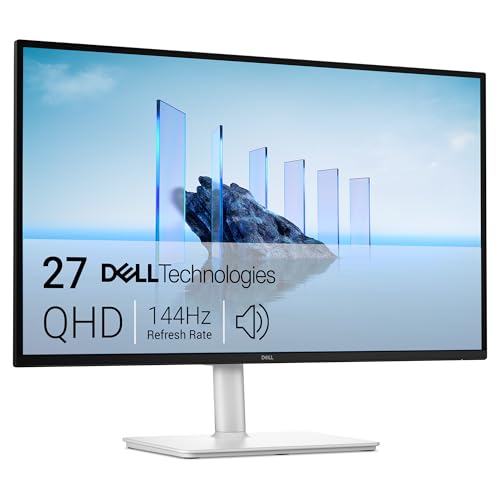
27 pollici · 1440p · HDMI · altoparlanti
Monitor 1440p con HDMI e altoparlanti da 2 x 3 W. Più spazio per il codice e le finestre del terminale rispetto a uno schermo Full HD.
Monitor portatile o da scrivania e come alimentarlo
Un monitor portatile, di solito da 15-16 pollici, è utile quando il progetto si sposta tra scrivania e laboratorio o quando non hai spazio per uno schermo grande. Uno schermo leggero entra nello zaino insieme al computer. Il difetto è semplice: una diagonale piccola significa meno spazio per le finestre.
Un monitor da scrivania offre più spazio e di solito ha un supporto regolabile. Se lavori ogni giorno con il codice, è più comodo avere un'immagine più grande, e il Raspberry Pi 500+ con tastiera si adatta bene a una postazione fissa.
Nei monitor portatili usa l'ingresso HDMI, non l'USB-C. Dato che il Raspberry Pi non invia il video via USB-C, quell'ingresso servirebbe solo per l'alimentazione. Alimenta il monitor con un caricabatterie separato, così il computer non deve pensare ai consumi.
I monitor da scrivania hanno un alimentatore proprio o un cavo per la presa e non richiedono trucchi. Di solito i monitor hanno bisogno di un'alimentazione propria, quindi mettiti in conto un cavo in più verso la presa.
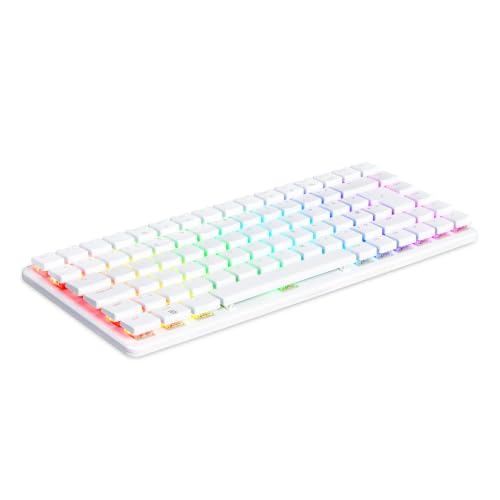
Curiosità: Il Raspberry Pi 500+ ha una tastiera meccanica con switch low profile Gateron KS-33 Blue, e nella confezione c'è lo strumento per rimuovere i tasti.
Audio e risoluzione: altoparlanti, Full HD o 1440p
L'audio del Raspberry Pi passa via HDMI insieme al video. Un monitor con altoparlanti integrati ti risparmia quindi casse separate e un cavo in più. Per i video tutorial, la musica mentre lavori e i suoni di sistema basta.
Il Full HD è un buon punto di partenza: immagine nitida per studiare, editor di codice e browser, senza pagare di più per una risoluzione che non sfrutti. Se lavori con più finestre insieme, per esempio editor, terminale e documentazione, un monitor 1440p ti dà molto più spazio per il codice.
Puoi collegare anche un monitor 4K, perché Raspberry Pi 5 e 500+ hanno le uscite per farlo. Su una diagonale piccola, però, la differenza si nota poco, e su 27 pollici Full HD e 1440p bastano per lavorare comodamente.
Prima di configurare il sistema, dai un'occhiata all'articolo dedicato alla scheda microSD per Raspberry Pi 5.
Se ne compri uno solo: un monitor Full HD con ingresso HDMI e altoparlanti, più un cavo micro-HDMI su HDMI.
Le domande più frequenti sul monitor per Raspberry Pi
Quale monitor per Raspberry Pi 5?
Qualsiasi monitor con ingresso HDMI. Per studiare e per i progetti basta il Full HD, mentre il 1440p conviene se vuoi più spazio per il codice e le finestre del terminale. Gli altoparlanti nel monitor sono comodi, perché l'audio viaggia sullo stesso cavo del video.
Quale cavo serve per il monitor del Raspberry Pi 5?
Un cavo micro-HDMI su HDMI. Un normale cavo HDMI non va bene, perché le porte del computer sono più piccole. Se il monitor ha un mini HDMI, serve un cavo con il connettore giusto dal lato del monitor.
Il Raspberry Pi 5 invia il video via USB-C?
No. La porta USB-C serve per l'alimentazione, mentre il video passa solo dalle due porte micro-HDMI. Vale anche per Raspberry Pi 500 e 500+.
Il Raspberry Pi 5 può gestire due monitor?
Sì, ha due porte micro-HDMI e ognuna supporta fino a 4K. Collega il monitor principale alla porta HDMI0 e il secondo all'altra porta.
Si può alimentare il monitor dal Raspberry Pi?
Di solito no, perché i monitor hanno bisogno di un'alimentazione propria. Il monitor portatile conviene collegarlo a un caricabatterie separato.
Fonti
- Raspberry Pi: Raspberry Pi 5 - pagina del produttore (raspberrypi.com)
- Raspberry Pi Documentation: Getting started - pagina del produttore (raspberrypi.com)
- Tom's Hardware: Raspberry Pi Monitor review - articolo di settore (tomshardware.com)
- Hackster: Hands-on review of the Raspberry Pi 500 and Raspberry Pi Monitor - articolo di settore (hackster.io)
- Bret.dk: Official Raspberry Pi 15.6-inch monitor - articolo di settore (bret.dk)

Commenta
Questo sito è protetto da hCaptcha e applica le Norme sulla privacy e i Termini di servizio di hCaptcha.