





















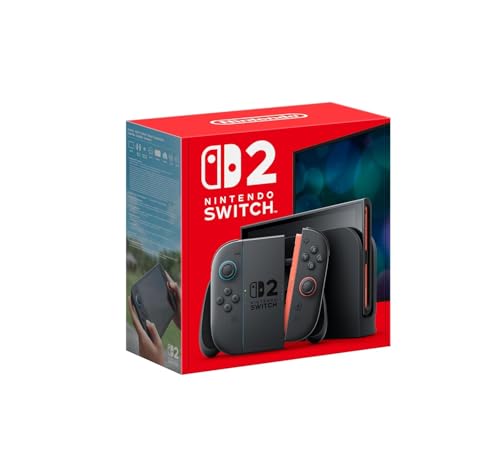
In qualità di Affiliato Amazon io ricevo un guadagno dagli acquisti idonei.
Risposta rapida: la nostra prima scelta è LG UltraGear 27GS60QC (27 pollici · 1440p · fino a 180 Hz · HDMI).
Quale monitor per Nintendo Switch 2? Meglio da 27 pollici, 1440p e HDMI
Se vuoi giocare su Switch 2 con un monitor, scegli un modello da 27 pollici 1440p con ingresso HDMI. Un monitor di questo tipo sfrutta i 120 Hz della dock nei giochi che li supportano e, allo stesso tempo, l'immagine è nettamente più nitida rispetto al Full HD.
Anche un monitor 4K funzionerà, ma con Switch 2 otterrai solo 60 Hz. Qui sotto spieghiamo il perché e come scegliere tra l'uno e l'altro.

Cosa invia Switch 2 nella dock
Secondo RTINGS la console nella dock invia un'immagine 4K a 60 Hz oppure 1080p e 1440p fino a 120 Hz. È tutto ciò che devi sapere per scegliere il monitor: 4K e 120 Hz insieme non sono possibili.
Serve l'HDMI 2.1? No. RTINGS precisa che la piena larghezza di banda dell'HDMI 2.1 non è necessaria. Un monitor senza HDMI 2.1 gestisce comunque 4K a 60 Hz e 1440p a 120 Hz dalla console, quindi nella scelta basta un normale ingresso HDMI.
Ricorda che i 120 Hz li ottieni solo nei giochi che supportano questa modalità. Gli altri funzioneranno con quanto previsto dallo sviluppatore del gioco.
Alla dock di Switch 2 dedichiamo un articolo a parte.
Abbiamo scelto i prodotti in base a un unico criterio: monitor con HDMI, da 27 pollici o 4K, adatti a ciò che Switch 2 invia realmente nella dock.

Monitor per Nintendo Switch 2 che consigliamo

1. LG UltraGear 27GS60QC
27 pollici · 1440p · fino a 180 Hz · HDMI
Monitor da 27 pollici 1440p con HDMI. Switch 2 invierà un'immagine 1440p fino a 120 Hz, e il resto della frequenza di aggiornamento lo sfrutti con il computer.

2. ASUS TUF Gaming VG27AQ3A
27 pollici · 1440p · IPS · HDMI
Monitor 1440p di ASUS con pannello IPS e ingressi HDMI. Si abbina bene alla Switch 2 in modalità 1440p a 120 Hz.

3. Dell 27 Plus S2725QS
27 pollici · 4K · HDMI · altoparlanti
Monitor 4K di Dell con HDMI e altoparlanti integrati. Switch 2 invierà 4K a 60 Hz, e gli altoparlanti bastano per giocare senza cuffie.

4. ASUS TUF Gaming VG27UQ1A
27 pollici · 4K · HDMI
Monitor 4K di ASUS con HDMI. Per chi vuole un'immagine più nitida in 4K a 60 Hz e usa il monitor anche con il computer.

1440p o 4K: fluidità contro nitidezza
Il 1440p è la scelta per chi dà valore alla fluidità. Switch 2 invia a un monitor di questo tipo fino a 120 Hz, quindi nei giochi che supportano questa modalità il movimento è decisamente più morbido rispetto ai 60 Hz.
Il 4K offre un'immagine più nitida, ma solo a 60 Hz. Ha senso se giochi soprattutto a titoli in cui contano i dettagli e non la velocità, oppure se il monitor ti serve anche per il computer e lì sfrutterai la risoluzione.
Su 27 pollici la differenza di nitidezza tra 1440p e 4K si nota, ma il 1440p offre già un'immagine chiara e curata. Per questo è il compromesso più sicuro per la maggior parte delle persone.
Se colleghi al monitor anche il computer, il 1440p con alta frequenza di aggiornamento funziona bene anche lì, perché le restanti potenzialità le sfrutterai con il PC.
VRR, audio e collegamento tramite dock
Il VRR, ovvero la frequenza di aggiornamento variabile, al lancio funzionava solo in modalità portatile. Lo ha dichiarato Nintendo, secondo Notebookcheck. In seguito KitGuru ha descritto un aggiornamento di sistema che ha aggiunto l'interruttore dell'uscita VRR in modalità TV, e The Shortcut scrive che il dock di Switch 2 supporta il VRR a livello hardware.
In pratica: installa gli aggiornamenti della console e controlla nelle impostazioni che l'opzione VRR sia attiva. Naturalmente anche il monitor deve supportarla.
Curiosità: al lancio Nintendo aveva annunciato il VRR solo in modalità portatile, mentre l'interruttore VRR in modalità TV è arrivato soltanto con un aggiornamento successivo.
Con l'audio la situazione varia, perché i monitor non sempre hanno gli altoparlanti. Se non ci sono, puoi inviare l'audio alle cuffie collegate alla console, altrimenti resterai senza suono. Se vuoi giocare senza cuffie, scegli un modello con altoparlanti integrati e verificalo nella descrizione del monitor.
Il collegamento è semplice: il cavo HDMI va dal dock all'ingresso HDMI del monitor, e il dock deve avere collegato il proprio alimentatore. Se non c'è immagine, Nintendo consiglia di controllare il cavo HDMI, l'alimentatore del dock e l'ingresso selezionato sul monitor.
Le domande più frequenti sul monitor per Switch 2
Quale monitor per Nintendo Switch 2?
La scelta più sensata è un monitor da 27 pollici 1440p con ingresso HDMI. Offre 120 Hz nei giochi che lo supportano. Un monitor 4K darà un'immagine più nitida, ma con Switch 2 solo a 60 Hz.
Switch 2 supporta il 4K a 120 Hz?
No. Secondo RTINGS, nel dock la console invia il 4K a 60 Hz oppure 1080p e 1440p fino a 120 Hz. Se vuoi i 120 Hz, scegli 1440p o Full HD.
Il monitor per Switch 2 deve avere HDMI 2.1?
Non è necessario. RTINGS indica che un monitor senza HDMI 2.1 gestisce il 4K a 60 Hz e il 1440p a 120 Hz dalla console. Basta un normale ingresso HDMI.
Switch 2 ha il VRR in modalità TV?
Sì, dopo l'aggiornamento. Al lancio il VRR funzionava solo in modalità portatile, ma un aggiornamento di sistema ha aggiunto l'interruttore dell'uscita VRR in modalità TV. Il dock supporta il VRR a livello hardware, e anche il monitor deve supportarlo.
Come collegare Switch 2 a un monitor?
Collega il dock all'ingresso del monitor con un cavo HDMI e collega l'alimentatore al dock. Se non c'è immagine, controlla il cavo HDMI, l'alimentatore del dock e l'ingresso selezionato sul monitor. Se il monitor non ha altoparlanti, usa delle cuffie collegate alla console.
Fonti
- Nintendo Support: No video output to TV in TV Mode on Nintendo Switch 2 - pagina del produttore (en-americas-support.nintendo.com)
- RTINGS: The best monitors for Nintendo Switch 2 - articolo di settore (rtings.com)
- Notebookcheck: Switch 2 specs don't include VRR in docked mode - articolo di settore (notebookcheck.net)
- KitGuru: Switch 2 update brings variable refresh rate to docked mode - articolo di settore (kitguru.net)
- The Shortcut: Switch 2 dock supports VRR after all - articolo di settore (theshortcut.com)


Commenta
Questo sito è protetto da hCaptcha e applica le Norme sulla privacy e i Termini di servizio di hCaptcha.