





















In qualità di Affiliato Amazon io ricevo un guadagno dagli acquisti idonei.
Risposta rapida: la nostra prima scelta è Dell 27 Plus S2725QC (27 pollici · 4K · 120 Hz · USB-C 65 W).
Quale monitor per MacBook Air M4? La soluzione più semplice: 27 pollici 4K con USB-C
Per il lavoro di tutti i giorni basta un monitor da 27 pollici 4K con USB-C. Un solo cavo trasporta immagine e dati e, già che c'è, può anche caricare il portatile. Se guardi soprattutto testo, valuta il 5K, perché su 27 pollici offre caratteri più nitidi.
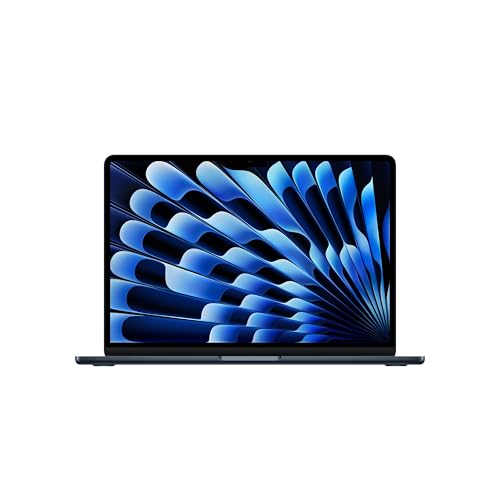
Il MacBook Air con M4 (13 e 15 pollici, 2025) supporta anche due monitor esterni a schermo aperto. Non devi quindi chiudere il portatile per avere tre schermi: quello integrato e due aggiuntivi.
Curiosità: il MacBook Air da 13 pollici con M4 ha una batteria da 53,8 Wh (Apple).

Quanti monitor supporta il MacBook Air M4 e con quale risoluzione
Secondo Apple, l'Air con M4 supporta fino a due monitor esterni contemporaneamente, oltre allo schermo integrato. I limiti dipendono da quanti monitor colleghi:
- un monitor: fino a 8K 60 Hz, 5K 120 Hz oppure 4K 240 Hz,
- due monitor: fino a 6K 60 Hz oppure 4K 144 Hz ciascuno.
Chiudere il coperchio non aumenta il numero di monitor. Il massimo è di due esterni, indipendentemente dal fatto che lo schermo integrato sia acceso o meno.
I monitor si collegano alle porte Thunderbolt 4 sul lato. L'Air da 13 pollici con M4 ha due porte di questo tipo (USB-C) più MagSafe 3, mentre non ha l'HDMI. Un monitor con USB-C si collega con un cavo, senza adattatori, mentre per un monitor con solo HDMI servirà un cavo o un adattatore.
La differenza rispetto ai modelli precedenti è evidente. L'Air con M3 permetteva di usare due monitor solo a coperchio chiuso, mentre l'Air con M1 e M2 supportava un solo monitor. Se stai acquistando monitor per una configurazione a due schermi e hai un Air più vecchio, questa configurazione non funzionerà.
Qui sotto abbiamo raccolto monitor da 27 pollici con USB-C nelle risoluzioni QHD, 4K e 5K, così puoi confrontarli in base alla nitidezza dell'immagine e alla potenza di ricarica.

Monitor per MacBook Air M4 che consigliamo
1. Dell 27 Plus S2725QC
27 pollici · 4K · 120 Hz · USB-C 65 W
Il monitor USB-C più acquistato di questa lista: 27 pollici, 4K e 120 Hz. Un solo cavo USB-C porta immagine e dati e intanto ricarica il MacBook a 65 W.
2. ASUS ProArt PA27JCV
In offerta27 pollici · 5K · 99% DCI-P3 · USB-C
27 pollici 5K (5120 x 2880), gli stessi pixel dell'Apple Studio Display, con 99% DCI-P3 e calibrazione Calman secondo ASUS. Per chi guarda soprattutto alla nitidezza del testo.

3. Apple Studio Display (2026)
In offerta27 pollici · 5K · 600 nit · Thunderbolt 5
Il monitor Apple: 27 pollici 5K, 600 nit, due porte Thunderbolt 5, fotocamera da 12 MP e sei altoparlanti. Tutto in un'unica scocca, senza webcam né casse separate.

4. LG UltraFine 27UP850K
27 pollici · 4K · 95% DCI-P3 · USB-C circa 90 W
27 pollici 4K con 95% DCI-P3 e DisplayHDR 400 secondo LG. La USB-C ricarica il laptop a circa 90 W (le offerte indicano 90 o 96 W) e ci sono anche due HDMI e una DisplayPort.

5. Dell 27 Plus S2725DC
In offerta27 pollici · QHD · 144 Hz · USB-C 65 W
La versione Dell più economica, QHD (2560 x 1440) a 144 Hz, sempre con USB-C e ricarica da 65 W. Su 27 pollici il testo è meno nitido che in 4K, ma per browser e fogli di calcolo basta.
Ricarica dal monitor: 65 W ricarica, 70 W è la ricarica rapida
Un monitor con USB-C e ricarica da 65 W carica il MacBook Air. Per il lavoro alla scrivania di solito basta, e sulla scrivania resta un solo cavo invece di due.
Apple descrive la ricarica rapida con un alimentatore da 70 W. Un monitor da 65 W è appena sotto questa soglia, quindi non contare sulla modalità di ricarica rapida. Un monitor da circa 90 W supera la soglia, quindi con un modello simile la ricarica rapida è alla portata.
Se l'alimentatore della confezione resta nella borsa, la ricarica dal monitor fa risparmiare un cavo sulla scrivania.
Con due monitor occupi entrambe le porte Thunderbolt. In quel caso puoi ricaricare tramite MagSafe oppure tramite uno dei monitor, se ha l'alimentazione via USB-C.
Due monitor: due cavi e la trappola dell'hub economico
La configurazione più sicura prevede due cavi collegati a due porte Thunderbolt, uno per monitor. Ogni schermo ottiene così una propria connessione e il limite indicato da Apple, ovvero fino a 4K 144 Hz o 6K 60 Hz per monitor.
Un hub o una connessione a catena permette di collegare due monitor a una sola porta, ma non aumenta il limite. Conta anche quale hub acquisti. macOS non supporta MST, quindi un hub economico con due uscite HDMI su un solo cavo mostrerà la stessa immagine su entrambi i monitor. Invece del desktop esteso otterrai un duplicato.
Prima di acquistare un hub con due HDMI, controlla se il produttore lo indica come compatibile con macOS con immagini separate. In caso contrario, è più sicuro scegliere due monitor con USB-C e due cavi. Se cerchi una docking station, un altro articolo descrive la docking station per MacBook Air M4.
Curiosità: M4 è il primo MacBook Air che mostra l'immagine su due monitor esterni con il coperchio aperto (MacRumors).
Le domande più frequenti sul monitor per MacBook Air M4
Quale monitor per MacBook Air M4?
Per la maggior parte degli usi basta un monitor da 27 pollici 4K con USB-C. Se ti interessa un testo più nitido, scegli un 5K. Controlla anche la potenza di ricarica, perché da essa dipende se il monitor può sostituire l'alimentatore.
Quanti monitor supporta il MacBook Air M4?
Fino a due monitor esterni contemporaneamente, oltre allo schermo integrato. Un singolo monitor può arrivare a 8K 60 Hz, 5K 120 Hz o 4K 240 Hz. Con due monitor il limite è fino a 6K 60 Hz o 4K 144 Hz per ciascuno.
Il MacBook Air M4 supporta due monitor con il coperchio aperto?
Sì. L'Air con M3 permetteva due monitor solo a coperchio chiuso, mentre M1 e M2 supportavano un solo monitor.
Un monitor 5K funziona con il MacBook Air M4?
Sì. Con un solo monitor l'Air con M4 supporta il 5K fino a 120 Hz. Con due monitor il limite è 6K 60 Hz o 4K 144 Hz per ciascuno, quindi due schermi 5K a 60 Hz rientrano nei dati di Apple.
Un monitor con USB-C carica rapidamente il MacBook Air M4?
Dipende dalla potenza. Un monitor da 65 W carica l'Air, ma Apple descrive la ricarica rapida a partire da un alimentatore da 70 W. Un monitor da circa 90 W supera questa soglia.
Fonti
- Apple Support: How many displays can be connected to MacBook Air - pagina del produttore (support.apple.com)
- Apple Support: MacBook Air (13-inch, M4, 2025) tech specs - pagina del produttore (support.apple.com)
- MacRumors: M4 MacBook Air supports two displays with the lid open - articolo di settore (macrumors.com)
- AppleInsider: New M4 MacBook Air fixes the line's biggest problem - articolo di settore (appleinsider.com)
- Box.co.uk: MacBook Air external display support from M1 to M5 - articolo di settore (box.co.uk)

Commenta
Questo sito è protetto da hCaptcha e applica le Norme sulla privacy e i Termini di servizio di hCaptcha.