





















In qualità di Affiliato Amazon io ricevo un guadagno dagli acquisti idonei.
Risposta rapida: la nostra prima scelta è HyperX SoloCast 2 (USB · a condensatore · muting al tocco).
Quale microfono per PS5? Il più semplice è un USB compatibile con la console
Molti pensano che, se un microfono funziona sul PC, funzionerà anche collegato alla PS5. Purtroppo non è sempre così. La console ha dei requisiti sulla classe audio USB, quindi alcuni microfoni USB semplicemente non vengono riconosciuti.
Per questo cerca un microfono USB per cui il produttore indica espressamente la PS5 nelle specifiche. Lo colleghi alla porta USB-A, lo scegli nelle impostazioni come dispositivo di ingresso e hai finito, senza installare nulla.
Se per funzionare il microfono richiede driver o un'app a parte, sulla console difficilmente andrà bene. Quando compri, controlla se c'è scritto "funziona senza driver" oppure se la PS5 compare nei dati tecnici. Se manca questa informazione, il microfono non è detto che non funzioni, ma in quel caso compri un po' alla cieca.

USB o XLR e perché non tutti i microfoni da PC funzionano
La console vede un microfono USB come un normale dispositivo audio. È la strada più semplice per avere una voce migliore in chat o in streaming, soprattutto se giochi online, anche a GTA 6, e vuoi che la squadra ti senta meglio che con il microfono del pad.
Un microfono XLR non si collega direttamente alla PS5, perché la console non ha questo ingresso. Serve un'interfaccia audio con USB, che manda il suono alla console con un solo cavo USB. Gli amici nella party chat sentono così la tua voce come con un normale microfono. È una buona soluzione se hai già un microfono XLR o se pensi a una configurazione più ampia, ma per la maggior parte dei giocatori significa un dispositivo e dei cavi in più.
Ricorda anche che non tutto quello che funziona su PC funziona su console. I microfoni che per la configurazione richiedono un software lasciali al computer.
Di seguito trovi microfoni USB di tipi diversi. Prima di acquistare, controlla nelle specifiche se il produttore indica la PS5.
Il nostro consiglio: se giochi solo su console, compra un microfono USB con la PS5 indicata nelle specifiche e lascia perdere l'XLR finché non costruisci davvero una postazione più grande per lo streaming.

Microfoni USB per PS5 che consigliamo
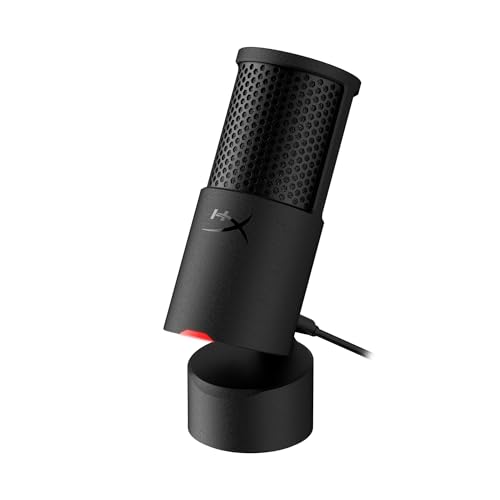
1. HyperX SoloCast 2
USB · a condensatore · muting al tocco
Piccolo microfono USB per chat e streaming, con muting al tocco. Lo colleghi con un solo cavo e funziona senza driver.

2. Elgato Wave Neo
USB-C · a condensatore · PS4 e PS5 nelle specifiche
Microfono USB Elgato con muting al tocco. Nelle specifiche tecniche il produttore indica PC, Mac, PS4 e PS5.

3. Logitech Blue Yeti
USB · 4 pattern polari · uscita cuffie
Un classico tra i microfoni USB, con quattro pattern polari e regolazione della sensibilità sul corpo. Ha una propria uscita cuffie.

4. Razer Seiren V3 Mini
USB · supercardioide · molto piccolo
Microfono molto piccolo, uno dei più acquistati in questa selezione. Capta soprattutto la voce davanti e ha il muting al tocco.
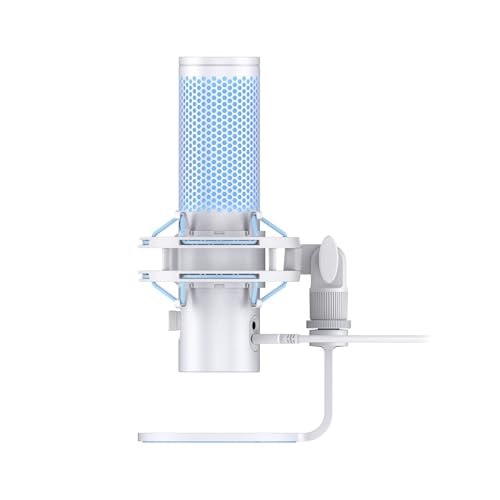
5. HyperX QuadCast 2
USB-C · 4 pattern polari · muting al tocco
Microfono per streaming e conversazioni con quattro pattern di captazione. Lo silenzi toccando la parte superiore del corpo e la sospensione attutisce i colpi sulla scrivania.

Impostazioni su PS5: ingresso, uscita e la trappola dell'audio che cambia da solo
Il microfono si imposta in Impostazioni > Audio > Microfono. Lì scegli il dispositivo di ingresso e il livello del microfono. Ingresso e uscita audio sono impostazioni separate, e l'uscita si trova in Audio > Uscita audio.
Qui si nasconde la trappola più comune. La console può passare in automatico l'uscita al dispositivo audio appena collegato. Immagina di collegare il microfono poco prima di entrare nella chat party. Gli amici ti sentono benissimo, ma tu non senti nessuno, perché l'audio è finito nel microfono invece che nelle cuffie o nella TV. È quello che ha fatto la PS5 dopo il collegamento di un diffuso microfono USB: l'ha riconosciuto come microfono, ma ha spostato su di esso anche l'uscita.
Dopo aver collegato il microfono, fai quindi un rapido controllo:
- vai in Audio > Microfono e scegli il microfono USB come dispositivo di ingresso,
- vai in Audio > Uscita audio e rimetti le cuffie o la TV,
- regola il livello del microfono e controlla come suoni prima di entrare in chat.
Se il microfono non viene rilevato, prova la porta USB-A sul retro della console. Alcuni microfoni hanno bisogno di piena potenza, e in questi casi la porta posteriore è spesso più affidabile di quella anteriore.
Per lo streaming ricorda che il microfono per la diretta si imposta a parte. Nelle impostazioni Share scegli il microfono per la trasmissione, quindi una buona voce in chat non significa ancora che gli spettatori ti sentano bene.
Curiosità: la PS5 ha riconosciuto anche un headset USB cablato con scheda audio propria e ha permesso di attivare su di esso l'audio surround 7.1.
Quando basta il microfono del controller
Il controller DualSense ha un microfono integrato e una presa cuffie da 3,5 mm. Per una normale chiacchierata con gli amici durante il gioco spesso è più che sufficiente: colleghi le cuffie al pad e parli, senza comprare altro.
Il tasto di silenziamento sul controller attiva e disattiva il microfono, così ti zittisci subito se qualcuno entra in stanza. La console ha anche un'opzione che silenzia il microfono all'avvio di una chat o di una trasmissione, per non lasciarlo aperto per errore.
Un microfono a parte ha senso quando fai streaming o registri e vuoi una voce più pulita e piena. Se ti limiti a parlare con il gruppo, parti dal pad e compra un microfono solo se noti che qualcuno fa fatica a capirti.
Le domande più frequenti sul microfono per PS5
Tutti i microfoni USB funzionano con la PS5?
No. La maggior parte dei microfoni USB funziona, ma la console ha dei requisiti sulla classe audio USB. Cerca un'indicazione esplicita di compatibilità con PS5 o di funzionamento senza driver.
Dove si sceglie il microfono USB sulla PS5?
In Impostazioni > Audio > Microfono. Lì scegli il dispositivo di ingresso e regoli il livello del microfono. Se fai streaming, scegli il microfono per la trasmissione anche nelle impostazioni Share, a parte.
Un microfono XLR funziona con la PS5?
Sì, ma solo tramite un'interfaccia audio con USB. L'interfaccia manda l'audio alla console con un cavo USB, e gli amici nella chat party lo sentono come un microfono. Senza questo intermediario, un microfono XLR non funziona con la console.
Perché dopo aver collegato il microfono è sparito l'audio nelle cuffie?
La console potrebbe aver spostato da sola l'uscita audio sul dispositivo appena collegato. Vai in Audio > Uscita audio e rimetti le cuffie o la TV. Lascia invariato il microfono in Audio > Microfono.
Per la chat di gioco basta il microfono del DualSense?
Per una normale conversazione sì: bastano il pad e le cuffie collegate alla presa da 3,5 mm. Un microfono a parte serve soprattutto per le dirette e le registrazioni, dove conta una qualità della voce migliore.
Fonti
- PlayStation Support: Voice chat troubleshooting - pagina del produttore (playstation.com)
- PlayStation Support: How to change audio settings on PS5 consoles - pagina del produttore (playstation.com)
- PlayStation: DualSense wireless controller - pagina del produttore (playstation.com)
- TweakTown: PlayStation 5 supports external USB mics, USB headsets with soundcards - articolo di settore (tweaktown.com)
- Speakers in Code: Best microphone for gaming PS5 - articolo di settore (speakersincode.com)
- Evetech Evezone: USB mic for PS5 quick setup - articolo di settore (evezone.evetech.co.za)
- HP Tech Takes: HyperX SoloCast 2 review - articolo di settore (hp.com)
- Elgato: Wave Neo USB microphone (specifications) - articolo di settore (elgato.com)
- Elgato: How to connect your console to Wave XLR Pro - articolo di settore (elgato.com)

Commenta
Questo sito è protetto da hCaptcha e applica le Norme sulla privacy e i Termini di servizio di hCaptcha.