





















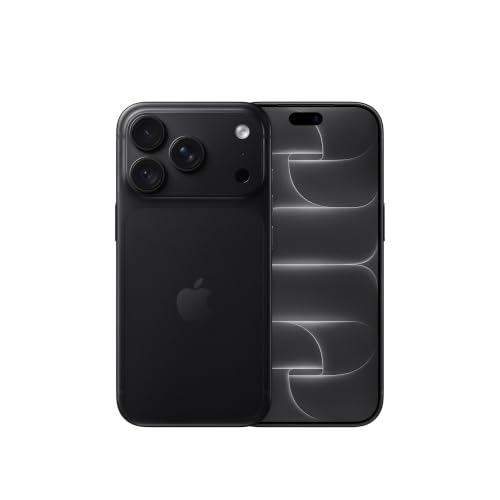
In qualità di Affiliato Amazon io ricevo un guadagno dagli acquisti idonei.
Risposta rapida: la nostra prima scelta è UGREEN SD 4.0 USB-C card reader (UHS-II) (USB-C · SD 4.0 · fino a 312 MB/s · SD e microSD).
Quale lettore di schede SD per iPhone 18 Pro? Meglio USB-C con UHS-II
Una scheda UHS-II legge fino a 312 MB/s, mentre un lettore solo UHS-I la ferma a circa 104 MB/s. In pratica foto e video della fotocamera o del drone arrivano sul telefono anche tre volte più veloci, se il lettore è adatto alla scheda.
Per le schede veloci scegli quindi un lettore con connettore USB-C che indichi chiaramente UHS-II o SD 4.0 nella descrizione. Per le normali schede UHS-I basta un semplice lettore USB-C.
Se hai una scheda UHS-II ma un lettore UHS-I, non succede nulla. La scheda funziona normalmente, solo più lentamente, perché il lettore ignora la seconda fila di contatti.
La porta USB-C dell'iPhone 18 Pro supporta USB 3 fino a 10 Gb/s. Apple precisa che per la velocità massima serve un cavo con la stessa larghezza di banda, quindi con i lettori a cavo controlla di che cavo si tratta.

UHS-I o UHS-II: quando la differenza conta davvero
La differenza si sente con grandi quantità di dati. Dopo una giornata di foto in RAW o dopo le riprese del drone su più schede, ogni minuto di copia è tempo che ti separa dal materiale già elaborato. In quel caso un lettore UHS-II ha senso.
Se scatti soprattutto in JPEG, porti sul telefono brevi clip o hai una vecchia scheda UHS-I, un lettore più veloce non accelera nulla. La velocità di copia dipende sempre dall'elemento più lento: la scheda o il lettore.
Come verificare? Guarda la scheda. La UHS-II ha una seconda fila di contatti sul retro. Nella descrizione del lettore cerca invece la dicitura UHS-II o SD 4.0. Se il venditore non la indica, considera che sia UHS-I.
Curiosità: i 312 MB/s di una scheda UHS-II richiedono solo circa 2,5 Gb/s, quindi anche i 10 Gb/s dell'iPhone lasciano un ampio margine.
Abbiamo scelto lettori con USB-C adatti all'iPhone, in due gruppi: quelli veloci con supporto UHS-II e quelli più semplici per schede UHS-I. Ci sono modelli solo per schede SD e modelli per SD e microSD insieme.
Se ne compri uno solo: prendi un lettore USB-C con l'indicazione chiara UHS-II o SD 4.0, perché gestisce sia le schede veloci sia quelle normali.
Lettori di schede SD per iPhone 18 Pro che consigliamo

1. UGREEN SD 4.0 USB-C card reader (UHS-II)
USB-C · SD 4.0 · fino a 312 MB/s · SD e microSD
Lettore con USB-C e SD 4.0, quindi compatibile con le schede UHS-II. UGREEN indica una lettura fino a 312 MB/s.

2. UGREEN 2-in-1 USB-C and USB-A card reader
USB-C e USB-A · SD 3.0 · SD e microSD
Lettore con due connettori: USB-C per telefono e tablet, USB-A per un computer più vecchio. Velocità UHS-I.

3. UGREEN SD 3.0 USB-C card reader
USB-C · SD 3.0 · fino a 170 MB/s
Semplice lettore USB-C per SD e microSD. UGREEN indica fino a 170 MB/s. Basta se non hai schede UHS-II.
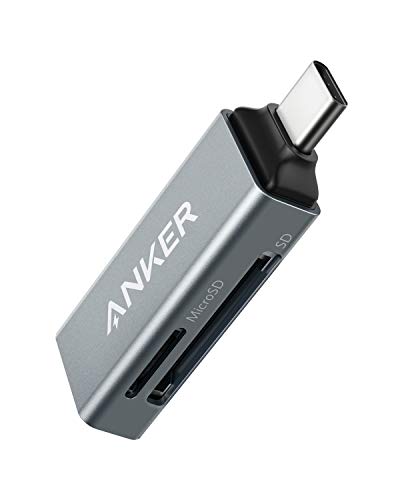
4. Anker 2-in-1 USB-C card reader
USB-C · SD e microSD · due schede
Piccolo lettore Anker per schede SD e microSD. Velocità UHS-I standard, quindi basta per foto e brevi video.
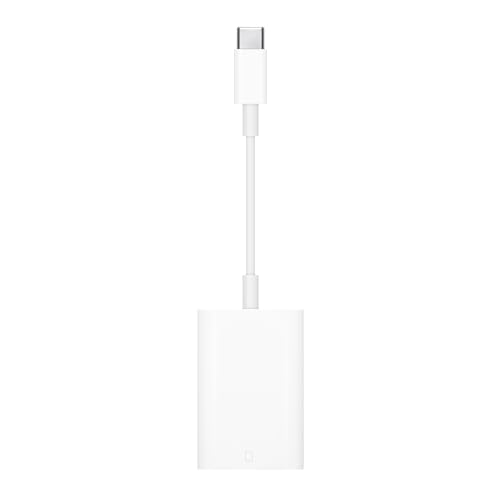
5. Apple USB-C to SD Card Reader
originale Apple · USB-C · una scheda SD
Lettore originale Apple con cavo. Apple include iPhone 18 Pro e 18 Pro Max nella sua lista di compatibilità.
Come copiare le foto dalla scheda SD all'iPhone passo dopo passo
Ci vuole un attimo e non devi installare nulla. Puoi farlo in due modi: con Foto o con File.
- Collega il lettore. Inserisci la scheda nel lettore e collegalo alla porta USB-C dell'iPhone.
- Foto. Nell'app Foto si apre la scheda Importa. Puoi scegliere tutto oppure solo i singoli file che vuoi sul telefono.
- File. Il contenuto della scheda si vede anche nell'app File e in altre app che supportano questi supporti. È comodo se vuoi portare il materiale direttamente in un editor.
Capita che un file sia in un formato che iOS non riesce a riprodurre. In quel caso non lo vedrai sul telefono, ma puoi comunque importarlo e aprirlo più tardi sul computer. Importare non significa quindi sempre poter vedere l'anteprima.
Registrare video direttamente su un supporto esterno è un altro discorso. Ne parliamo in un articolo a parte dedicato al disco SSD.
Formati delle schede e cosa non funziona
Il telefono legge i supporti con una sola partizione dati in formato APFS, HFS+, exFAT, FAT32 o FAT. Le schede delle fotocamere di solito sono exFAT o FAT32, quindi si aprono senza problemi.
NTFS non è nell'elenco. Se hai formattato la scheda in questo modo su un computer Windows, l'iPhone potrebbe non aprirla. La soluzione più semplice è copiare i dati sul computer e formattare la scheda nella fotocamera.
Su iPad c'è una piccola differenza: da iPadOS 15 l'app File legge i supporti NTFS, ma solo in lettura. Puoi copiare i file, ma non modificarli né cancellarli.
Un normale lettore SD non accetta nemmeno le schede CFexpress. I lettori con slot CFexpress Type B sono una categoria a parte, pensata per chi gira video.
Curiosità: la memoria dell'iPhone 18 Pro arriva a 2 TB, ma con ProRes 4K120 serve comunque un disco esterno.
Le domande più frequenti sul lettore di schede SD per iPhone 18 Pro
Si può collegare una scheda SD all'iPhone 18 Pro?
Sì, con un lettore USB-C. Apple include iPhone 18 Pro e 18 Pro Max nell'elenco di compatibilità del suo lettore, e con l'adattatore puoi copiare foto e video dalla scheda al telefono.
Lettore UHS-I o UHS-II per iPhone 18 Pro?
Per le schede UHS-II prendi un lettore UHS-II, così sfrutti tutta la loro velocità. Per le normali schede UHS-I basta un lettore più semplice. Una scheda UHS-II in un lettore UHS-I funziona comunque, solo più lentamente.
Come copiare le foto dalla scheda SD all'iPhone?
Collega il lettore con la scheda alla porta USB-C e apri l'app Foto. Nella scheda Importa seleziona tutto oppure i file che ti servono. In alternativa usa l'app File.
Che formato di scheda SD legge l'iPhone?
Schede con una sola partizione in formato APFS, HFS+, exFAT, FAT32 o FAT. I più comuni sono exFAT e FAT32, che funzionano senza problemi. NTFS non è tra i formati supportati.
Lo stesso lettore funziona con iPad e Mac?
Sì, il lettore USB-C funziona anche con un iPad dotato di porta USB-C e con un Mac. Un solo acquisto va bene per tutti e tre i dispositivi.
Fonti
- Apple: iPhone 18 Pro Technical Specifications - pagina del produttore (apple.com)
- Apple Support: Import and export photos to your iPhone or iPad using Apple camera adapters - pagina del produttore (support.apple.com)
- Apple Support: Connect external storage devices to iPhone - pagina del produttore (support.apple.com)
- Apple: USB-C to SD Card Reader, lista zgodnych urzadzen - pagina del produttore (apple.com)
- CineD: Apple iPhone 18 Pro and 18 Pro Max Announced - articolo di settore (cined.com)
- MacRumors: iPadOS 15 Files App Gains NTFS Support - articolo di settore (macrumors.com)
- PhotoWorkout: Best SD Card Readers for Photographers (2026) - articolo di settore (photoworkout.com)

Commenta
Questo sito è protetto da hCaptcha e applica le Norme sulla privacy e i Termini di servizio di hCaptcha.