





















In qualità di Affiliato Amazon io ricevo un guadagno dagli acquisti idonei.
Risposta rapida: la nostra prima scelta è Anker 7-in-1 USB-C Hub with 4K 60Hz HDMI (HDMI 4K 60 Hz · SD · PD 85 W).
Quale hub USB-C per iPad Pro M5? Uno con HDMI e ricarica pass-through
La scelta migliore è un hub USB-C con uscita HDMI e ricarica pass-through (PD). In questo modo puoi collegare monitor, chiavetta USB e tastiera, mentre l'iPad continua a caricarsi da un solo caricabatterie.
Per il normale lavoro alla scrivania basta un hub con HDMI 4K 60 Hz e qualche porta USB. Se usi dischi veloci, controlla che ci siano porte USB da 10 Gb/s. Gli altri dettagli li trovi qui sotto.

Cosa offre una sola porta e quali sono i limiti del monitor
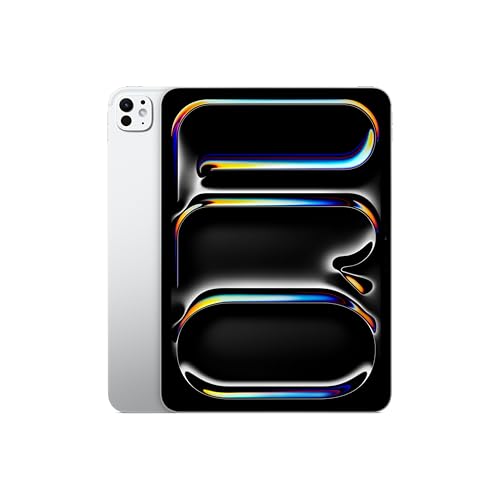
L'iPad Pro M5 (uscito a ottobre 2025) ha una sola porta Thunderbolt / USB 4 con ricarica e DisplayPort. Secondo le specifiche di Apple supporta Thunderbolt 3 fino a 40 Gb/s e USB 3 fino a 10 Gb/s.
Creative Bloq osserva giustamente che la porta singola è il limite principale. Per questo, per collegare monitor e accessori, di solito serve un hub.
Apple indica che l'iPad supporta un solo monitor esterno, fino a 6K 60 Hz oppure 4K 120 Hz. Secondo MacRumors il monitor esterno funziona con Adaptive Sync. Non è possibile collegare due monitor contemporaneamente.
C'è poi la questione dell'alimentazione. Un hub con ricarica pass-through permette di caricare l'iPad e lavorare allo stesso tempo su uno schermo grande.
Curiosità: l'iPad Pro M5 supporta monitor fino a 6K, ma con un normale hub HDMI otterrai al massimo 4K 60 Hz.
Di seguito abbiamo raccolto gli hub USB-C scelti in base alla presenza di HDMI 4K 60 Hz, ricarica pass-through e porte per gli accessori di base.

Hub USB-C per iPad Pro M5 che consigliamo

1. Anker 7-in-1 USB-C Hub with 4K 60Hz HDMI
HDMI 4K 60 Hz · SD · PD 85 W
Hub Anker con HDMI 4K 60 Hz, lettore di schede SD e microSD e ricarica pass-through. È l'hub Anker più popolare di questo gruppo.

2. UGREEN Revodok Pro 106 10Gbps USB-C Hub
HDMI 4K 60 Hz · USB 10 Gb/s · PD 100 W
Piccolo hub con HDMI 4K 60 Hz, porte USB 10 Gb/s e ricarica pass-through fino a 100 W. Un disco esterno veloce non rallenta attraverso l'hub come con le porte da 5 Gb/s.
Cosa guardare in un hub
La prima cosa è l'HDMI. Gli hub con HDMI 2.0 arrivano fino a 4K 60 Hz, più che sufficiente per documenti, videoconferenze e film. Controlla nella descrizione che il produttore indichi i 60 Hz, perché alcuni modelli più economici si fermano a 30 Hz e lo scorrimento dell'immagine risulta decisamente peggiore.
La seconda cosa sono le porte USB. Per una chiavetta e una tastiera bastano le normali porte USB-A. Se copi file di grandi dimensioni su un disco esterno, scegli un hub con porte da 10 Gb/s, così il disco non viene rallentato da una porta da 5 Gb/s.
La terza cosa è la potenza della ricarica passthrough. Più alto è il valore PD, meno energia l'hub sottrae al caricabatterie. Collega all'hub un caricabatterie di buona qualità, meglio se originale del produttore oppure un buon modello compatibile con la potenza adeguata, e usa un cavo USB-C adatto alla ricarica.
- HDMI: 4K 60 Hz, cioè HDMI 2.0.
- USB: porte da 10 Gb/s per i dischi, USB-A per chiavetta e tastiera.
- PD: ricarica passthrough, così l'iPad non si scarica mentre usi il monitor.
- Lettore di schede: utile se trasferisci le foto dalla fotocamera.
Presta attenzione anche alla praticità d'uso. Un hub con cavo corto resta stabile sulla scrivania, mentre un modello che si inserisce direttamente nella porta è comodo in viaggio, soprattutto con una custodia con tastiera.
Quando l'hub non basta
Un hub con HDMI non è più sufficiente quando hai un monitor 6K. Per questa risoluzione serve un monitor USB-C o Thunderbolt, mentre il collegamento tramite HDMI 2.0 non è possibile.
Lo stesso vale se vuoi sfruttare al massimo gli accessori veloci. La porta dell'iPad supporta Thunderbolt fino a 40 Gb/s, quindi con dischi molto veloci o una postazione più complessa è meglio una dock Thunderbolt rispetto a un semplice hub da 10 Gb/s.
Un hub non serve nemmeno se pensi di usare un secondo monitor. L'iPad supporta un solo schermo esterno, quindi nessun adattatore può cambiare questo limite.
Curiosità: un monitor collegato senza ricarica passthrough limita la ricarica dell'iPad, come riporta Gizmodo.
Le domande più frequenti sugli hub per iPad Pro M5
Quale hub USB-C per iPad Pro M5?
Scegli un hub con HDMI 4K 60 Hz, ricarica passthrough PD e porte USB adatte ai tuoi accessori. Per i dischi veloci sono meglio le porte da 10 Gb/s. Per chiavetta e tastiera basta un modello più semplice.
L'iPad Pro M5 supporta due monitor?
No. Secondo Apple, l'iPad supporta un solo monitor esterno, fino a 6K 60 Hz oppure 4K 120 Hz. Un hub non cambia questo limite.
Si può caricare l'iPad Pro M5 tramite un hub?
Sì, se l'hub ha la ricarica passthrough (PD). In questo caso l'iPad si carica dal caricabatterie collegato all'hub e allo stesso tempo gestisce il monitor e gli accessori. Senza il passaggio dell'alimentazione, il monitor collegato limita la ricarica.
Quale monitor posso collegare all'iPad Pro M5 tramite HDMI?
Qualsiasi monitor con ingresso HDMI, tenendo presente che un hub con HDMI 2.0 arriva fino a 4K 60 Hz. L'iPad di per sé supporta fino a 6K 60 Hz oppure 4K 120 Hz, ma per il 6K serve un monitor USB-C o Thunderbolt.
L'iPad Pro M5 ha Thunderbolt?
Sì. Ha una porta Thunderbolt / USB 4 con ricarica e DisplayPort. Secondo le specifiche di Apple supporta Thunderbolt 3 fino a 40 Gb/s e USB 3 fino a 10 Gb/s.
Fonti
- Apple: iPad Pro (M5) technical specifications - pagina del produttore (support.apple.com)
- MacRumors: iPad Pro (M5) review - articolo di settore (macrumors.com)
- Creative Bloq: iPad Pro M5 tested - articolo di settore (creativebloq.com)
- Gizmodo: iPad Pro M5 review - articolo di settore (gizmodo.com)
- T3: Apple iPad Pro M5 review - articolo di settore (t3.com)

Commenta
Questo sito è protetto da hCaptcha e applica le Norme sulla privacy e i Termini di servizio di hCaptcha.