





















In qualità di Affiliato Amazon io ricevo un guadagno dagli acquisti idonei.
Risposta rapida: la nostra prima scelta è UGREEN USB4 dock for 2 monitors (USB4 · 2 monitor senza driver · SD e microSD).
Quale docking station per MacBook Pro 14 M6? Risposta rapida
Se vuoi collegare due monitor, scegli una docking station per cui il produttore dichiari espressamente due schermi indipendenti su MacBook. Il solo numero di porte HDMI sulla scocca non garantisce nulla, come spieghiamo più sotto.
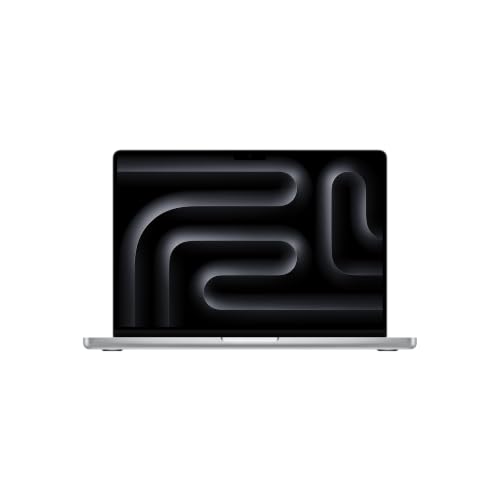
Il MacBook Pro 14 con M6 dispone già di HDMI e lettore SDXC, quindi la docking station non ti serve per queste due cose. Ha senso quando ti mancano porte, vuoi collegare un cavo di rete oppure alimentare il laptop e gestire i monitor con un solo cavo.
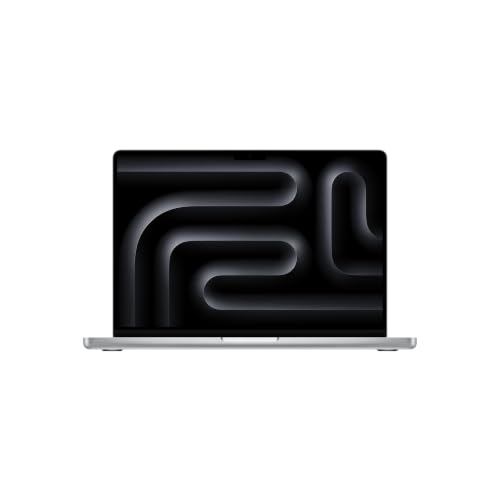
Il laptop ha tre porte USB-C Thunderbolt 4 / USB 4 fino a 40 Gb/s, HDMI, lettore SDXC, jack per le cuffie e MagSafe 3. Supporta fino a due monitor esterni: due fino a 6K 60 Hz oppure 4K 165 Hz, oppure uno fino a 8K 60 Hz, 5K 120 Hz o 4K 240 Hz. I monitor si possono collegare tramite Thunderbolt e HDMI in qualsiasi combinazione.
Curiosità: secondo MacRumors il predecessore, cioè l'M5, supportava due monitor 4K fino a 144 Hz. L'M6 alza questo limite a 165 Hz.


Perché un hub economico con due HDMI mostra due volte la stessa immagine
macOS non supporta MST. È una funzione DisplayPort che permette di inviare più immagini indipendenti con un solo cavo. Per questo un hub USB-C economico con due HDMI, collegato al Mac con un solo cavo, mostra su entrambi i monitor la stessa immagine (così lo descrive Plugable).
In pratica: guarda la descrizione del produttore, non il numero di prese. Cerca l'indicazione di due monitor indipendenti su MacBook. È un vantaggio se la docking station lo fa senza driver, perché così non devi aggiungere altro software.
Se vuoi risparmiare, due monitor funzionano anche senza alcuna docking station. Ne colleghi uno all'HDMI del laptop e l'altro con un cavo USB-C - HDMI oppure USB-C - DisplayPort. La docking station offre allora la comodità di un solo cavo verso il laptop invece di uno separato per ogni schermo.

Quanti watt deve erogare la docking station
Apple indica 60 W come minimo consigliato per la ricarica. La ricarica rapida parte da 96 W (USB PD).
Con 85 W il laptop si ricarica normalmente, solo più lentamente rispetto a una potenza di 96 W. Per il lavoro alla scrivania di solito basta. Se ricarichi spesso il laptop al volo, tra una riunione e l'altra, punta a 96 W o più.
Le potenze sono dichiarate dai produttori: Anker 85 W, UGREEN Revodok Max 208 85 W, Plugable 100 W, SATECHI 96 W. Ricorda che sono dati dichiarati nelle descrizioni, non nostre misurazioni.
Qui sotto abbiamo raccolto docking station e hub scelti in base a ciò che il produttore indica su compatibilità con Mac, potenza di ricarica e gestione dei monitor. Per ciascuno fai attenzione alle limitazioni riportate nella descrizione.
Docking station consigliate per MacBook Pro 14 M6
1. UGREEN USB4 dock for 2 monitors
USB4 · 2 monitor senza driver · SD e microSD
Una dock USB4 che, secondo UGREEN, su MacBook gestisce due monitor indipendenti senza installare driver, fino a 4K 120 Hz ciascuno. In più ha Ethernet 2,5 Gb/s, porte USB 10 Gb/s e un lettore di schede SD e microSD.
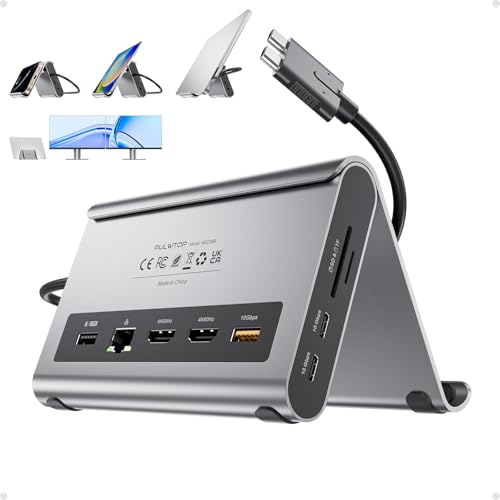
2. PULWTOP dock with 2 USB-C plugs
2 x HDMI 4K 60 Hz · la descrizione cita M6 · PD 100 W
Una dock con base di appoggio, la cui descrizione cita espressamente MacBook Pro e Air con M4, M5 e M6. I due connettori USB-C occupano due porte del laptop e in cambio ottieni due uscite HDMI 4K 60 Hz, USB 10 Gb/s, un lettore di schede ed Ethernet. L'alimentatore si compra a parte.

3. UGREEN Revodok Max 208 Thunderbolt 4
3 x Thunderbolt 4 · ricarica 85 W · Ethernet
Tre porte Thunderbolt 4 da 40 Gb/s, tre USB-A 10 Gb/s ed Ethernet Gigabit. Ricarica il laptop fino a 85 W, quindi sopra il minimo consigliato, ma senza ricarica rapida. Con i chip M base il produttore indica un solo monitor 4K, quindi comprala per le porte, non per avere due schermi.
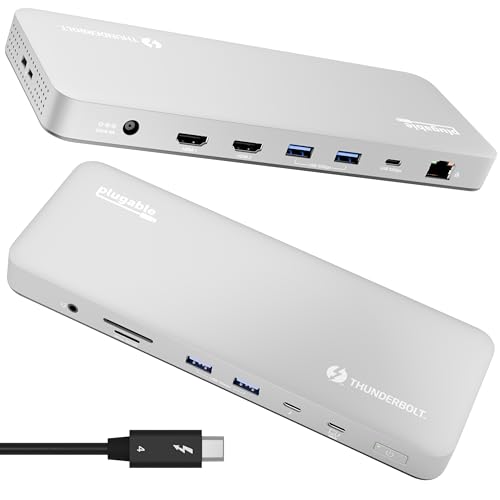
4. Plugable Thunderbolt 4 Dock (TBT-UDM)
Thunderbolt 4 · 2 x HDMI 4K 60 Hz · ricarica 100 W
Una dock Thunderbolt 4 con 13 porte e ricarica fino a 100 W. Plugable indica due display HDMI 4K 60 Hz senza driver su tutti i Mac con M4 e M5. La descrizione non cita ancora l'M6.

5. SATECHI Thunderbolt 4 Dock
3 x Thunderbolt 4 · ricarica 96 W · HDMI
Una dock in alluminio con tre porte Thunderbolt 4, quattro USB-A da 10 Gb/s, HDMI, Ethernet e un lettore SD. Ricarica il portatile fino a 96 W, quanto serve per la ricarica rapida.

6. Anker 7-in-1 USB-C hub
HDMI 4K 60 Hz · ricarica 85 W · il più venduto
L'hub più venduto di questa selezione. Una porta HDMI 4K 60 Hz, porte USB e un lettore di schede. Il laptop ha già HDMI e SD, quindi lo compri soprattutto per la USB-A. Ricarica il laptop fino a 85 W.
A cosa guardare quando si acquista
Inizia da quanti monitor vuoi davvero collegare alla docking station. Il resto della scelta dipende dalla risposta a questa domanda.
- Thunderbolt 4 o semplice USB-C: una docking station Thunderbolt 4 sfrutta tutti i 40 Gb/s offerti dalle porte dell'M6. Un hub USB-C è più semplice e offre meno possibilità, quindi consideralo un'aggiunta di porte, non una docking station per due schermi.
- Due monitor: secondo il produttore, UGREEN USB4 permette di collegare due monitor indipendenti a un MacBook senza driver. UGREEN esclude solo i chip base M1, M2 e M3. Plugable indica due HDMI 4K 60 Hz senza driver sui Mac con M4 e M5, ma la descrizione non menziona ancora l'M6.
- Revodok Max 208: con i chip M base il produttore indica un solo monitor 4K 60 Hz, e la descrizione è più datata e non menziona l'M6. Non contare su due schermi, acquistala per le porte.
- Porte occupate del laptop: PULWTOP ha due connettori USB-C, quindi occupa due delle tre porte del MacBook. La descrizione menziona M4, M5 e M6, mentre l'alimentatore si acquista a parte.
- Alimentatore: controlla nella descrizione se è incluso nella confezione. Una docking station da 96 W, ma senza alimentatore, richiede l'acquisto separato di quest'ultimo.
Un discorso a parte riguarda le docking station Thunderbolt 5. Le porte Thunderbolt 4 dell'M6 offrono 40 Gb/s e una docking station Thunderbolt 5 non le renderà più veloci. Pagare di più per lo standard più recente non ti darà quindi alcun vantaggio con questo laptop.
Curiosità: Il Thunderbolt 5 fino a 120 Gb/s è presente solo sui MacBook più costosi con M5 Pro e M5 Max. L'M6 ha tre porte Thunderbolt 4 (dati Apple).
Domande frequenti
Quanti monitor supporta il MacBook Pro 14 M6?
Fino a due monitor esterni. Possono essere due schermi fino a 6K 60 Hz oppure 4K 165 Hz. In alternativa puoi collegarne uno fino a 8K 60 Hz, 5K 120 Hz o 4K 240 Hz. Li colleghi tramite Thunderbolt e HDMI in qualsiasi combinazione.
Un hub economico con due HDMI permette di avere due immagini diverse su un MacBook Pro M6?
In genere no. macOS non supporta MST, quindi un hub collegato con un solo cavo mostra la stessa immagine su entrambi gli schermi. Scegli una docking station per cui il produttore dichiari due monitor indipendenti su Mac.
Una docking station ricarica velocemente il MacBook Pro 14 M6?
La ricarica rapida richiede 96 W. Una docking station da 85 W ricarica il laptop normalmente, ma più lentamente. Il minimo consigliato da Apple è 60 W.
Ha senso una docking station Thunderbolt 5 con l'M6?
Non c'è motivo di spendere di più. Le porte Thunderbolt 4 dell'M6 offrono 40 Gb/s e una docking station Thunderbolt 5 non le renderà più veloci. Conviene scegliere la docking station in base al supporto per due monitor e alla potenza di ricarica.
Per due monitor serve davvero una docking station?
No. Colleghi un monitor all'HDMI del laptop e l'altro con un cavo USB-C - HDMI oppure USB-C - DisplayPort. La docking station è più comoda, perché collega il laptop con un solo cavo, ma non è indispensabile.
Fonti
- Apple: MacBook Pro technical specifications - pagina del produttore (apple.com)
- MacRumors: Apple announces new 14-inch MacBook Pro with M6 chip - articolo di settore (macrumors.com)
- Notebookcheck: MacBook Pro with Apple M6 - articolo di settore (notebookcheck.net)
- Plugable: external display support on Apple M chips - articolo di settore (kb.plugable.com)
- Macworld: M5 Pro and Max MacBooks and multi-monitor support - articolo di settore (macworld.com)

Commenta
Questo sito è protetto da hCaptcha e applica le Norme sulla privacy e i Termini di servizio di hCaptcha.