


























In qualità di Affiliato Amazon io ricevo un guadagno dagli acquisti idonei.
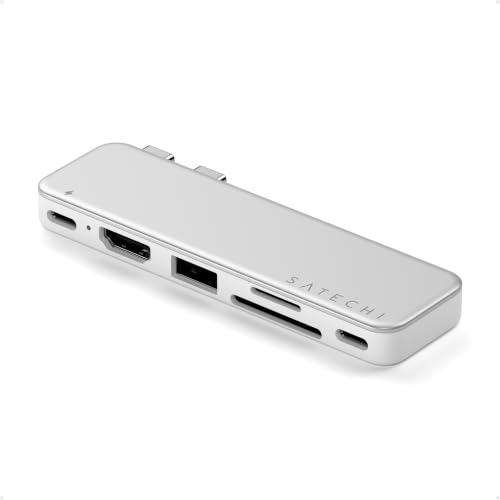
Risposta rapida: la nostra prima scelta è SATECHI Snap Hub 6-in-2 for MacBook Neo (su misura per Neo · HDMI 4K 60 Hz · ricarica 45 W).
Quale docking station per MacBook Neo? Risposta rapida
Per il MacBook Neo è necessario un hub o una docking station con porta HDMI che supporti la risoluzione 4K a 60 Hz, collegata necessariamente alla porta USB-C posteriore. Questo laptop supporta nativamente un solo schermo esterno con tali parametri. La scelta più comoda per l'uso quotidiano è un hub compatto dedicato a questo modello oppure un classico hub con cavo collegato alla presa corretta.
Se il tuo obiettivo è lavorare con un solo monitor e collegare mouse, tastiera e alimentazione, un comune hub USB-C con uscita video sarà più che sufficiente. Le complicazioni iniziano quando si desidera collegare due monitor contemporaneamente. In tal caso un semplice sdoppiatore non funzionerà e sarà necessario utilizzare una docking station dotata di un chip grafico dedicato.
Curiosità: Il MacBook Neo è il primo Mac a utilizzare un processore precedentemente noto su uno smartphone. Il chip A18 Pro ha debuttato su iPhone 16 Pro, motivo per cui il laptop condivide con il telefono alcune limitazioni relative al supporto dei display esterni.
Porte sul MacBook Neo: quale trasmette il video
Tutte le porte USB-C del MacBook Neo si trovano sul lato sinistro del telaio, ma differiscono notevolmente per funzionalità. Sul lato destro è presente solo il jack per le cuffie, quindi lì non è possibile collegare altro se non l'audio. Comprendere la differenza tra le due porte a sinistra è fondamentale per evitare frustrazioni alla scrivania.
La porta posteriore, ovvero quella più vicina alla cerniera dello schermo (indicata nel manuale Apple come porta a sinistra), è una USB 3 con larghezza di banda fino a 10 Gb/s. Supporta DisplayPort 1.4 ed è l'unica porta dell'intero computer in grado di inviare un segnale video a un monitor. La porta anteriore è invece una comune USB 2 con velocità fino a 480 Mb/s, destinata esclusivamente alla ricarica della batteria e alla connessione di accessori semplici.
Se si inserisce l'hub con il cavo HDMI nella porta anteriore, il monitor rimarrà nero. Il sistema operativo del MacBook Neo rileverà questo errore e mostrerà sullo schermo un avviso per segnalare che il monitor è collegato alla porta errata. Vale anche la pena ricordare che il laptop non supporta lo standard Thunderbolt.
Due monitor su MacBook Neo: come aggirare i limiti
macOS non supporta la tecnologia MST (Multi-Stream Transport). Ciò significa che se colleghi una docking station con due porte HDMI senza una tecnologia aggiuntiva, come ad esempio UGREEN Revodok 10 w 1, su entrambi i monitor vedrai esattamente la stessa immagine clonata. Il laptop tratta tale docking station come un singolo schermo.
L'unico modo per ottenere due scrivanie indipendenti su MacBook Neo è utilizzare una docking station con tecnologia DisplayLink, come ACASIS DS0602. DisplayLink funziona in modo diverso rispetto a una comune uscita video: la docking station dispone di un proprio processore grafico integrato. L'immagine viene compressa dall'applicazione DisplayLink Manager e trasmessa tramite il cavo come normali pacchetti dati USB.
La soluzione basata su DisplayLink presenta tuttavia alcuni svantaggi da conoscere prima dell'acquisto. Richiede l'installazione di un software nel sistema e la trasmissione video impegna il processore del computer. Inoltre, tramite DisplayLink non è possibile visualizzare video protetti dal protocollo HDCP, il che blocca la riproduzione su alcuni noti servizi di streaming.
Fai attenzione anche ai popolari accessori dotati di due connettori USB-C rigidi, progettati per MacBook Air o Pro. Nel MacBook Neo le porte hanno un layout elettronico differente e funzioni asimmetriche, per cui i classici hub per Air non funzionano correttamente su Neo (alcuni produttori, ad esempio PULWTOP, escludono espressamente questo modello). Se preferisci un hub che si agganci direttamente al lato della scocca, scegli modelli realizzati appositamente per Neo, come SATECHI Snap Hub 6 w 2, in cui l'intera trasmissione passa attraverso la porta USB 3 e il secondo connettore funge esclusivamente da stabilizzatore fisico.
Curiosità: La tecnologia DisplayLink, che consente di aggirare le limitazioni dei processori Apple nella gestione dei monitor, dal 2020 fa capo all'azienda Synaptics.
Di seguito sono riportati hub e docking station selezionati in base alle descrizioni dei produttori per le porte di MacBook Neo.
Docking station consigliate per MacBook Neo

1. SATECHI Snap Hub 6-in-2 for MacBook Neo
su misura per Neo · HDMI 4K 60 Hz · ricarica 45 W
Un hub a doppio connettore progettato per le porte del MacBook Neo: video, dati e ricarica passano dalla porta USB 3, mentre il secondo connettore serve solo a dare stabilità. HDMI 4K 60 Hz, il massimo gestibile da Neo su un monitor esterno.

2. Anker 7-in-1 USB-C Hub
1 monitor · HDMI 4K 60 Hz · ricarica pass-through
L'hub più venduto di questa lista. Una porta HDMI 4K 60 Hz, porte USB, lettore di schede e una porta USB-C per ricaricare il portatile tramite l'hub. Su Mac gestisce un solo monitor.

3. ACASIS DS0602 DisplayLink Dual HDMI
DisplayLink · 2 monitor su Neo e M1-M3 · 100 W
Due monitor 4K 60 Hz anche dove il Mac ne supporterebbe solo uno nativamente: il produttore cita M1, M2, M3, M4 e Neo. Richiede i driver DisplayLink, non riproduce contenuti protetti da HDCP e ha porte USB-A lente (comunque ottime per mouse e tastiera).

4. UGREEN Revodok Pro 210 10-in-1
2x HDMI · Ethernet · ricarica 100 W
Due uscite HDMI, Ethernet e lettore di schede. Su Windows estende il desktop su due monitor. Su Mac entrambe le porte HDMI mostrano la stessa immagine perché macOS non supporta l'MST (UGREEN lo specifica chiaramente).
Ricarica tramite hub: a cosa prestare attenzione
MacBook Neo non dispone di una porta MagSafe dedicata, il che significa che l'alimentazione deve essere fornita tramite una delle due porte USB-C. Se utilizzi un classico hub con cavo collegato alla porta posteriore USB 3, è consigliabile scegliere un modello con funzione di ricarica pass-through (Pass-Through). In questo modo colleghi l'alimentatore direttamente all'hub, che con un solo cavo alimenta il portatile e trasmette l'immagine al monitor.
L'hub dedicato SATECHI Snap Hub 6 w 2 supporta una ricarica con potenza fino a 45 W e la trasmette direttamente tramite il connettore posteriore USB 3. D'altra parte, le docking station da tavolo più avanzate, come la già citata ACASIS, sono in grado di erogare una ricarica con potenza fino a 100 W.
Puoi anche collegare il caricabatterie direttamente alla porta anteriore USB 2 e lasciare la porta posteriore USB 3 esclusivamente per l'adattatore video o per un'unità veloce. Ricorda solo di non collegare supporti di memoria veloci alla porta anteriore, poiché la velocità di 480 Mb/s limiterà drasticamente le loro prestazioni.
Domande e risposte sulle docking station per MacBook Neo
Quanti monitor supporta MacBook Neo?
MacBook Neo supporta nativamente un solo monitor esterno con risoluzione massima 4K e frequenza di aggiornamento a 60 Hz. Il collegamento di un secondo schermo indipendente è possibile esclusivamente utilizzando una speciale docking station con tecnologia DisplayLink.
A quale porta di MacBook Neo collegare il monitor?
Il monitor deve essere sempre collegato alla porta USB-C posteriore, situata più vicino alla cerniera dello schermo. È l'unica porta a supportare lo standard USB 3 e la trasmissione del segnale DisplayPort 1.4. La porta anteriore è solo una USB 2 e non trasmette il segnale video allo schermo.
MacBook Neo supporta Thunderbolt?
No, MacBook Neo non possiede un controller Thunderbolt. Il computer offre due connettori USB-C, di cui uno funziona con lo standard USB 3 (fino a 10 Gb/s) e l'altro con il più lento standard USB 2 (fino a 480 Mb/s).
Come collegare due monitor a MacBook Neo?
Per ottenere due schermi indipendenti con scrivania estesa, è necessario acquistare una docking station con controller esterno DisplayLink, come ACASIS DS0602. Le normali docking station con due porte HDMI non funzionano in modalità estesa a causa della mancanza di supporto per la tecnologia MST in macOS.
DisplayLink presenta degli svantaggi?
Sì, l'utilizzo di DisplayLink richiede l'installazione di un driver dedicato nel sistema e genera un carico di lavoro aggiuntivo per il processore del computer. Inoltre, questa tecnologia non supporta la protezione HDCP, per cui i video di alcune piattaforme di streaming potrebbero non essere visualizzati sul monitor.
Fonti
- Apple: MacBook Neo technical specifications - pagina del produttore (apple.com)
- Apple Support: Connect an external display to MacBook Neo - pagina del produttore (support.apple.com)
- MacRumors: MacBook Neo can only drive one external display at 4K 60Hz - articolo di settore (macrumors.com)
- AppleInsider: How to use more than one external monitor on MacBook Neo - articolo di settore (appleinsider.com)
- 9to5Mac: MacBook Neo warns you if you plug a display into the wrong USB-C port - articolo di settore (9to5mac.com)
- Plugable: How to use multiple monitors with the MacBook Neo - articolo di settore (plugable.com)

Commenta
Questo sito è protetto da hCaptcha e applica le Norme sulla privacy e i Termini di servizio di hCaptcha.