


























Quale docking station per MacBook Air M5?
Tutto dipende da quanti schermi desideri collegare al tuo laptop. Se ti basta un solo display aggiuntivo, un normale hub USB-C con porta HDMI che supporta il 4K 60 Hz sarà più che sufficiente. Se invece hai bisogno di due monitor indipendenti collegati tramite un unico cavo, dovrai scegliere una docking station Thunderbolt con due uscite video oppure una docking station con due connettori USB-C.
Il MacBook Air con processore M5 è in grado di gestire fino a due monitor esterni contemporaneamente, mantenendo attivo lo schermo integrato. Puoi quindi utilizzare tre display contemporaneamente a coperchio aperto. In questo modello, la chiusura del coperchio non aumenta il numero di monitor supportati.
Apple ha garantito ottimi parametri di trasmissione video. Collegando un solo monitor, otterrai una risoluzione fino a 8K 60 Hz, 5K 120 Hz o 4K 240 Hz. In una configurazione a due schermi, ciascuno può funzionare con parametri fino a 6K 60 Hz o 4K 144 Hz.
Per fare un confronto, i modelli precedenti di MacBook Air con processori M1 e M2 supportano un solo monitor esterno. Il modello con chip M3 consente invece di collegare due monitor, ma solo a coperchio chiuso.
La trappola dell'MST e il problema della duplicazione dello schermo
Molti utenti acquistano un hub USB-C economico con due uscite HDMI sperando di collegare comodamente due monitor. Su un computer Windows, questo dispositivo estende il desktop su entrambi gli schermi senza problemi. Tuttavia, quando colleghi lo stesso hub a un Mac, su entrambi i monitor apparirà esattamente la stessa immagine.
La causa è la mancanza di supporto per la tecnologia MST, ovvero Multi-Stream Transport, in macOS. Questa funzione consente di trasmettere più segnali video indipendenti tramite un unico cavo DisplayPort o USB-C. Il marchio UGREEN specifica chiaramente nelle descrizioni dei propri dispositivi che sui computer Apple le due porte HDMI duplicheranno soltanto la stessa visualizzazione.
Curiosità: La tecnologia MST è stata introdotta sul mercato insieme allo standard DisplayPort 1.2.
Tre modi per collegare due monitor a M5
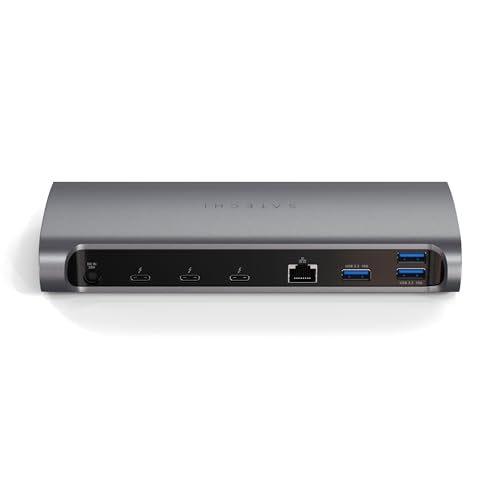
Il primo metodo consiste nell'acquistare una docking station Thunderbolt completa con due uscite video, come la SATECHI Thunderbolt 4 Dock. Un dispositivo di questo tipo permette di ottenere due immagini indipendenti in 4K 60 Hz sui MacBook M4 e M5 tramite un singolo cavo collegato al laptop.
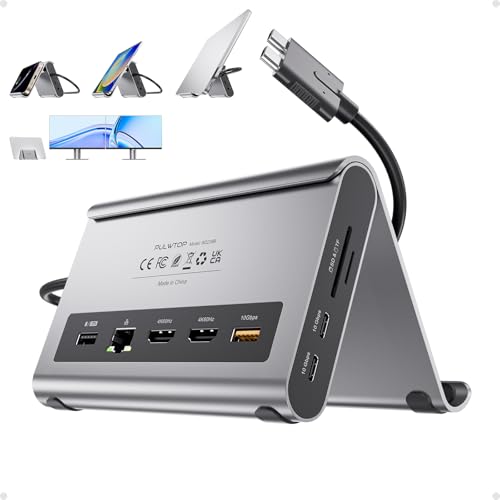
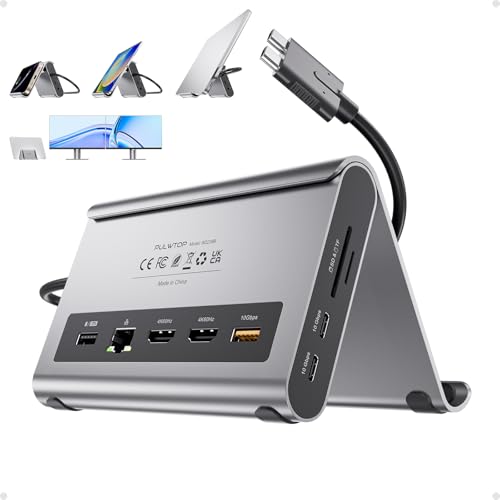
Il secondo metodo consiste nell'utilizzare una docking station con due connettori fisici USB-C, ad esempio PULWTOP 11 in 2. Questo adattatore si inserisce direttamente in entrambe le porte laterali del computer, garantendo a ciascun monitor una larghezza di banda dedicata. Il produttore indica la compatibilità con i processori M4 e M5, escludendo al contempo i chip base M1, M2 e M3 e il modello MacBook Neo.
La terza opzione consiste nel collegare gli schermi senza alcuna docking station, utilizzando due cavi separati USB-C - HDMI o USB-C - DisplayPort. In questo caso ogni cavo viene collegato a una porta diversa del laptop, una soluzione che funziona perfettamente ma occupa entrambe le porte disponibili.
Un'altra alternativa sono le docking station basate sulla tecnologia DisplayLink. Questa soluzione richiede però l'installazione di un driver esterno in macOS e non supporta la riproduzione di contenuti video protetti da HDCP.
Curiosità: La tecnologia Thunderbolt è stata sviluppata da Intel insieme ad Apple, e il primo computer prodotto in serie con questa porta è stato il MacBook Pro presentato nel 2011.
Di seguito abbiamo raccolto gli accessori selezionati in base alle descrizioni dei produttori e alla popolarità, pensati per l'uso con MacBook Air M5.
Docking station consigliate per MacBook Air M5
In qualità di Affiliato Amazon io ricevo un guadagno dagli acquisti idonei.

1. Anker 7-in-1 USB-C Hub
1 monitor · HDMI 4K 60 Hz · ricarica pass-through
L'hub più venduto di questa lista. Una porta HDMI 4K 60 Hz, porte USB, lettore di schede e una porta USB-C per ricaricare il portatile tramite l'hub. Su Mac gestisce un solo monitor.

2. UGREEN Revodok Pro 210 10-in-1
2x HDMI · Ethernet · ricarica 100 W
Due uscite HDMI, Ethernet e lettore di schede. Su Windows estende il desktop su due monitor. Su Mac entrambe le porte HDMI mostrano la stessa immagine perché macOS non supporta l'MST (UGREEN lo specifica chiaramente).
3. PULWTOP 11-in-2 dual monitor dock
2 monitor su M4/M5 · 2x HDMI 4K 60 Hz · doppio connettore
Si collega a entrambe le porte USB-C del MacBook, così ogni monitor ha la propria linea e mostra un'immagine indipendente. Il produttore indica i modelli base M4 e M5 ed esclude i modelli base M1, M2, M3 e MacBook Neo. Ti serve un caricatore da almeno 65 W (non incluso nella confezione).

4. SATECHI Thunderbolt 4 Dock 12-in-1
Thunderbolt 4 · 2 monitor su M4/M5 · ricarica 96 W
Una docking station Thunderbolt 4 completa con un solo cavo. Il produttore dichiara il supporto a due monitor 4K 60 Hz sui MacBook M4 e M5, ricarica del portatile a 96 W, Ethernet e lettore di schede.
A cosa prestare attenzione quando si acquista una docking station o un hub
Presta attenzione ai parametri dell'uscita HDMI per evitare la limitazione a 30 Hz con risoluzione 4K. I modelli più economici, come UGREEN Revodok 105 o 1071, offrono solo 30 Hz in 4K, il che si traduce in un evidente effetto scia e nella mancanza di fluidità del cursore del mouse. Per lavorare comodamente, scegli porte che garantiscano il 4K a 60 Hz, presenti ad esempio nell'hub Anker 7 in 1.
Il secondo elemento importante è l'alimentazione del computer tramite l'accessorio collegato. Alcune docking station con due connettori, tra cui il modello del marchio PULWTOP, richiedono il collegamento di un caricabatterie separato da almeno 65 W, non incluso nella confezione. Al contrario, le grandi docking station Thunderbolt dispongono solitamente di un proprio alimentatore di rete incluso nella confezione.
Vale la pena considerare le proprie reali esigenze prima di spendere una cifra elevata. Dai dati di vendita di Amazon in Francia e in Italia del 3 ottobre 2026 emerge che i possessori di MacBook Air scelgono molto più spesso hub USB-C compatti rispetto alle grandi docking station.
Domande frequenti sulle docking station per MacBook Air M5
Quanti monitor supporta il MacBook Air M5?
Il MacBook Air M5 supporta fino a due monitor esterni contemporaneamente, oltre allo schermo integrato del laptop. Con un solo monitor esterno supporta risoluzioni fino a 8K a 60 Hz, 5K a 120 Hz o 4K a 240 Hz. Collegando due display, i parametri massimi sono pari a 6K a 60 Hz oppure 4K a 144 Hz per ciascuno di essi.
Il MacBook Air M5 supporta due monitor con il coperchio aperto?
Sì, questo modello è in grado di visualizzare le immagini su due monitor esterni e sullo schermo integrato contemporaneamente. Si differenzia in questo dalla precedente variante M3, in cui due schermi esterni funzionavano solo a coperchio chiuso. La chiusura del coperchio nel MacBook Air M5 non consente di collegare un ulteriore display.
Perché un hub con due porte HDMI mostra la stessa immagine su Mac?
Ciò accade perché macOS non integra il supporto allo standard MST, ossia Multi-Stream Transport. Gli hub USB-C economici collegati con un solo cavo inviano un unico flusso video che i computer Windows riescono a suddividere su due schermi differenti. Su Mac, lo stesso segnale viene semplicemente duplicato su entrambi i monitor.
È necessaria una docking station Thunderbolt per il MacBook Air M5?
Una docking station Thunderbolt è necessaria solo se desideri collegare due monitor indipendenti tramite un unico cavo. Se intendi utilizzare solo uno schermo aggiuntivo, è sufficiente un normale hub USB-C con porta HDMI 4K a 60 Hz. Puoi collegare due monitor anche tramite una docking station con due connettori USB-C oppure con due cavi separati.
È possibile collegare due monitor senza una docking station?
Sì, puoi collegare due monitor senza acquistare alcuna docking station o hub. Bastano due cavi USB-C - HDMI o USB-C - DisplayPort collegati direttamente a entrambe le porte sul corpo del MacBook Air. In questo modo otterrai due schermi di lavoro indipendenti, ma perderai la possibilità di collegare altri accessori cablati senza doverli alternare.
Fonti
- Apple Support: How many displays can be connected to MacBook Air - pagina del produttore (support.apple.com)
- Macworld: M5 Pro and Max MacBooks finally break Apple's multi-monitor shackles - articolo di settore (macworld.com)
- Box.co.uk: MacBook Air external display support, M1 to M5 - articolo di settore (box.co.uk)
- Plugable: Understanding external display support on Apple M1-M5 chips - articolo di settore (kb.plugable.com)
- AppleInsider: New Plugable Thunderbolt 4 dock brings dual 4K HDMI to M4 Macs - articolo di settore (appleinsider.com)

Commenta
Questo sito è protetto da hCaptcha e applica le Norme sulla privacy e i Termini di servizio di hCaptcha.