





















In qualità di Affiliato Amazon io ricevo un guadagno dagli acquisti idonei.
Risposta rapida: la nostra prima scelta è WD Elements Portable (hard disk da 2,5 pollici · USB · 4-5 TB).
Quale disco per Time Machine con Mac mini M6? Un normale disco USB, grande il doppio del disco del Mac
Hai appena messo il nuovo Mac mini sulla scrivania e il sistema ti chiede se vuoi attivare Time Machine. Non hai nessun disco a portata di mano e non vuoi comprare più del necessario. Basta un normale disco esterno USB con una capacità di almeno il doppio rispetto al disco del Mac: lo ripetono gli utenti dell'Apple Support Community, citando il consiglio di Apple.
Non serve un disco "per Mac" né un modello costoso con Thunderbolt. Conta la capacità, il resto è comodità: silenzio, dimensioni, spazio sulla scrivania.

Quale disco accetta Time Machine e come lo formatta
Time Machine salva la copia su un disco esterno collegato direttamente via USB o Thunderbolt. Può anche usare un disco di rete NAS, se supporta Time Machine tramite SMB. Per la maggior parte delle persone la soluzione più semplice è comprare un disco, collegarlo e non pensarci più.
Apple consiglia il formato APFS oppure APFS (crittografato). Se vuoi che la copia sia protetta da password, scegli la versione crittografata.
Alla prima configurazione Time Machine cancella il disco e lo formatta da solo. Quindi non tenerci niente che non hai anche da un'altra parte.
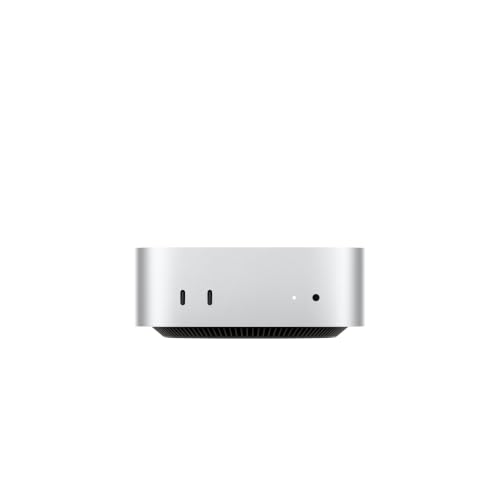
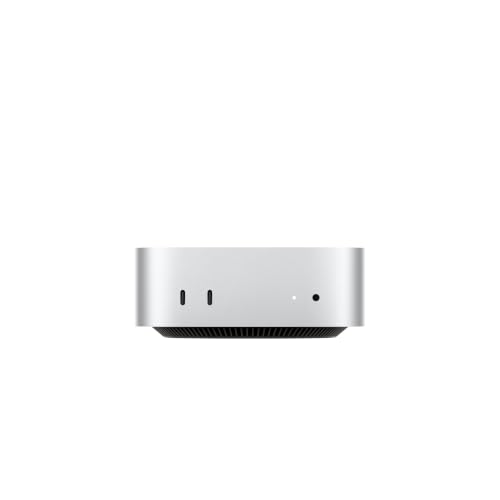
Il Mac mini M6 ha solo porte USB-C. Un disco con connettore USB-A si collega con un adattatore o con un cavo USB-C.
Curiosità: sul disco di Time Machine puoi aggiungere un secondo volume APFS per i file normali, senza dividere il disco in partizioni. Lo fai da Utility Disco.
Qui sotto trovi i dischi divisi in base a come si collegano e a dove stanno: portatili a piatti, da scrivania con alimentatore proprio e SSD portatili.
Dischi per Time Machine per Mac mini M6 che consigliamo

1. WD Elements Portable
hard disk da 2,5 pollici · USB · 4-5 TB
Hard disk portatile di grande capacità, alimentato dalla porta USB. Ottimo come archivio e per i backup.

2. LaCie Rugged Mini
HDD da 2,5 pollici · protezione in gomma · resistente alle cadute
Disco portatile a piatti con protezione in gomma che il produttore descrive come resistente alle cadute. Per chi porta il disco in borsa.

3. Samsung T7 Portable SSD
USB-C · 10 Gb/s · fino a 1050 MB/s · alluminio
Piccolo disco in alluminio, da anni tra i più venduti. Samsung dichiara fino a 1050 MB/s su porta USB 3.2 Gen 2 (10 Gb/s). Basta per i backup di Time Machine, le foto e le librerie musicali.

4. WD My Book 8TB
HDD da 3,5 pollici · 8 TB · alimentatore proprio
Disco da scrivania da 3,5 pollici con alimentatore proprio. Tanto spazio per i backup, ma resta in un posto e richiede una presa di corrente.

5. Seagate Expansion Portable
hard disk da 2,5 pollici · USB · alimentazione dalla porta
Uno dei dischi portatili a piatti più acquistati. Colleghi un solo cavo, senza alimentatore separato. Tanto spazio in un case compatto.
Quanti TB per ogni versione di Mac mini M6
Il Mac mini M6 ha un disco da 256 GB a 2 TB, quindi la capacità del backup dipende dalla versione che hai comprato. Il calcolo è semplice.
- 256 GB o 512 GB nel Mac: scegli un disco da 1-2 TB.
- 1 TB o 2 TB nel Mac: scegli un disco da 4 TB.
Più spazio hai, più indietro arriva la cronologia dei backup. Così puoi recuperare un file di qualche settimana fa, non solo quello di ieri.
Se sul Mac tieni molte foto e video, punta al valore più alto indicato sopra. Se lo usi soprattutto per lavorare con documenti, basta quello più basso.
HDD o SSD e a quale porta collegarlo
Il disco a piatti (HDD) offre più spazio a parità di prezzo. I backup partono in background, quindi la sua minore velocità non ti dà alcun fastidio. L'SSD portatile, invece, è silenzioso, piccolo e ripristina i dati più in fretta quando devi recuperare il sistema.
Confronta due situazioni. A casa, con il Mac mini sulla scrivania che non si muove mai, basta un normale disco a piatti. Quello portatile va bene se vuoi pochi cavi, quello da scrivania se ti serve molta capacità e hai una presa libera.
In viaggio, per esempio quando porti il Mac mini al lavoro o in vacanza, meglio un SSD. Sta nella tasca della borsa, non teme gli urti come un disco a piatti e non fa rumore sul tavolo.
Quanto alle porte: puoi collegare il disco davanti, a una delle due USB-C 10 Gb/s, oppure dietro, a una delle tre porte Thunderbolt 4. Per Time Machine basta un disco a 10 Gb/s, non serve un disco USB4 veloce. Se lo colleghi dietro, il cavo non spunta dal lato anteriore e la scrivania resta più ordinata.
Agli SSD veloci per Mac mini M6 dedichiamo un articolo a parte.
Una precisazione onesta: il backup di Time Machine è una sola copia. Conviene tenere i dati importanti anche in un secondo posto.
Il nostro consiglio: se il Mac mini resta sempre nello stesso posto, prendi un disco a piatti della capacità giusta. Scegli un SSD se ti interessano il silenzio e un ripristino più rapido dei dati.
Cosa succede quando il disco si riempie
Niente di grave. Se il disco è più piccolo di quello consigliato, i backup continuano a funzionare. La conseguenza è che la cronologia arriva meno indietro.
Curiosità: quando lo spazio finisce, Time Machine elimina da solo i backup più vecchi, ma l'ultimo non lo cancella mai.
Se vedi che la cronologia diventa troppo corta, non devi sistemare nulla. Basta comprare, alla prima occasione, un disco più grande e ripartire da lì.
Domande frequenti sul disco per Time Machine
Che disco per Time Machine con Mac mini M6?
Un normale disco esterno USB, meglio se grande il doppio di quello del Mac. Puoi usare un disco a piatti o un SSD, perché Time Machine non richiede nulla di particolare. Un disco con connettore USB-A lo colleghi con un adattatore.
Quanti TB deve avere il disco per Time Machine?
Con un Mac mini da 256 o 512 GB basta un disco da 1-2 TB. Per le versioni da 1 o 2 TB prendi un disco da 4 TB. Più spazio significa una cronologia di backup più lunga.
Per Time Machine è meglio un HDD o un SSD?
Per i backup in background basta un HDD, che offre anche più spazio. L'SSD è più silenzioso, più piccolo e ripristina i dati più in fretta. Scegli in base a dove starà il disco: sulla scrivania o in giro con il Mac.
Il disco per Time Machine va formattato?
Non serve farlo a mano. Alla prima configurazione Time Machine cancella e formatta il disco da solo. Apple consiglia il formato APFS oppure APFS (crittografato).
Cosa succede quando il disco di Time Machine si riempie?
I backup continuano, perché Time Machine libera spazio da solo. L'effetto è che la cronologia arriva meno indietro. Se vuoi allungarla, compra un disco più grande.
Fonti
- Apple Support: Types of disks you can use with Time Machine on Mac - pagina del produttore (support.apple.com)
- Apple Support: If Time Machine recommends a larger backup disk - pagina del produttore (support.apple.com)
- Apple: Mac mini (M6, M5 Pro) technical specifications - pagina del produttore (apple.com)
- Thewearify: Best external storage for Mac mini - articolo di settore (thewearify.com)
- iMore: Best external hard drives for Mac - articolo di settore (imore.com)
- iThinkDiff: Best external SSDs for M6 Mac mini - articolo di settore (ithinkdiff.com)
- Apple Support Community: What size do you need for a Time Machine external drive? - articolo di settore (discussions.apple.com)

Commenta
Questo sito è protetto da hCaptcha e applica le Norme sulla privacy e i Termini di servizio di hCaptcha.