


































En tant que Partenaire Amazon, je réalise un bénéfice sur les achats remplissant les conditions requises.
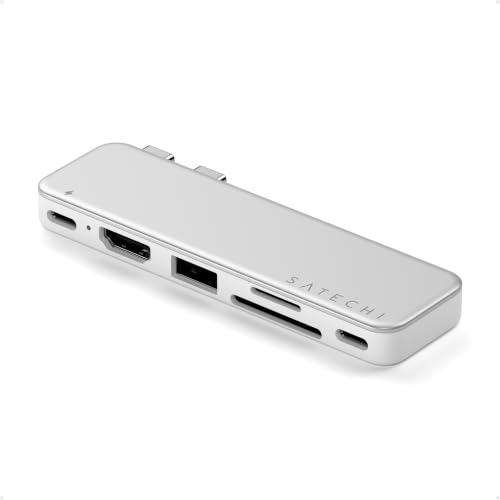
Réponse rapide: notre premier choix est SATECHI Snap Hub 6-in-2 for MacBook Neo (conçu pour Neo · HDMI 4K 60 Hz · charge 45 W).
Quelle station d'accueil pour MacBook Neo ? Réponse rapide
Pour le MacBook Neo, vous avez besoin d'un hub ou d'une station d'accueil avec un port HDMI prenant en charge la résolution 4K à 60 Hz, impérativement branché sur le port USB-C arrière. Cet ordinateur portable ne prend en charge nativement qu'un seul écran externe avec de tels paramètres. Le choix le plus pratique au quotidien est un hub compact dédié à ce modèle ou un hub filaire classique connecté au port approprié.
Si votre objectif est de travailler sur un seul moniteur et de connecter une souris, un clavier et l'alimentation, un simple hub USB-C avec sortie vidéo suffira amplement. Les choses se compliquent lorsque vous souhaitez brancher deux moniteurs en même temps. Dans ce cas, un simple répartiteur ne fonctionnera pas et vous devrez opter pour une station d'accueil dotée d'une puce graphique dédiée.
Le saviez-vous ? Le MacBook Neo est le premier Mac fonctionnant avec un processeur auparavant connu sur smartphone. La puce A18 Pro a fait ses débuts dans l'iPhone 16 Pro, c'est pourquoi l'ordinateur portable partage avec le téléphone certaines limitations concernant la prise en charge des écrans externes.
Les ports du MacBook Neo : lequel transmet la vidéo
Tous les ports USB-C du MacBook Neo sont situés sur le côté gauche du boîtier, mais leurs capacités diffèrent considérablement. Sur le côté droit, vous ne trouverez qu'une prise casque, vous ne pourrez donc rien y brancher d'autre que du son. Comprendre la différence entre les deux ports de gauche est essentiel pour éviter toute frustration à votre bureau.
Le port arrière, c'est-à-dire celui situé le plus près de la charnière de l'écran (désigné dans le manuel d'Apple comme le port de gauche), est un port USB 3 avec une bande passante allant jusqu'à 10 Gb/s. Il prend en charge le DisplayPort 1.4 et constitue l'unique port de tout l'ordinateur capable d'envoyer un signal vidéo vers un moniteur. Le port avant est quant à lui un simple USB 2 atteignant jusqu'à 480 Mb/s, destiné exclusivement à la recharge de la batterie et au branchement d'accessoires simples.
Si vous branchez un hub avec un câble HDMI sur le port avant, le moniteur restera noir. Le système d'exploitation du MacBook Neo détectera cette erreur et affichera à l'écran un avertissement signalant que le moniteur est connecté au mauvais port. Il convient également de rappeler que l'ordinateur portable ne prend pas en charge la technologie Thunderbolt.
Deux moniteurs sur MacBook Neo : comment contourner les limites
macOS ne prend pas en charge la technologie MST (Multi-Stream Transport). Cela signifie que si vous connectez une station dotée de deux ports HDMI sans technologie supplémentaire, comme l'UGREEN Revodok 10 en 1, vous verrez exactement la même image en miroir sur les deux moniteurs. L'ordinateur portable traite une telle station comme un seul écran.
Le seul moyen d'obtenir deux bureaux indépendants sur le MacBook Neo est d'utiliser une station équipée de la technologie DisplayLink, comme l'ACASIS DS0602. DisplayLink fonctionne différemment d'une sortie vidéo classique : la station intègre son propre processeur graphique. L'image est compressée par l'application DisplayLink Manager et transmise via le câble sous forme de paquets de données USB standard.
La solution avec DisplayLink présente toutefois des inconvénients à connaître avant l'achat. Elle nécessite l'installation d'un logiciel sur le système, et la transmission de l'image sollicite le processeur de l'ordinateur. De plus, DisplayLink ne permet pas de visionner des vidéos protégées par le protocole HDCP, ce qui bloque l'affichage sur certains services de streaming populaires.
Méfiez-vous également des accessoires populaires dotés de deux connecteurs USB-C rigides, conçus pour le MacBook Air ou Pro. Sur le MacBook Neo, les ports ont une disposition électronique différente et des fonctions asymétriques, c'est pourquoi les hubs classiques pour Air ne fonctionnent pas correctement sur le Neo (des fabricants, comme PULWTOP, excluent explicitement ce modèle). Si vous recherchez un hub directement collé au boîtier, privilégiez les modèles conçus spécifiquement pour le Neo, tels que le SATECHI Snap Hub 6 en 2, où toute la transmission passe par le port USB 3, tandis que la seconde fiche sert uniquement de stabilisation physique.
Le saviez-vous ? La technologie DisplayLink, qui permet de contourner les limitations des processeurs Apple concernant la gestion des moniteurs, est développée depuis 2020 sous l'égide de la société Synaptics.
Vous trouverez ci-dessous des hubs et des stations sélectionnés d'après les descriptions des fabricants pour s'adapter aux ports du MacBook Neo.
Stations d'accueil recommandées pour MacBook Neo

1. SATECHI Snap Hub 6-in-2 for MacBook Neo
conçu pour Neo · HDMI 4K 60 Hz · charge 45 W
Un hub à double connecteur taillé pour les ports du MacBook Neo : la vidéo, les données et la charge passent par le port USB 3, tandis que le second connecteur assure la stabilité du hub. HDMI 4K 60 Hz, soit le maximum que le Neo peut envoyer à un moniteur.

2. Anker 7-in-1 USB-C Hub
1 moniteur · HDMI 4K 60 Hz · charge pass-through
Le hub le plus vendu de cette liste. Un port HDMI 4K 60 Hz, des ports USB, un lecteur de cartes et un port USB-C qui recharge l'ordinateur portable en pass-through. Sur un Mac, il gère un seul moniteur.

3. ACASIS DS0602 DisplayLink Dual HDMI
DisplayLink · 2 moniteurs sur Neo et M1-M3 · 100 W
Deux moniteurs 4K 60 Hz, même là où le Mac n'en gère qu'un nativement : le fabricant liste les M1, M2, M3, M4 et Neo. Nécessite le pilote DisplayLink, ne lit pas les contenus protégés par HDCP et ses ports USB-A restent lents (parfaits pour une souris et un clavier).

4. UGREEN Revodok Pro 210 10-in-1
2x HDMI · Ethernet · charge 100 W
Deux sorties HDMI, un port Ethernet et un lecteur de cartes. Sous Windows, il étend le bureau sur deux moniteurs. Sur Mac, les deux ports HDMI affichent la même image car macOS ne gère pas le MST (UGREEN le précise dans sa fiche).
Recharge via un hub : les points à surveiller
Le MacBook Neo ne dispose pas de port MagSafe dédié, ce qui signifie que vous devez l'alimenter via l'un des deux ports USB-C. Si vous utilisez un hub classique avec câble connecté au port USB 3 arrière, il est préférable de choisir un modèle doté de la fonction de charge directe (Pass-Through). Vous branchez alors le chargeur directement sur le hub, et celui-ci alimente l'ordinateur portable tout en transmettant l'image vers l'écran avec un seul câble.
Le hub dédié SATECHI Snap Hub 6 w 2 accepte une puissance de charge allant jusqu'à 45 W et la transmet directement via le port USB 3 arrière. De leur côté, des stations d'accueil de bureau plus avancées, comme le modèle ACASIS mentionné, peuvent délivrer une puissance de charge atteignant jusqu'à 100 W.
Vous pouvez également brancher le chargeur directement sur le port USB 2 avant, et réserver le port USB 3 arrière exclusivement à un adaptateur vidéo ou à un disque rapide. Veillez simplement à ne pas connecter de supports de stockage rapides au port avant, car la vitesse de 480 Mb/s limitera considérablement leurs performances.
Foire aux questions sur les stations d'accueil pour MacBook Neo
Combien d'écrans le MacBook Neo prend-il en charge ?
Le MacBook Neo ne prend en charge nativement qu'un seul écran externe d'une définition maximale 4K à 60 Hz. La connexion d'un second écran indépendant n'est possible qu'en utilisant une station d'accueil spécifique dotée de la technologie DisplayLink.
À quel port du MacBook Neo brancher l'écran ?
L'écran doit toujours être branché sur le port USB-C arrière, situé le plus près de la charnière de la dalle. C'est le seul port prenant en charge la norme USB 3 ainsi que la transmission du signal DisplayPort 1.4. Le port avant n'est qu'un port USB 2 et ne transmettra pas d'image vers l'écran.
Le MacBook Neo prend-il en charge le Thunderbolt ?
Non, le MacBook Neo n'intègre pas de contrôleur Thunderbolt. L'ordinateur propose deux ports USB-C, dont l'un fonctionne selon la norme USB 3 (jusqu'à 10 Gb/s) et l'autre selon la norme USB 2, plus lente (jusqu'à 480 Mb/s).
Comment connecter deux écrans au MacBook Neo ?
Pour profiter de deux écrans indépendants en mode bureau étendu, vous devez acquérir une station d'accueil équipée d'une puce DisplayLink externe, comme le modèle ACASIS DS0602. Les stations d'accueil classiques dotées de deux ports HDMI ne fonctionneront pas en mode étendu en raison de l'absence de prise en charge de la technologie MST sous macOS.
La technologie DisplayLink présente-t-elle des inconvénients ?
Oui, l'utilisation de DisplayLink nécessite l'installation d'un pilote dédié sur le système et engendre une charge supplémentaire pour le processeur de l'ordinateur. De plus, cette technologie ne gère pas les protections HDCP, ce qui peut empêcher l'affichage de l'image provenant de certaines plateformes de streaming vidéo sur l'écran.
Sources
- Apple: MacBook Neo technical specifications - page du fabricant (apple.com)
- Apple Support: Connect an external display to MacBook Neo - page du fabricant (support.apple.com)
- MacRumors: MacBook Neo can only drive one external display at 4K 60Hz - article spécialisé (macrumors.com)
- AppleInsider: How to use more than one external monitor on MacBook Neo - article spécialisé (appleinsider.com)
- 9to5Mac: MacBook Neo warns you if you plug a display into the wrong USB-C port - article spécialisé (9to5mac.com)
- Plugable: How to use multiple monitors with the MacBook Neo - article spécialisé (plugable.com)

Laisser un commentaire
Ce site est protégé par hCaptcha, et la Politique de confidentialité et les Conditions de service de hCaptcha s’appliquent.