

















En tant que Partenaire Amazon, je réalise un bénéfice sur les achats remplissant les conditions requises.
Réponse rapide: notre premier choix est Crucial P310 1 TB (M.2 2280) (M.2 2280 · PCIe 4.0 · sans dissipateur · jusqu'à 7100 Mo/s).
Quel SSD pour ROG Xbox Ally ? Choisissez un M.2 2280 NVMe sans dissipateur
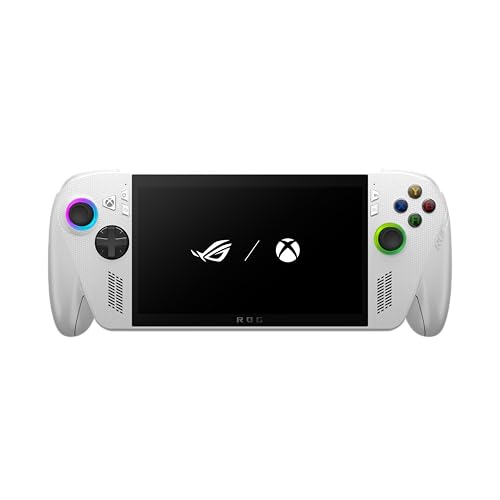
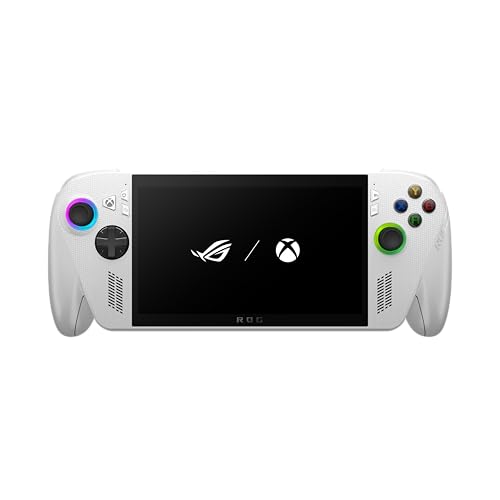
Les ROG Ally X, ROG Xbox Ally et ROG Xbox Ally X acceptent les SSD M.2 2280 NVMe. Achetez un modèle sans dissipateur, d'une capacité de 1 ou 2 To, et vous serez du bon côté.
Le premier ROG Ally fait exception. Il n'accepte que le format M.2 2230, plus court, donc un SSD 2280 ne convient pas.
ASUS cite en exemple le WD_BLACK SN7100X, disponible jusqu'à 4 To. Digital Trends mentionne des capacités allant jusqu'à 8 To selon ASUS, mais en pratique il faut vérifier l'espace disponible sous le capot.

2280 ou 2230 : quel modèle utilise quel format
Le premier ROG Ally dispose d'un emplacement pour SSD 2230. Les ROG Ally X, ROG Xbox Ally et ROG Xbox Ally X disposent d'un emplacement pour le format 2280, plus long. Digital Trends précise clairement que dans le ROG Ally X, on ne peut pas insérer le SSD plus court.
C'est de là que viennent les erreurs. Les anciens guides parlaient du 2230 parce qu'ils concernaient le premier Ally, alors que les modèles plus récents ont reçu un SSD plus grand. Si vous tombez sur un mode d'emploi sans modèle indiqué, vérifiez sa date et la console concernée.
Le saviez-vous ? ASUS a changé le format du SSD entre les générations. Le premier ROG Ally utilise du 2230, tandis que l'Ally X et les deux Xbox Ally utilisent déjà du 2280.
Nous avons sélectionné des SSD au format M.2 2280 NVMe, sans dissipateur, en capacités de 1 et 2 To. Nous avons retenu des modèles qui se vendent bien, ainsi qu'un SSD sous licence Xbox.

SSD recommandés pour ROG Xbox Ally
1. Crucial P310 1 TB (M.2 2280)
M.2 2280 · PCIe 4.0 · sans dissipateur · jusqu'à 7100 Mo/s
L'un des SSD M.2 2280 les plus vendus. Sans dissipateur, PCIe 4.0, lecture jusqu'à 7100 Mo/s selon Crucial. 1 To est un choix raisonnable quand le SSD d'origine se remplit après quelques gros jeux.
2. Kingston NV3 1 TB (M.2 2280)
M.2 2280 · PCIe 4.0 · sans dissipateur · jusqu'à 6000 Mo/s
Moins rapide sur le papier : jusqu'à 6000 Mo/s selon Kingston, moins que les deux premiers. Il reste en PCIe 4.0, au format 2280, sans dissipateur, et il se vend très bien.

3. Lexar EQ790 2 TB (M.2 2280)
2 To · M.2 2280 · PCIe 4.0 · sans dissipateur
La deuxième option en 2 To. Sans dissipateur, PCIe 4.0, lecture jusqu'à 7000 Mo/s selon Lexar.
Combien de Go : 1 To ou 2 To
Le disque d'origine du Xbox Ally X est un M.2 2280 de 1 To, comme l'indique Windows Central. Si cette capacité vous suffit, inutile de changer de disque à tout prix.
Commencez par vous demander combien de jeux vous gardez installés en même temps. Si vous supprimez de temps en temps d'anciens titres pour faire de la place aux nouveaux, 1 To suffit comme nouveau disque, par exemple lorsque votre version a un disque d'origine plus petit.
Si votre bibliothèque ne tient déjà plus sur 1 To aujourd'hui, ou si vous ne voulez plus avoir à faire du tri en permanence, prenez 2 To. Vous trouverez un disque de 2 To dans le comparatif ci-dessus.
La vitesse de lecture diffère sur le papier entre ces disques, mais sur une console portable, l'essentiel n'est pas le chiffre de la fiche technique : c'est que le disque tienne sous le capot et n'ait pas de dissipateur.
Le saviez-vous ? Le WD_BLACK SN7100X dispose d'une licence Xbox officielle, et le fabricant le présente comme conçu pour le ROG Xbox Ally et pour PC.
Remplacer le disque en bref
Avant toute chose, faites une sauvegarde de vos données. Digital Trends indique que le remplacement dans le ROG Ally X prend environ 10 minutes et présente un niveau de difficulté moyen. Windows Central écrit que sur le Xbox Ally, il est nettement plus simple que sur le Legion Go 2.
Il vous faut un tournevis cruciforme et un médiator ou un morceau de plastique fin pour soulever le capot. Sous le capot se trouvent de petites vis et des nappes fragiles, alors prenez votre temps.
Avant de retirer le disque, débranchez le connecteur de la batterie. Le disque est maintenu par une seule vis. Gardez la protection thermique de l'ancien disque, ne la jetez pas, et collez-la sur le nouveau.
Windows sur le nouveau disque
Vous avez deux options. La première est ASUS Cloud Recovery : maintenez le bouton de volume plus le bouton d'alimentation pour accéder au BIOS, appuyez sur Y pour désactiver le mode EZ, puis choisissez ASUS Cloud Recovery dans l'onglet Advanced. Il vous faut du Wi-Fi, le téléchargement est assez long et la console redémarre plusieurs fois.
La seconde option est le clonage. Retro Handhelds explique qu'il vous faut un boîtier NVMe USB et un logiciel de type Macrium Reflect. Désactivez auparavant le chiffrement de l'appareil dans les paramètres de Windows.
Questions fréquentes sur le disque du ROG Xbox Ally
Quel format de disque utilise le ROG Xbox Ally ?
Le ROG Xbox Ally accepte un disque M.2 2280 NVMe. C'est la même chose pour le ROG Xbox Ally X et le ROG Ally X. Le premier ROG Ally, lui, utilise le format 2230.
Un disque M.2 2230 est-il compatible avec le ROG Xbox Ally ?
Non. D'après Digital Trends, on ne peut pas installer un disque plus court dans le ROG Ally X, et ASUS indique le format 2280 pour les modèles plus récents. Le format 2230 est celui du premier ROG Ally.
Un disque avec dissipateur tient-il dans le ROG Xbox Ally ?
Mieux vaut ne pas prendre ce risque. Digital Trends conseille de vérifier l'espace disponible et d'éviter les disques dotés de leur propre dissipateur. Achetez les versions sans dissipateur.
Faut-il réinstaller Windows après avoir remplacé le disque du ROG Xbox Ally ?
Oui, si vous ne clonez pas le disque. Vous pouvez utiliser ASUS Cloud Recovery depuis le BIOS, ce qui nécessite du Wi-Fi. L'alternative consiste à cloner le système via un boîtier NVMe USB et un logiciel de type Macrium Reflect.
Quelle capacité choisir pour le ROG Xbox Ally X ?
Le Ally X est livré avec 1 To d'origine, donc un nouveau disque de 1 To n'a de sens que si vous le remplacez pour une autre raison. Si vous manquez de place, choisissez 2 To.
Sources
- ASUS ROG: How to upgrade the SSD and reinstall Windows on your ROG Ally, ROG Xbox Ally, or ROG Xbox Ally X - page du fabricant (rog.asus.com)
- Digital Trends: How to replace the SSD in the ROG Ally X - article spécialisé (digitaltrends.com)
- Retro Handhelds: How to upgrade ROG Ally X SSD - article spécialisé (retrohandhelds.gg)
- Windows Central: Xbox Ally X vs Legion Go 2 - article spécialisé (windowscentral.com)
- Windows Central: Xbox Ally and Legion Go 2 SSD upgrade paths seem to diverge - article spécialisé (windowscentral.com)



Laisser un commentaire
Ce site est protégé par hCaptcha, et la Politique de confidentialité et les Conditions de service de hCaptcha s’appliquent.