




























En tant que Partenaire Amazon, je réalise un bénéfice sur les achats remplissant les conditions requises.
Réponse rapide: notre premier choix est Lexar EQ790 2 TB (M.2 2280) (2 To · M.2 2280 · PCIe 4.0 · sans dissipateur).
Quel SSD pour MSI Claw 8 EX AI+ ? Réponse courte
Achetez un SSD M.2 2280 NVMe PCIe 4.0, sans dissipateur. La capacité la plus raisonnable est 2 To, et si vous avez une grande bibliothèque de jeux, visez 4 To.
Le SSD d'origine fait 1 To dans la version CG3EM ou 512 Go dans la CG3M, moins chère. Pour la plupart des joueurs, cela devient vite insuffisant, car quelques gros titres peuvent occuper tout le disque.
Bonne nouvelle : sur ce modèle, le remplacement du SSD est simple et ne nécessite aucun outil spécial. Vous trouverez ci-dessous quoi choisir et comment procéder étape par étape.
Quel emplacement possède le Claw 8 EX AI+ et à quoi faire attention
D'après les spécifications de MSI, l'appareil contient un emplacement M.2 2280 pour un SSD NVMe PCIe Gen4. C'est le format standard, pleine taille, que vous connaissez des ordinateurs portables et des PC de bureau. Le choix est donc large.
Le saviez-vous ? Le Claw 8 EX AI+ est le premier Claw doté d'un emplacement M.2 2280 pleine taille. Le Claw 8 AI+ précédent n'acceptait que les SSD courts au format 2230 (information de Notebookcheck).
PCIe 4.0, pas 5.0
L'emplacement fonctionne en norme PCIe Gen4. Un SSD PCIe 5.0 fonctionnera, mais il ne sera pas plus rapide, vous paieriez donc plus cher pour une caractéristique que l'appareil n'exploitera pas. Cherchez des SSD PCIe 4.0.
Le Micron 2500 d'origine est lui aussi un SSD PCIe 4.0 x4, sans mémoire DRAM et avec de la mémoire QLC (données issues du démontage de TechPowerUp). Un meilleur SSD PCIe 4.0 représente donc une vraie amélioration.
Pourquoi sans dissipateur
Il y a peu de place sous le capot arrière. Un SSD avec un gros dissipateur risque de ne tout simplement pas y tenir ou de buter contre le capot. Choisissez des modèles vendus sans dissipateur, en version nue.
Nous avons sélectionné des SSD M.2 2280 PCIe 4.0 en capacités de 1, 2 et 4 To, et lorsque le fabricant propose une version sans dissipateur, c'est celle-ci que nous avons retenue.
SSD recommandés pour MSI Claw 8 EX AI+

1. Lexar EQ790 2 TB (M.2 2280)
2 To · M.2 2280 · PCIe 4.0 · sans dissipateur
La deuxième option en 2 To. Sans dissipateur, PCIe 4.0, lecture jusqu'à 7000 Mo/s selon Lexar.
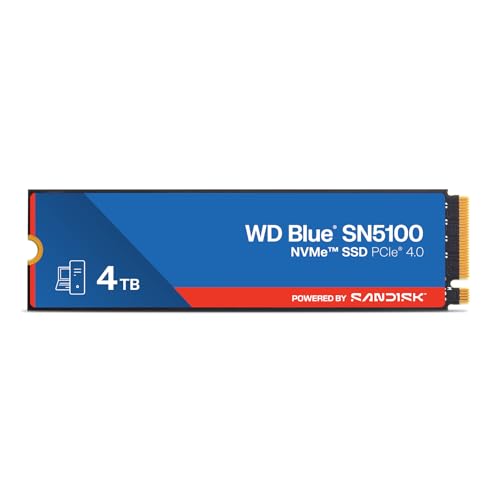
2. SanDisk WD Blue SN5100 4 TB
4 To · M.2 2280 · PCIe 4.0 · jusqu'à 6900 Mo/s
Pour une ludothèque qui ne tient pas sur 2 To : 4 To au format M.2 2280 en PCIe 4.0, avec lecture jusqu'à 6900 Mo/s selon SanDisk. Quatre fois l'espace du disque d'origine.

3. WD_BLACK SN7100 4 TB
4 To · M.2 2280 · PCIe 4.0 · jusqu'à 7000 Mo/s
Une seconde option 4 To, de la gamme gaming : M.2 2280, PCIe 4.0 et lecture jusqu'à 7000 Mo/s selon le fabricant. Sans dissipateur, elle tient sous le capot.

4. Crucial P310 1 TB (M.2 2280)
M.2 2280 · PCIe 4.0 · sans dissipateur · jusqu'à 7100 Mo/s
L'un des SSD M.2 2280 les plus vendus. Sans dissipateur, PCIe 4.0, lecture jusqu'à 7100 Mo/s selon Crucial. 1 To a du sens sur la CG3M, moins chère, avec un SSD de 512 Go. La CG3EM a déjà 1 To, prenez-y plutôt 2 To ou plus.
Quelle capacité choisir pour le Claw 8 EX AI+
Commencez par ce que vous avez déjà. La version CG3EM dispose de 1 To, et la CG3M de seulement 512 Go. Avec 512 Go, passer à 1 To apporte déjà un plus, mais c'est une demi-mesure. Avec 1 To, cela ne vaut la peine que si vous passez directement à une capacité supérieure.
2 To : le bon compromis
Deux téraoctets constituent un bon choix si vous jouez à plusieurs gros titres en même temps et supprimez de temps en temps un jeu. Vous avez deux fois plus d'espace qu'en configuration d'origine et vous n'avez pas à déplacer vos jeux chaque semaine. Le Samsung 990 PRO 2 TB et le Lexar EQ790 2 TB appartiennent à cette catégorie.
4 To : pour une grande bibliothèque
Si vous gardez plusieurs dizaines de jeux installés et ne voulez en désinstaller aucun, prenez 4 To. Un tel disque offre quatre fois plus d'espace que celui d'origine. Dans notre liste, le SanDisk WD Blue SN5100 4 TB et le WD_BLACK SN7100 4 TB conviennent ici.
Version 512 Go
Si vous avez la version CG3M, moins chère, un bon point de départ est 1 To, par exemple le Crucial P310. C'est nettement plus d'espace sans grosse dépense.
microSD Express en complément
Le Claw dispose aussi d'un lecteur microSD Express. La carte est utile pour des jeux plus anciens ou moins exigeants, mais elle ne remplace pas le disque du slot M.2 pour les plus gros jeux.
Le saviez-vous ? le lecteur microSD Express du Claw 8 EX AI+ dépasse 800 Mo/s (données de Notebookcheck).
Comment remplacer le disque pas à pas
L'opération est simple. Windows Central indique qu'il suffit de dévisser six vis cruciformes classiques du capot arrière, et que le remplacement du disque prend moins de cinq minutes.
- Faites une sauvegarde de vos données. Copiez les sauvegardes de jeux dans le cloud, les fichiers importants et les paramètres sur un support externe ou dans le cloud.
- Éteignez la console, puis débranchez le chargeur et tous les accessoires.
- Dévissez les six vis cruciformes du capot arrière et retirez délicatement le capot.
- Dévissez la vis qui maintient le disque, retirez l'ancien et insérez le nouveau. Une seule vis suffit.
- Remettez le capot et revissez les six vis.
Clonage ou nouvelle installation
Le nouveau disque est vide, il faut donc transférer le système ou l'installer à nouveau. Vous avez deux options.
La première est le clonage. Tom's Hardware a installé un disque de 2 To dans le Claw et a transféré le système par clonage via Thunderbolt. Ainsi, vous retrouvez tout exactement comme avant.
La seconde est une installation propre du système. Elle prend plus de temps, mais vous repartez sur une base saine, sans vieux fichiers inutiles. N'oubliez pas qu'ensuite, vous devez réinstaller les jeux et les pilotes depuis le début.
Questions fréquentes sur le disque du Claw 8 EX AI+
Quel SSD est compatible avec le MSI Claw 8 EX AI+ ?
Un disque M.2 2280 NVMe au standard PCIe 4.0 convient. Choisissez une version sans dissipateur, car il y a peu de place sous le capot.
Le MSI Claw 8 EX AI+ a-t-il un slot M.2 2280 ?
Oui. Selon les spécifications de MSI, il y a un slot M.2 2280 pour un disque NVMe PCIe Gen4. Dans l'ancien Claw 8 AI+, il s'agissait encore du M.2 2230, plus court.
Faut-il acheter un disque PCIe 5.0 pour le Claw 8 EX AI+ ?
Non. Le slot est en PCIe Gen4, donc un disque PCIe 5.0 n'offrira pas de vitesse supérieure. Mieux vaut choisir un bon disque PCIe 4.0 et consacrer la différence de prix à une plus grande capacité.
Comment remplacer le disque du MSI Claw 8 EX AI+ ?
Faites une sauvegarde, dévissez les six vis cruciformes du capot arrière, puis la vis unique du disque. Après avoir inséré le nouveau, clonez le système ou installez-le à nouveau. Le montage lui-même prend moins de cinq minutes.
Quelle capacité choisir pour le MSI Claw 8 EX AI+ ?
Pour la plupart des joueurs, 2 To sera le meilleur choix. Pour une grande bibliothèque, prenez 4 To, et avec la version 512 Go, même 1 To sera un changement net. Une carte microSD Express peut compléter l'espace pour les jeux moins exigeants.
Sources
- MSI: Claw 8 EX AI+ specification - page du fabricant (msi.com)
- Notebookcheck: MSI Claw 8 EX AI+ review - article spécialisé (notebookcheck.net)
- Windows Central: MSI Claw 8 EX AI+ review - article spécialisé (windowscentral.com)
- Tom's Hardware: Upgrading the MSI Claw 8 EX AI+ with a 2TB SSD - article spécialisé (tomshardware.com)
- TechPowerUp: MSI Claw 8 EX AI+ disassembly - article spécialisé (techpowerup.com)

Laisser un commentaire
Ce site est protégé par hCaptcha, et la Politique de confidentialité et les Conditions de service de hCaptcha s’appliquent.