



























En tant que Partenaire Amazon, je réalise un bénéfice sur les achats remplissant les conditions requises.
Réponse rapide: notre premier choix est UGREEN 40Gbps USB4 M.2 NVMe enclosure (USB4 · 40 Gb/s · M.2 2280 · sans SSD).
Quel SSD pour iPad Pro M5 ? La réponse rapide
Selon le fabricant, un SSD USB4 monte jusqu'à 3800 MB/s, contre 1050 MB/s pour un SSD portable classique en 10 Gb/s. Vous sentirez la différence surtout avec de gros fichiers vidéo. Pour les photos et les sauvegardes, elle compte peu.
Pour les photos, les films en voyage et les copies de fichiers, un SSD portable USB-C en 10 Gb/s suffit. Si vous travaillez sur de la vidéo lourde directement depuis le disque, prenez un SSD USB4 ou un boîtier USB4 pour SSD M.2.
La mémoire de l'iPad n'est pas extensible. Un disque externe est donc le seul moyen d'avoir plus de place pour vos fichiers.
Port Thunderbolt / USB 4 et limites selon Apple
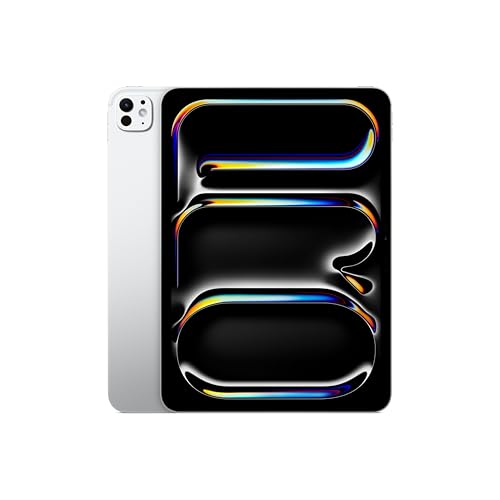
D'après les caractéristiques techniques d'Apple, l'iPad Pro M5 a un seul port Thunderbolt / USB 4. Il prend en charge la recharge et DisplayPort, ainsi que Thunderbolt 3 et USB 3. Un disque avec une prise USB-C se branche sans adaptateur.
Le saviez-vous ? La prise a le même aspect, mais pas la connexion. Thunderbolt va jusqu'à 40 Gb/s, alors que l'USB 3 classique plafonne à 10 Gb/s.
Un disque 10 Gb/s n'exploitera pas la connexion plus rapide, car il est lui-même plus lent. Un disque ou un boîtier USB4 en profitera, et cela vaut le coup avec de gros fichiers vidéo.
Avant d'acheter, vérifiez trois choses sur votre disque ou boîtier actuel :
- Norme de connexion : 10 Gb/s ou USB4 / Thunderbolt. C'est ce qui détermine la vitesse de copie des gros fichiers.
- Type de prise : USB-C, ou adaptateur à prévoir.
- Alimentation : le disque ou le hub laisse-t-il passer la charge si vous voulez travailler avec le chargeur branché ?
Nous avons choisi les disques et le boîtier selon la vitesse de la connexion et selon l'usage : photos et sauvegardes, grosse vidéo, ou capacité à votre mesure.
Notre conseil : si vous faites surtout des sauvegardes et stockez des photos, prenez un disque portable 10 Gb/s. Pour la vidéo lourde, choisissez un SSD USB4 prêt à l'emploi ou un boîtier USB4 avec votre propre SSD M.2.
Les SSD pour iPad Pro M5 que nous recommandons

1. UGREEN 40Gbps USB4 M.2 NVMe enclosure
USB4 · 40 Gb/s · M.2 2280 · sans SSD
Boîtier pour un SSD NVMe M.2 2280 classique, que tu achètes séparément. Tu l'insères sans outil et tu obtiens un SSD externe rapide, de la capacité que tu choisis.

2. Samsung T7 Portable SSD 1TB
USB-C · 10 Gb/s · 1 TB · 58 g
Petit disque Samsung en USB 3.2 Gen 2, soit 10 Gb/s. Le fabricant annonce jusqu'à 1050 MB/s. Sur tablette, il suffit pour les films de voyage, les photos et les copies de fichiers.

3. SanDisk Extreme PRO with USB4
En promoUSB4 · 40 Gb/s · jusqu'à 3800 MB/s
SSD rapide prêt à l'emploi en USB4. Le fabricant annonce jusqu'à 3800 MB/s sur un port USB4 ou Thunderbolt. Utile pour travailler la vidéo directement depuis le disque, si tu ne veux pas monter un boîtier avec un SSD à part.
Une seule prise et la recharge : quand un hub devient utile
Creative Bloq désigne la prise unique comme la principale limite de la tablette. Quand le disque l'occupe déjà, le chargeur n'a plus de place. Pour une courte session, par exemple pour copier des photos, ce n'est pas un souci.
Le problème apparaît lors d'un travail plus long : montage vidéo, grosses sauvegardes ou tri de toute une bibliothèque. La batterie descend, et vous ne pouvez pas la remonter.
La solution, c'est un hub USB-C avec entrée d'alimentation. Vous y branchez le disque et le chargeur, et le hub se relie à la tablette par un seul câble. Un article à part présente le hub USB-C pour iPad Pro M5.
Le saviez-vous ? D'après Gizmodo, un disque branché sur l'unique prise bloque la recharge s'il ne laisse pas passer l'alimentation.
exFAT, appli Fichiers, disque prêt à l'emploi ou boîtier
Si vous utilisez le disque sur l'iPad et sur un PC Windows, formatez-le en exFAT. Les deux appareils lisent ce système de fichiers, donc inutile de convertir quoi que ce soit en chemin.
Une fois branché, le disque s'ouvre dans l'app Fichiers. Il apparaît dans la liste des emplacements, et vous pouvez y copier, déplacer ou ouvrir des fichiers dans d'autres apps.
Le disque prêt à l'emploi, c'est la voie la plus simple. Vous le sortez de la boîte, vous le formatez et vous travaillez. Il convient bien si vous ne voulez rien monter vous-même et que la capacité dont vous avez besoin existe au catalogue.
Un boîtier USB4 pour disque M.2 offre plus de liberté. Vous achetez le disque NVMe M.2 2280 séparément, vous choisissez donc la capacité et vous pourrez le remplacer plus tard. Un seul inconvénient : il faut l'installer dans le boîtier.
Vérifiez le contenu du kit, câble compris, dans la description du vendeur. Ne partez pas du principe que la boîte contient le câble USB-C nécessaire à l'iPad.
Questions fréquentes sur le disque pour iPad Pro M5
Quel disque SSD pour l'iPad Pro M5 ?
Pour les photos, les vidéos et les sauvegardes, un SSD portable 10 Gb/s suffit. Pour de la vidéo lourde, choisissez un disque USB4 ou un boîtier USB4 pour disque M.2. Seul un disque compatible tirera parti du port plus rapide de l'iPad.
L'iPad Pro M5 a-t-il le Thunderbolt ?
Oui. Selon Apple, il dispose d'un port Thunderbolt / USB 4, qui gère aussi la recharge et le DisplayPort. Vous branchez les disques USB-C sans adaptateur.
Un disque USB4 sera-t-il plus rapide sur l'iPad Pro M5 ?
Oui, car il exploitera la liaison Thunderbolt / USB 4, plus rapide. La différence se sent surtout avec les gros fichiers vidéo. Pour les photos et les sauvegardes, un disque 10 Gb/s suffit en général.
Peut-on recharger l'iPad Pro M5 avec un disque branché ?
Oui, si vous utilisez un hub avec entrée d'alimentation. Le hub permet de brancher en même temps le chargeur et le disque via l'unique port de la tablette.
Comment formater un disque pour l'iPad Pro M5 ?
Choisissez exFAT. Ce système de fichiers est lu aussi bien par l'iPad que par un PC Windows. Une fois branché, le disque s'ouvre dans l'app Fichiers.
Sources
- Apple Support: iPad Pro (M5) - Tech Specs - page du fabricant (support.apple.com)
- MacRumors: iPad Pro M5 review - article spécialisé (macrumors.com)
- Creative Bloq: iPad Pro M5 review - article spécialisé (creativebloq.com)
- Gizmodo: iPad Pro M5 review - article spécialisé (gizmodo.com)
- T3: Apple iPad Pro M5 review - article spécialisé (t3.com)



Laisser un commentaire
Ce site est protégé par hCaptcha, et la Politique de confidentialité et les Conditions de service de hCaptcha s’appliquent.