




























En tant que Partenaire Amazon, je réalise un bénéfice sur les achats remplissant les conditions requises.
Réponse rapide: notre premier choix est Samsung T7 2 TB (USB 3.2 Gen 2 · 10 Gb/s · jusqu'à 1050 Mo/s).
Quel SSD externe pour MacBook Neo ? 10 Gb/s suffisent
Pour le MacBook Neo, achetez un SSD externe avec USB 10 Gb/s, par exemple le Samsung T7 ou le SanDisk Extreme. C'est exactement ce que peut gérer le port le plus rapide de cet ordinateur portable, donc un SSD plus cher n'ira pas plus vite.
Deuxième règle : branchez le SSD sur le port le plus proche de la charnière. Seul celui-ci fonctionne à pleine vitesse, soit 10 Gb/s, l'autre est beaucoup plus lent.
Nous expliquons ci-dessous pourquoi il en est ainsi, de combien d'espace vous avez besoin et comment formater le SSD.


Deux ports USB-C, mais pas identiques
Le MacBook Neo dispose de deux ports USB-C. L'un est un port USB 3 jusqu'à 10 Gb/s, l'autre un port USB 2 jusqu'à 480 Mb/s. Il n'y a pas de Thunderbolt. Les deux ports rechargent l'ordinateur, vous pouvez donc brancher le chargeur sur l'un ou l'autre.
Cela donne une répartition simple. Apple recommande de charger via le port le plus lent, afin de garder le plus rapide pour un SSD ou un écran. Selon Macworld, le plus rapide est celui qui se trouve près de la charnière.
Il y a un piège. L'écran ne fonctionne que sur le port le plus rapide, donc le SSD et l'écran se disputent la même prise. On ne peut les concilier qu'avec un hub ou une station d'accueil. Vous trouverez les détails dans notre guide sur les stations d'accueil pour MacBook Neo.
Le saviez-vous ? Les deux ports sont identiques en apparence et, selon BGR, l'un est environ 20 fois plus lent que l'autre. Le boîtier ne porte aucun marquage clair qui permettrait de voir la différence.

Pourquoi un SSD plus cher à 2000 MB/s ne sera pas plus rapide ici
L'USB 3 d'un débit de 10 Gb/s offre en pratique environ 1000 MB/s. D'après les estimations d'OWC et d'autres sources, pas plus. C'est le plafond du port, et non du SSD.
Les SSD 20 Gb/s, USB4 et Thunderbolt fonctionneront avec le MacBook Neo, mais pas plus vite que les modèles 10 Gb/s classiques. Cela concerne aussi le Samsung T9 et le nouveau SanDisk Extreme à 2000 MB/s. Ils n'y gagnent rien, c'est pourquoi ils ne figurent pas dans notre sélection.
Qu'est-ce que cela signifie en pratique ? En payant pour un modèle plus rapide, vous achetez une réserve que l'ordinateur n'utilisera pas. Mieux vaut choisir une plus grande capacité ou un boîtier plus pratique.
Nous avons choisi les produits ci-dessous selon un seul critère : ils doivent fonctionner à pleine vitesse sur le port le plus rapide, sans surcoût pour des performances que le Neo n'exploitera pas.

SSD externes recommandés pour MacBook Neo
1. Samsung T7 2 TB
USB 3.2 Gen 2 · 10 Gb/s · jusqu'à 1050 Mo/s
Petit disque en aluminium qui figure depuis des années parmi les meilleures ventes. 10 Gb/s, c'est exactement ce que offre le port le plus rapide du MacBook Neo : vous ne payez donc pas pour une vitesse que l'ordinateur ne peut pas exploiter.
2. Samsung T7 Shield 1 TB
USB 3.2 Gen 2 · 10 Gb/s · IP65
Même vitesse que le T7 classique, mais dans un boîtier caoutchouté résistant à la poussière et à l'eau (IP65). Un bon choix quand le disque voyage dans le sac à dos avec un ordinateur portable léger.
3. SanDisk Extreme 2 TB
USB 3.2 Gen 2 · 10 Gb/s · IP65
Un autre des disques externes les plus vendus, ici en 2 To. Il est certifié IP65, dispose d'un œillet pour mousqueton et exploite pleinement ses 10 Gb/s sur un port plus rapide.
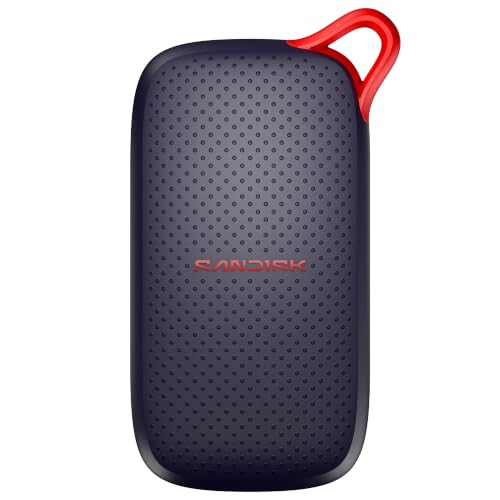
4. SanDisk Portable SSD 1 TB
USB-C · jusqu'à 1000 Mo/s · 1 To
Un disque SanDisk plus simple, avec une lecture jusqu'à 1000 Mo/s selon le fabricant. Choisissez-le s'il sert surtout à stocker photos, vidéos et sauvegardes, et qu'il n'a pas à résister aux déplacements en extérieur.
256 ou 512 Go à l'intérieur, et que déplacer sur un disque externe
Le stockage du MacBook Neo n'est pas évolutif. Vous n'avez le choix qu'entre 256 GB et 512 GB, et il faut décider au moment de l'achat. Si vous avez déjà la version 256 GB, un disque externe est le complément naturel.
La version 512 GB offre plus de marge, mais elle ne remplacera pas un disque externe pour quelqu'un qui garde beaucoup de photos et de vidéos. Pour une telle personne, un disque externe reste de toute façon utile.
Déplacez sur le disque ce qui prend beaucoup de place et dont vous n'avez pas besoin à chaque minute :
- l'archive de photos et les fichiers bruts de l'appareil photo,
- les films et les projets vidéo terminés,
- les anciennes sauvegardes, les installateurs et les paquets téléchargés sur Internet,
- les bibliothèques musicales et les gros volumes de documents.
Gardez à l'intérieur le système, les applications et les projets en cours. Le disque externe est pratique, mais c'est le stockage interne qui détermine la fluidité du portable au quotidien.
APFS ou exFAT, et qu'en est-il de Time Machine
Si le disque ne doit servir qu'avec un Mac, formatez-le en APFS. C'est le format conçu pour macOS et celui qui fonctionne le mieux avec lui.
Choisissez exFAT uniquement si le disque doit aussi fonctionner avec Windows. N'oubliez pas que le formatage efface tout ce qui se trouve sur le disque, copiez donc d'abord les fichiers importants.
Pour les sauvegardes Time Machine, un disque 10 Gb/s suffit, inutile d'avoir plus rapide. Il vaut mieux le brancher sur le port le plus rapide, car la première sauvegarde transfère le plus de données. Les suivantes sont beaucoup plus légères.
Le saviez-vous ? macOS vous avertit lui-même lorsqu'un appareil rapide est branché sur un port plus lent. Si vous voyez cette notification, déplacez simplement le câble vers le port le plus proche de la charnière.
Les questions les plus fréquentes sur le disque pour MacBook Neo
Peut-on augmenter le stockage du MacBook Neo ?
Non. Le stockage interne est soudé, et à l'achat vous ne choisissez qu'entre 256 GB et 512 GB. Vous ne gagnerez de l'espace qu'avec un disque externe.
Sur quel port brancher le disque du MacBook Neo ?
Sur celui qui est le plus proche de la charnière. C'est un port USB 3 jusqu'à 10 Gb/s. Mieux vaut brancher le chargeur sur l'autre port, plus lent, car il recharge l'ordinateur de la même manière.
Le Samsung T9 sera-t-il plus rapide que le T7 sur le MacBook Neo ?
Non. Le port limite la vitesse à environ 1000 MB/s, le T9 n'a donc aucun moyen de montrer son avantage. Pour le Neo, le T7 ou un autre disque 10 Gb/s suffit.
Peut-on brancher un disque et un écran en même temps sur le MacBook Neo ?
L'écran ne fonctionne que sur le port le plus rapide, et c'est le même port dont le disque a besoin. Pour utiliser les deux en même temps, il vous faut un hub ou une station d'accueil. Nous avons rédigé un guide à part à ce sujet.
Comment formater un disque externe pour le MacBook Neo ?
Pour un usage uniquement sur Mac, choisissez APFS. Si le disque doit aussi fonctionner avec Windows, choisissez exFAT. Avant le formatage, copiez les données importantes, car l'opération les supprime.
Sources
- Apple: MacBook Neo technical specifications - page du fabricant (apple.com)
- Apple Support: USB-C ports on MacBook Neo - page du fabricant (support.apple.com)
- Macworld: MacBook Neo ports explained - article spécialisé (macworld.com)
- BGR: the MacBook Neo's USB-C ports work very differently - article spécialisé (bgr.com)
- OWC: what the MacBook Neo gives up and the gear to fill the gaps - article spécialisé (eshop.macsales.com)
- iGeeksBlog: macOS flags the slower USB-C port on MacBook Neo - article spécialisé (igeeksblog.com)

Laisser un commentaire
Ce site est protégé par hCaptcha, et la Politique de confidentialité et les Conditions de service de hCaptcha s’appliquent.