



























En tant que Partenaire Amazon, je réalise un bénéfice sur les achats remplissant les conditions requises.
Réponse rapide: notre premier choix est SanDisk Ultra 256 GB (256 Go · UHS-I · A1, U1 · jusqu'à 150 Mo/s).
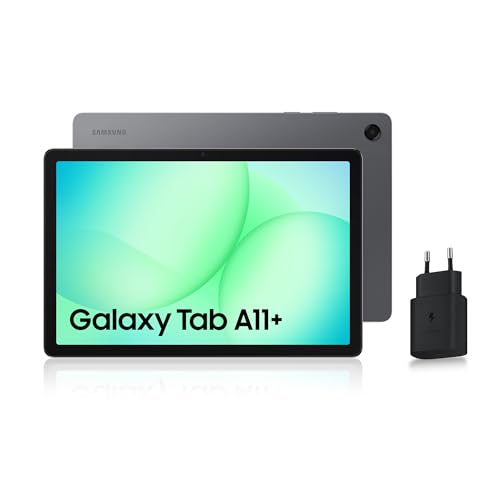
Quelle carte microSD pour Samsung Galaxy Tab A11+ ? Pour les films et les photos, une SanDisk Ultra 256 ou 512 Go suffit
Si vous voulez simplement avoir plus de place pour vos films, photos et musique, prenez une SanDisk Ultra 256 Go ou 512 Go. C'est une carte abordable avec la classe A1, qui convient parfaitement à ces usages.
La tablette accepte les cartes microSD jusqu'à 2 To. Il n'y a toutefois aucune raison de choisir une telle capacité, car les cartes de 2 To coûtent cher, et 1 To est déjà énorme pour une tablette.
Le saviez-vous ? une carte de 2 To représente seize fois plus que la mémoire de la version la moins chère de cette tablette.


Combien d'espace offre la tablette et quand une carte est utile
La Galaxy Tab A11+ existe en deux versions : 6 Go de RAM avec 128 Go de stockage, ou 8 Go de RAM avec 256 Go. La carte microSD s'achète séparément, Samsung ne la fournit pas.
Avec la version 128 Go, une carte est utile si vous téléchargez des films pour voyager, si vous stockez des photos ou si vous avez une grande bibliothèque musicale. Dans ce cas, 256 Go est un bon point de départ, et 512 Go offre une belle marge pour les années à venir.
Avec la version 256 Go, la carte n'est pas indispensable dès le premier jour. Vous l'ajouterez quand la place viendra à manquer pour vos contenus multimédias, sans avoir à planifier quoi que ce soit à l'avance.
N'oubliez pas qu'une carte sert avant tout à stocker des films, photos et musique. Considérez-la comme un tiroir supplémentaire pour vos fichiers, et non comme un remplacement de la mémoire interne.
Vous trouverez ci-dessous les cartes que nous avons sélectionnées selon leur capacité, leur classe de vitesse et leur popularité auprès des acheteurs : la SanDisk Ultra en trois capacités, la Samsung EVO Select et la SanDisk Extreme.

Cartes microSD recommandées pour Samsung Galaxy Tab A11+
1. SanDisk Ultra 256 GB
256 Go · UHS-I · A1, U1 · jusqu'à 150 Mo/s
SanDisk Ultra 256 Go avec classe A1, l'une des cartes microSD les plus vendues sur Amazon.
2. SanDisk Ultra 512 GB
512 Go · UHS-I · A1, U1 · jusqu'à 150 Mo/s
La carte microSD la plus vendue sur Amazon, moins chere que la gamme Extreme. Elle est classee A1 et U1, ideale pour stocker jeux et fichiers, mais pas pour les cameras exigeant du V30.

3. SanDisk Ultra 1 TB
1 To · UHS-I · A1, U1 · jusqu'à 150 Mo/s
SanDisk Ultra d'une capacité de 1 To, avec classe A1 et lecture jusqu'à 150 Mo/s. L'une des cartes 1 To de grande marque les plus abordables.

4. Samsung EVO Select 512 GB (2024)
512 Go · UHS-I · U3 · jusqu'à 160 Mo/s
Samsung EVO Select 2024 d'une capacité de 512 Go, avec lecture jusqu'à 160 Mo/s.

5. SanDisk Extreme 256 GB
256 Go · UHS-I · A2, U3, V30 · jusqu'à 190 Mo/s
L'une des cartes microSD les plus vendues. Elle dispose de la classe V30 pour la video 4K et A2 pour les applications et les jeux.
Vous achetez pendant le Black Friday ? Lisez notre guide : quelle carte microSD pour Switch 2, caméra et téléphone.
A1 ou A2 V30 : quand investir davantage
Pour des films téléchargés en vue d'un voyage, une carte UHS-I abordable de classe A1 suffit. C'est le cas de la SanDisk Ultra, il est donc inutile de payer plus cher si la carte doit simplement rester dans la tablette.
Une carte A2 V30 plus rapide, par exemple la SanDisk Extreme 256 GB, n'est utile que dans un cas : lorsque vous utilisez aussi la même carte dans une caméra. La classe V30 est nécessaire pour enregistrer des vidéos en 4K, et la classe A2 aide pour les applications et les jeux.
La SanDisk Ultra 512 GB est de classe A1 et U1, elle convient donc au stockage de jeux et de fichiers, mais pas aux caméras qui exigent la classe V30. Si vous achetez une carte à la fois pour une caméra et pour une tablette, visez directement la Extreme.
La Samsung EVO Select 512 GB (version de 2024) est une alternative si vous préférez une carte de la même marque que la tablette. Sa vitesse de lecture atteint 160 MB/s.
Comment insérer la carte et que faire des applications
Le saviez-vous ? l'épingle qui ouvre le tiroir de la carte est fournie par Samsung dans la boîte, avec le câble USB-C et un guide de démarrage rapide. Enfoncez l'épingle dans le trou près du tiroir SIM/microSD et le tiroir sortira tout seul.
Placez la carte à l'emplacement prévu du tiroir, puis remettez l'ensemble en place. Le mieux est de le faire lorsque la tablette est éteinte, puis de vérifier dans les paramètres de stockage que la carte a bien été détectée.
Soyez prudent avec les applications sur la carte. Samsung n'indique pas si l'on peut les déplacer sur la carte dans la Tab A11+. Pour la Tab A9+ précédente, la marque précisait que le stockage des applications sur la carte pouvait être limité, mieux vaut donc ne pas supposer que cela fonctionnera.
Questions fréquentes sur les cartes microSD dans la Galaxy Tab A11+
Quelle est la capacité maximale de carte microSD pour la Galaxy Tab A11+ ?
Samsung indique que la mémoire peut être étendue avec une carte microSD jusqu'à 2 TB. En pratique, 256 ou 512 GB suffisent à la plupart des gens, et les cartes de 2 TB sont chères.
La Galaxy Tab A11+ dispose-t-elle d'un emplacement pour carte ?
Oui. La tablette possède un tiroir SIM/microSD, et la carte s'achète séparément. Pour ouvrir le tiroir, on utilise l'épingle fournie dans la boîte.
Peut-on déplacer les applications sur la carte dans la Galaxy Tab A11+ ?
Samsung ne le décrit pas sur la page du produit. Pour la Tab A9+ précédente, la marque indiquait que le stockage des applications sur la carte pouvait être limité. Utilisez la carte surtout pour les films, les photos et la musique.
Faut-il une carte A2 pour la Galaxy Tab A11+ ?
Non. Pour des films téléchargés en vue d'un voyage, une carte UHS-I abordable de classe A1 suffit. La classe A2 V30 a du sens si vous utilisez aussi la même carte dans une caméra.
Comment insérer la carte dans la Galaxy Tab A11+ ?
Enfoncez l'épingle fournie dans la boîte dans le trou du tiroir SIM/microSD et retirez le tiroir. Placez la carte à l'emplacement prévu, remettez le tiroir en place et vérifiez dans les paramètres que la tablette détecte la carte.
Sources
- Samsung: Galaxy Tab A11+ specifications - page du fabricant (samsung.com)
- GSMArena: Samsung Galaxy Tab A11+ specifications - article spécialisé (gsmarena.com)
- Tech Advisor: Samsung Galaxy Tab A11+ review - article spécialisé (techadvisor.com)
- Android Authority: Samsung Galaxy Tab A11+ review - article spécialisé (androidauthority.com)
- CDW: Samsung Galaxy Tab A11+ SM-X230 - article spécialisé (cdw.com)

Laisser un commentaire
Ce site est protégé par hCaptcha, et la Politique de confidentialité et les Conditions de service de hCaptcha s’appliquent.