


































1. Introduction
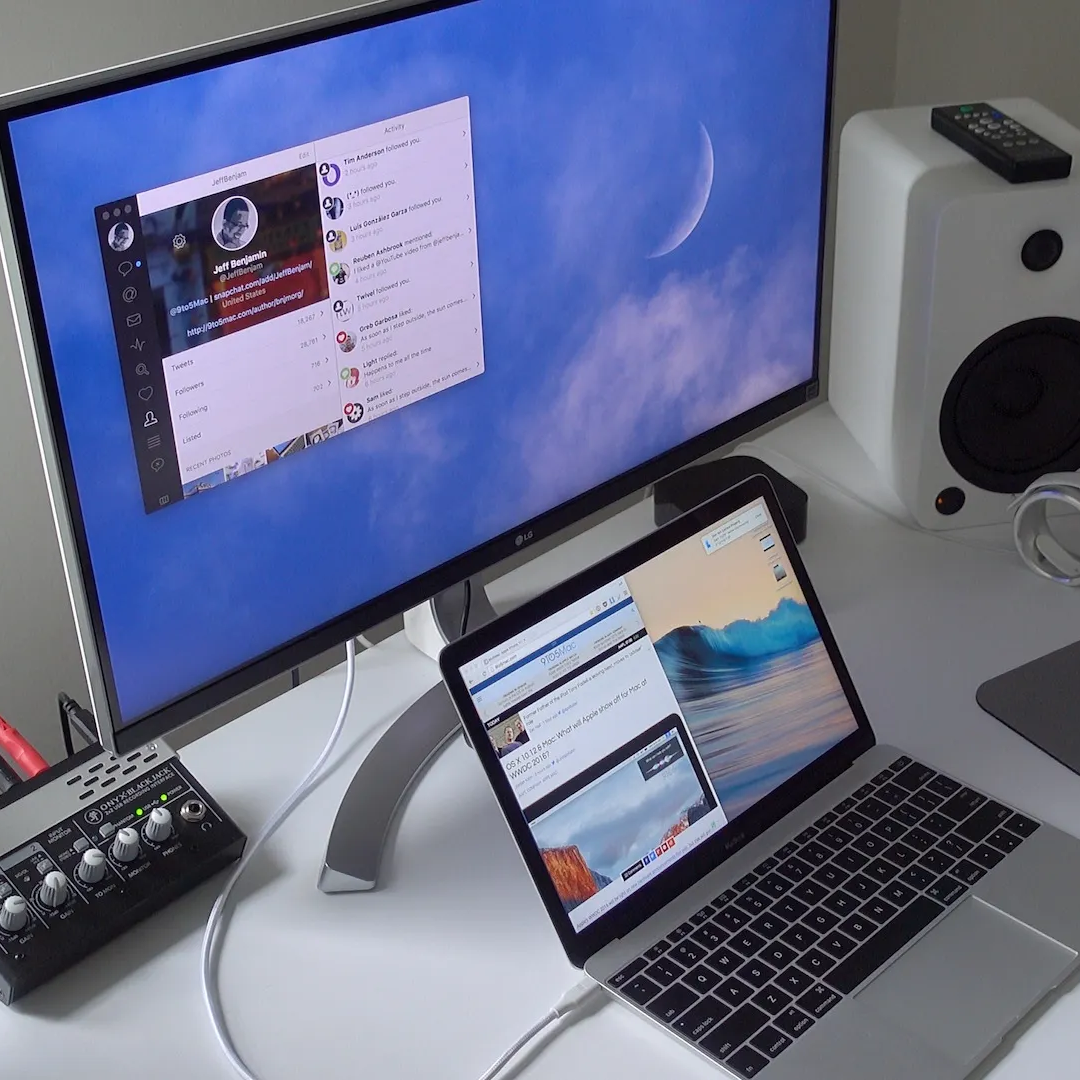
La technologie USB-C est devenue une norme sur les appareils modernes, offrant une charge rapide, le transfert de données ainsi que la transmission vidéo via un seul câble. De plus en plus d'écrans prennent en charge la connectivité USB-C, ce qui simplifie l'aménagement du poste de travail en éliminant le besoin de multiples câbles comme le HDMI ou le DisplayPort. Cependant, chaque câble USB-C pour écran ne fonctionne pas de la même manière. Différentes versions et spécifications influencent directement la qualité de l'image, la compatibilité et les fonctionnalités. Nous vous expliquons ci-dessous quel câble USB-C pour écran choisir afin d'obtenir une qualité d'image optimale et un fonctionnement stable de votre matériel.
2. Tous les câbles USB-C sont-ils compatibles avec un écran ?
Tous les câbles USB-C pour écran ne permettent pas de transmettre un signal vidéo. Pour qu'un moniteur puisse recevoir le signal vidéo, l'appareil source (ex. ordinateur portable, tablette), l'écran et le câble lui-même doivent prendre en charge le mode DisplayPort Alternate Mode (DP Alt Mode), Thunderbolt ou USB4. De plus, le câble doit être un modèle complet (Full-Featured), équipé de lignes de transmission SuperSpeed. Les câbles USB-C 2.0 destinés uniquement à la charge (même ceux de 60 W ou 100 W) ne transmettent pas la vidéo.
Types de câbles USB-C :

- USB-C 2.0 (uniquement pour la charge et les données de base) - câbles courants fournis avec les chargeurs, ne prennent pas en charge le signal vidéo.
- USB-C avec DP Alt Mode (DisplayPort Alt Mode) - câbles USB-C complets avec lignes SuperSpeed, permettant une transmission vidéo stable en haute résolution.
- USB-C avec Power Delivery (PD) - permettent de transmettre la vidéo et d'alimenter l'ordinateur portable directement depuis l'écran en même temps.
- USB-C USB4 / Thunderbolt 3 et 4 - normes avancées offrant une bande passante jusqu'à 40 Gb/s, la prise en charge des écrans haute résolution à fréquence de rafraîchissement élevée et des stations d'accueil.
Comment vérifier si un câble USB-C prend en charge un écran ?
- Vérifiez les spécifications du fabricant - assurez-vous que le câble est une version complète avec prise en charge du DisplayPort Alternate Mode (DP Alt Mode) ou USB4/Thunderbolt, et non un simple câble USB 2.0 de charge.
- Faites attention aux marquages - les câbles prenant en charge la vidéo portent souvent le symbole DisplayPort, Thunderbolt ou une mention de bande passante (ex. 10 Gb/s, 20 Gb/s, 40 Gb/s).
- Vérifiez la puce e-Marker - les câbles prenant en charge des puissances de charge élevées (supérieures à 60 W) et de hauts débits vidéo intègrent une puce e-Marker.
3. Comment fonctionne la transmission vidéo via USB-C ?
La fonctionnalité DisplayPort Alternate Mode (DP Alt Mode) permet d'acheminer le signal DisplayPort natif de l'appareil vers l'écran via un câble USB-C. Cela permet de brancher l'écran directement, éliminant ainsi le besoin de câbles HDMI ou DisplayPort dédiés.
Quelles résolutions sont prises en charge par l'USB-C ?
La résolution maximale et la fréquence de rafraîchissement ne dépendent pas uniquement du nom commercial du câble (ex. USB 3.1 ou USB 3.2), mais de la version du standard DisplayPort prise en charge par le port de l'ordinateur portable et du moniteur, ainsi que de l'allocation des lignes de transmission :
- DP Alt Mode sur 4 voies de signal - permet d'atteindre au moins la résolution 4K à 60 Hz (ou plus avec des versions DisplayPort plus récentes comme DP 1.4 avec DSC), en dédiant toute la bande passante au signal vidéo (les données USB sont alors limitées aux vitesses USB 2.0).
- DP Alt Mode sur 2 voies de signal (vidéo + données USB 3.x) - partage la bande passante entre le signal vidéo et le transfert rapide de données vers le hub de l'écran ; la résolution accessible (ex. 4K 30 Hz ou 4K 60 Hz avec compression DSC) dépend directement de la version DisplayPort de l'ordinateur et de l'écran.
- USB4 / Thunderbolt (jusqu'à 40 Gb/s) - achemine de manière dynamique le DisplayPort et les données PCIe/USB, permettant une prise en charge fluide des écrans 4K à 120 Hz, 8K à 60 Hz et des configurations multi-écrans.
Pour choisir un câble USB-C pour écran 4K, il est recommandé de s'assurer qu'il s'agit d'un câble USB-C complet (au moins 10 Gb/s avec DP Alt Mode) ou d'un câble conforme à la norme USB4.

L'USB-C ne détecte pas l'écran : que faire ?
Si l'image ne s'affiche pas après avoir connecté le moniteur avec un câble USB-C, vérifiez les points suivants :
- Le câble prend-il en charge le DP Alt Mode - un simple câble USB-C fourni avec un chargeur de smartphone fonctionne en USB 2.0 et ne transmet aucun signal vidéo.
- Le port USB-C du PC portable gère-t-il la vidéo - tous les ports USB-C des ordinateurs ne prennent pas en charge le DP Alt Mode. Si le port USB-C de l'ordinateur portable n'a pas de sortie vidéo, un simple adaptateur USB-C vers HDMI ne transmettra pas non plus l'image ; dans ce cas, la seule solution est une carte vidéo externe ou une station d'accueil basée sur la technologie DisplayLink.
- Mise à jour des pilotes - des pilotes de carte graphique ou de chipset obsolètes peuvent empêcher la négociation correcte du signal vidéo.
4. Alimenter un PC portable via USB-C depuis l'écran
Un câble USB pour écran : pourquoi faire ?
De nombreux écrans USB-C intègrent la technologie Power Delivery (PD), ce qui signifie qu'ils peuvent recharger l'ordinateur portable via le même câble que celui utilisé pour transmettre la vidéo. Une seule connexion suffit ainsi pour alimenter le PC, recevoir la vidéo et faire fonctionner les périphériques branchés au hub de l'écran.
Comment connecter un PC portable à un écran avec alimentation par USB-C ?
- Vérifiez la puissance de l'écran - le moniteur doit fournir une puissance suffisante pour votre ordinateur (souvent 65 W ou 90 W).
- Utilisez un câble adapté - le câble doit prendre en charge le DP Alt Mode ainsi que le profil Power Delivery approprié. Pour une charge supérieure à 60 W, il est indispensable d'utiliser un câble supportant 5 A avec une puce e-Marker dédiée (jusqu'à 100 W ou 240 W).
- Connectez les appareils - un seul câble USB-C complet transmet simultanément l'image et l'énergie à l'ordinateur portable.
Câbles USB-C recommandés pour un écran
En tant que Partenaire Amazon, je réalise un bénéfice sur les achats remplissant les conditions requises.

1. UGREEN USB-C 10 Gb/s, 4K 60 Hz, 240 W, 1 m
USB-C · vidéo 4K 60 Hz · 240 W
Le choix le plus simple pour un écran avec entrée USB-C. C'est un câble USB 3.2 Gen 2 complet : il transporte l'image en DP Alt Mode et recharge en même temps le portable sur un écran compatible Power Delivery.
Voir UGREEN USB-C 10 Gb/s, 4K 60 Hz, 240 W, 1 m sur Amazon →

2. Cable Matters USB4 40 Gb/s, 2 m
USB4 · 40 Gb/s · 2 m
Quand le portable est loin de l'écran ou que vous branchez une station d'accueil USB4 ou Thunderbolt. Deux mètres laissent de la marge sur le bureau et 40 Gb/s suffisent pour des écrans à haute résolution et fréquence élevée.

3. Cable Matters Thunderbolt 4, 1 m
Thunderbolt 4 · certifié Intel · 240 W
Câble Thunderbolt 4 certifié pour MacBook, portables Thunderbolt et écrans avec entrée Thunderbolt. Il fonctionne aussi comme un câble USB-C classique, donc avec n'importe quel écran USB-C.
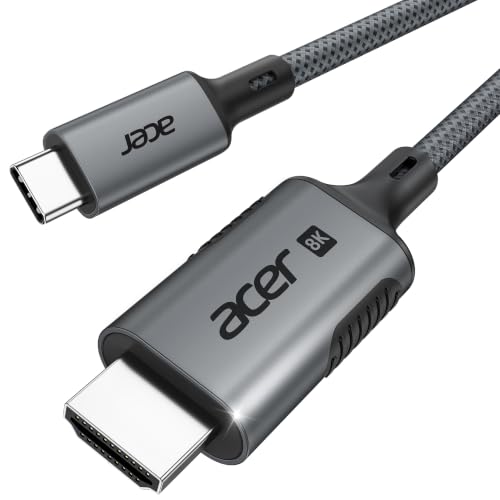
4. Acer USB-C / HDMI 2.1, 2 m
USB-C vers HDMI 2.1 · 4K jusqu'à 240 Hz
Quand l'écran ou la TV n'a pas d'entrée USB-C. Le câble fonctionne dans un seul sens, du portable vers l'écran, et les performances HDMI 2.1 complètes ne sont possibles que si le port USB-C du portable les gère.

5. UGREEN USB-C / DisplayPort 1.4
USB-C vers DisplayPort 1.4 · 8K 60 Hz
Pour les écrans avec entrée DisplayPort, par exemple les écrans gaming à haute fréquence. Le signal sort directement du DP Alt Mode sans conversion, c'est donc la meilleure option quand l'écran n'a pas d'USB-C.
Quel câble choisir en fonction de l'utilisation ?
Le choix d'un câble USB-C doit dépendre des caractéristiques de l'écran, des exigences d'alimentation de l'ordinateur portable et de la configuration des ports sur les appareils :
1. Câbles USB4 / Thunderbolt (jusqu'à 240W, 40 Gb/s)
- Utilisation : Stations d'accueil avancées, écrans d'une résolution supérieure à la 4K, écrans avec un taux de rafraîchissement de 120 Hz ou plus et configurations multi-écrans (Daisy Chaining).
- Alimentation : Ils prennent en charge la norme Power Delivery jusqu'à 100 W ou 240 W (EPR), ce qui leur permet d'alimenter sans difficulté même les stations de travail les plus exigeantes à partir d'un écran à haute puissance de sortie.
- Caractéristiques : Une bande passante allant jusqu'à 40 Gb/s permet la transmission simultanée de vidéo non compressée et un transfert rapide de données depuis les disques et périphériques connectés. La puce e-Marker intégrée assure une négociation sécurisée du courant.
2. Câbles USB-C complets 10 Gb/s ou 20 Gb/s (jusqu'à 100W)
- Utilisation : Écrans de bureau standard et écrans 4K 60 Hz avec port vidéo USB-C intégré et fonction d'alimentation pour ordinateur portable.
- Alimentation : La prise en charge de Power Delivery jusqu'à 100 W (courant de 5 A, puce e-Marker) permet d'alimenter efficacement la plupart des ultrabooks courants à partir d'un écran fournissant par exemple 65 W ou 90 W.
- Caractéristiques : Ils transmettent le signal DisplayPort en mode DP Alt Mode parallèlement au transfert de données USB, constituant une solution pratique et économique pour le travail de bureau au quotidien.
Quand choisir un câble USB-C vers DisplayPort ou HDMI ?
- Écrans sans entrée USB-C : Si l'écran ne dispose que de ports DisplayPort ou HDMI et que l'ordinateur portable possède un port USB-C prenant en charge le DP Alt Mode, le choix optimal est un câble dédié USB-C vers DisplayPort (le moins problématique) ou un câble USB-C vers HDMI.
- Exigences de charge inversée : Le câble USB-C ne permettra pas à lui seul la charge si l'alimentation de l'écran n'intègre pas la fonction Power Delivery avec une puissance suffisante.
- Exigences de transmission vidéo : Assurez-vous toujours que le port USB-C de votre ordinateur portable prend en charge le mode alternatif vidéo ; l'absence de cette fonction signifie l'absence de signal à l'écran sans l'utilisation d'une station d'accueil avec DisplayLink.
5. Conclusion
Quel câble USB-C pour écran choisir ? Le choix dépend des caractéristiques de votre matériel. Pour un écran standard 4K 60 Hz, un câble USB-C complet prenant en charge le DP Alt Mode et le Power Delivery adapté à la puissance de l'écran suffit. Pour des configurations plus exigeantes, des écrans à taux de rafraîchissement élevé ou des stations d'accueil avancées, un câble conforme à la norme USB4 ou Thunderbolt avec une bande passante de 40 Gb/s sera idéal. Si l'écran ne dispose pas de port USB-C, la solution reste un câble USB-C vers DisplayPort standard ou HDMI.
Sources
- VESA: DisplayPort Alt Mode for USB Type-C - page du fabricant (vesa.org)
- Cable Matters: What is DP Alt Mode? - article spécialisé (cablematters.com)
- Plugable: Understanding USB-C Alt Mode - article spécialisé (kb.plugable.com)
- BenQ: What is USB-C DisplayPort Alt Mode - article spécialisé (benq.com)

Laisser un commentaire
Ce site est protégé par hCaptcha, et la Politique de confidentialité et les Conditions de service de hCaptcha s’appliquent.