



























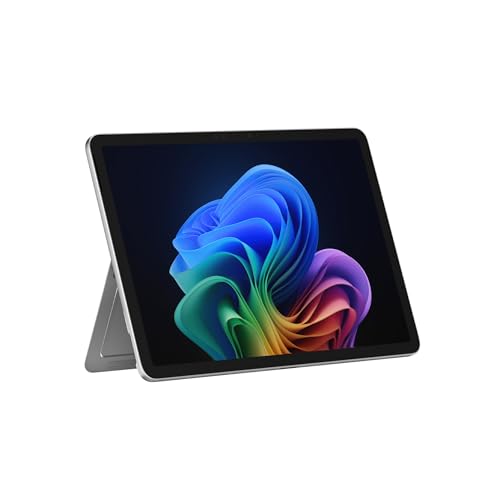
En tant que Partenaire Amazon, je réalise un bénéfice sur les achats remplissant les conditions requises.
Réponse rapide: notre premier choix est Dell 27 Plus S2725DC (27 pouces · 1440p · 144 Hz · USB-C 65 W).
Quel moniteur pour Surface Pro ? 27 pouces avec USB-C et alimentation 65 W
Avec 65 W fournis par le moniteur, votre Surface Pro affiche l'image et se recharge à votre bureau, et vous branchez un seul câble au lieu de deux. Cherchez donc un moniteur 27 pouces avec une entrée USB-C qui transmet l'image (DisplayPort via USB-C) et fournit à l'ordinateur au moins 65 W.
Sur la Surface Pro 12 pouces, la charge rapide demande un chargeur USB-C d'au moins 45 W, et la note de Microsoft parle de 60 W. Un moniteur de 65 W laisse donc une petite marge, et vous n'avez pas besoin d'un chargeur à part.
Autre avantage du câble unique : un port reste libre. La Surface Pro 12 pouces a deux ports USB-C, vous pouvez donc garder le second pour un disque, une clé USB ou un deuxième moniteur.

Combien de moniteurs et quelle résolution la Surface Pro prend en charge
Les limites ci-dessous viennent du tableau de Microsoft pour une connexion directe, sans station d'accueil :
- Surface Pro 12 pouces (1re et 2e édition, USB-C) : un moniteur jusqu'à 5120 x 2880 à 60 Hz, ou deux moniteurs jusqu'à 3840 x 2160 à 60 Hz. Le tableau n'indique pas de configuration à trois moniteurs.
- Surface Pro 13 pouces 11e édition (Snapdragon, USB4) : un moniteur jusqu'à 5120 x 2880 à 60 Hz ou en 4K à 120 Hz, deux moniteurs 4K à 60 Hz. Le tableau n'indique pas de configuration à trois moniteurs.
- Surface Pro 13 pouces 12e édition (Snapdragon, USB4, modèle 2026) : un moniteur jusqu'à 5120 x 2880 à 60 Hz ou en 4K à 120 Hz, deux moniteurs 4K à 60 Hz, trois moniteurs 4K à 60 Hz.
En pratique, un grand moniteur 27 pouces avec un second à côté, par exemple pour la messagerie et le courrier, fonctionne sur chacun de ces modèles. La 4K à 60 Hz suffit largement pour le travail de bureau.
Microsoft ajoute deux remarques. Avec deux moniteurs, un taux de rafraîchissement plus élevé sur l'un est possible si vous baissez le rafraîchissement ou la résolution sur l'autre. Le type de connexion peut aussi limiter la résolution : le câble et les adaptateurs doivent donc prendre en charge ce que vous voulez obtenir.
Le saviez-vous ? La Surface Pro 13 pouces 12e édition gère trois moniteurs 4K en même temps, alors que pour la 11e édition, Microsoft indique deux au maximum.
Nous avons choisi les produits des encadrés ci-dessous d'après ce qui précède : entrée USB-C, alimentation de l'ordinateur par le même câble, et taille adaptée au travail au bureau ou en déplacement.

Les moniteurs pour Surface Pro que nous recommandons
1. Dell 27 Plus S2725DC
27 pouces · 1440p · 144 Hz · USB-C 65 W
Moniteur 1440p avec entrée USB-C qui transmet l'image et fournit jusqu'à 65 W, tu branches et tu charges ainsi ton Surface Pro avec un seul câble. Il est doté de haut-parleurs 2 x 3 W et de ports USB-C et USB-A rétractables.

2. Dell 27 Plus S2725QC
27 pouces · 4K · 120 Hz · USB-C 65 W
Version 4K avec USB-C jusqu'à 65 W. Texte plus net dans les documents et les tableurs, un seul câble pour l'image et la charge, haut-parleurs intégrés.

3. LG UltraFine 27UP850K
27 pouces · 4K · 95% DCI-P3 · USB-C env. 90 W
Moniteur 4K avec 95% DCI-P3 et DisplayHDR 400 selon LG. L'USB-C charge l'ordinateur connecté avec environ 90 W (les offres indiquent 90 ou 96 W), et on trouve aussi deux HDMI et un DisplayPort.

4. ARZOPA 16" 2.5K portable monitor
16 pouces · 2560 x 1600 · USB-C · portable
Moniteur portable 2560 x 1600 au format 16:10 avec entrée USB-C et support intégré. Un deuxième écran à glisser dans le sac quand tu travailles avec ton Surface Pro hors du bureau.

1440p ou 4K pour travailler au bureau
Pour les documents, les tableurs, le courrier et le navigateur, un 27 pouces en 1440p suffit. Le texte est lisible, et ce moniteur coûte en général moins cher que son équivalent 4K. Si vous travaillez surtout dans Word, Excel et sur des sites web, vous ne manquerez de rien.
La 4K offre un texte plus net. Vous verrez la différence si vous lisez beaucoup, si vous êtes assis près de l'écran ou si vous réglez la mise à l'échelle pour afficher plus de fenêtres côte à côte. Pour la photo et la vidéo, les pixels supplémentaires ont aussi leur intérêt.
Le 120 Hz sur un moniteur 4K ne servira que sur les modèles 13 pouces, car pour le Surface Pro 12 pouces, Microsoft indique 60 Hz. Le curseur et le défilement paraissent plus fluides à 120 Hz, mais c'est un plus, pas une raison d'acheter.
Le saviez-vous ? l'écran intégré du Surface Pro 12 pouces monte jusqu'à 90 Hz, mais il fonctionne par défaut à 60 Hz.
Moniteur sans USB-C et moniteur portable
Un moniteur sans entrée USB-C fonctionnera aussi. Il vous faut un adaptateur ou un câble USB-C vers HDMI ou DisplayPort, selon l'entrée du moniteur. Vérifiez dans la description du câble la résolution et le taux de rafraîchissement maximaux qu'il gère, car c'est lui qui peut limiter l'image.
La charge devient alors une affaire à part. Vous branchez l'alimentation sur le second port USB-C, donc avec ce montage, il ne vous reste aucun port libre sur le Surface Pro 12 pouces.
Un moniteur portable est pratique en déplacement : à l'hôtel, dans le train ou dans une salle de coworking. Choisissez un modèle avec entrée USB-C, un seul câble suffit alors pour l'image. Dans la description, regardez comment ce moniteur est alimenté, pour ne pas manquer d'un câble supplémentaire dans votre sac.
Nous avons consacré un article à part au clavier pour le Surface Pro 13 pouces.
Notre conseil : à la maison, prenez un moniteur 27 pouces avec USB-C et 65 W, et en déplacement, emportez un moniteur portable avec USB-C.
Questions fréquentes sur le moniteur pour Surface Pro
Quel moniteur pour Surface Pro ?
Le plus pratique est un moniteur 27 pouces avec une entrée USB-C qui transmet l'image et fournit au moins 65 W. Pour le bureau, le 1440p suffit, et la 4K vaut le coup si vous tenez à un texte plus net. Vous branchez un seul câble et vous avez l'image et la charge.
Combien de moniteurs le Surface Pro 12 pouces peut-il gérer ?
Selon le tableau de Microsoft, un moniteur jusqu'à 5120 x 2880 à 60 Hz, ou deux moniteurs jusqu'à 3840 x 2160 à 60 Hz. Le tableau n'indique pas de configuration à trois moniteurs. Les deux ports USB-C permettent de brancher chaque moniteur avec son propre câble.
Peut-on brancher le Surface Pro à un moniteur avec un seul câble USB-C ?
Oui, si le moniteur a une entrée USB-C compatible DisplayPort. Le même câble transmet l'image et, avec la puissance voulue, l'alimentation. Si le moniteur n'a que du HDMI ou du DisplayPort, il vous faut un câble ou un adaptateur depuis l'USB-C.
Un moniteur peut-il charger le Surface Pro ?
Oui, quand son port USB-C fournit 65 W ou plus. Le Surface Pro 12 pouces demande au moins 45 W pour une charge rapide, et une note de Microsoft mentionne 60 W. Vérifiez la puissance annoncée par le fabricant dans la description du moniteur.
Pour un Surface Pro, vaut-il mieux un moniteur 1440p ou 4K ?
Pour le travail de bureau sur 27 pouces, le 1440p suffit. Choisissez la 4K si vous lisez beaucoup de texte, si vous travaillez sur des photos ou si vous voulez plus de fenêtres côte à côte. Les deux options respectent les limites de Microsoft pour le Surface Pro.
Sources
- Microsoft Support: Supported external display Surface Pro - page du fabricant (support.microsoft.com)
- Microsoft Learn: Tech specs, Surface Pro Copilot+ PC 12-inch - page du fabricant (learn.microsoft.com)
- Notebookcheck: Microsoft Surface Pro 12 review - article spécialisé (notebookcheck.net)
- TechRadar: Microsoft Surface Pro 12 (2025) review - article spécialisé (techradar.com)
- The Shortcut: Microsoft Surface Pro 12-inch review - article spécialisé (theshortcut.com)
- Windows Central: Microsoft's new Snapdragon X2 Surface PCs - article spécialisé (windowscentral.com)

Laisser un commentaire
Ce site est protégé par hCaptcha, et la Politique de confidentialité et les Conditions de service de hCaptcha s’appliquent.