



























En tant que Partenaire Amazon, je réalise un bénéfice sur les achats remplissant les conditions requises.
Réponse rapide: notre premier choix est Dell 27 Plus S2725DC (27 pouces · 1440p · 144 Hz · USB-C).
Quel moniteur pour ROG Xbox Ally X ?
Pour un bureau, le mieux est un moniteur 27 pouces en 1440p avec une entrée USB-C. Pour les déplacements, prenez un moniteur portable de 16 pouces que vous alimenterez et connecterez avec un seul câble USB-C.
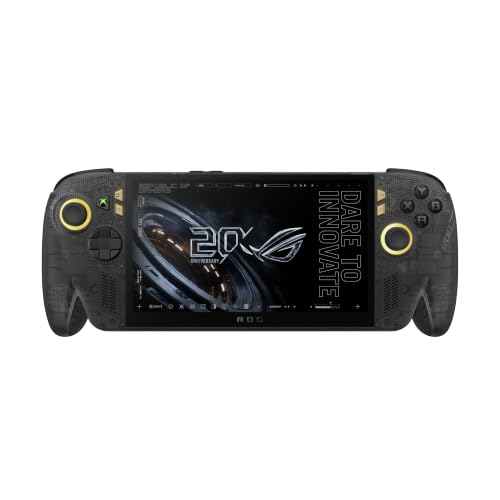
La même réponse vaut pour la ROG Xbox Ally X de 2025 et pour le modèle plus récent X20. La X20 reprend le même processeur Ryzen AI Z2 Extreme, mais avec un écran OLED de 7,4 pouces au lieu d'un IPS de 7 pouces. Les deux modèles offrent du Full HD et 120 Hz, et du point de vue du moniteur ils diffèrent peu, car ce sont les ports qui comptent.
Une entrée USB-C sur le moniteur est la solution la plus simple. Un seul câble transporte l'image et, avec une alimentation suffisante, il peut aussi recharger la console.
Comment connecter un moniteur à la console
La console dispose de deux ports USB-C avec sortie DisplayPort. Sur la X20, l'un est un port USB4 compatible Thunderbolt 4, avec DisplayPort 2.1, FreeSync et Power Delivery 3.0. L'autre est un port USB 3.2 Gen 2 Type-C avec DisplayPort et Power Delivery. La Ally X de 2025 a deux ports USB-C avec DisplayPort 2.1.
Vous avez trois options :
- Moniteur avec USB-C : un seul câble entre la console et le moniteur, sans accessoire supplémentaire.
- Moniteur sans USB-C : un câble USB-C vers DisplayPort, pour lequel il vous faut une entrée DisplayPort libre sur le moniteur.
- Station d'accueil : une bonne solution si vous voulez aussi brancher au même endroit l'alimentation, un clavier et d'autres accessoires.
Le chargeur de la console fait 68 W. Si vous comptez recharger via le câble du moniteur, consultez sa fiche technique et vérifiez combien de watts il délivre par USB-C. Avec un port moins puissant, la console peut nécessiter un chargeur séparé.
Un article distinct présente les stations d'accueil pour la ROG Xbox Ally X.
Le saviez-vous ? Le port USB4 de la ROG Xbox Ally X20 est compatible Thunderbolt 4 et dispose de DisplayPort 2.1, vous pouvez donc y brancher un moniteur sans station d'accueil.
Nous avons réuni ci-dessous des moniteurs choisis selon un seul critère : se connectent-ils à la console avec un seul câble USB-C et, sinon, comment les brancher autrement. Vous y trouverez des modèles de 27 pouces et des modèles portables de 16 pouces.
Les moniteurs que nous recommandons pour ROG Xbox Ally X et X20

1. Dell 27 Plus S2725DC
27 pouces · 1440p · 144 Hz · USB-C
Un moniteur 1440p avec entrée USB-C : tu branches la console avec un seul câble, sans station d'accueil. La définition est un pas raisonnable au-dessus de l'écran 1080p de la console, et les 144 Hz profitent aux jeux plus légers.

2. Dell 27 Plus S2725QC
27 pouces · 4K · 120 Hz · USB-C
La version 4K avec entrée USB-C. Une image nette pour les films, le bureau Windows et les jeux plus légers, et dans les titres exigeants tu peux choisir une définition plus basse. Le bon choix si le moniteur sert aussi pour travailler avec un ordinateur portable.

3. ASUS TUF Gaming VG27AQ3A
27 pouces · 1440p · 180 Hz · sans USB-C
Un moniteur gaming 1440p 180 Hz sans entrée USB-C. Tu branches la console avec un câble USB-C vers DisplayPort ou via une station d'accueil. Une option pour ceux qui ont déjà une station.

4. LG UltraGear 27GS60QC
27 pouces · incurvé · 1440p · 180 Hz
Un moniteur incurvé 1440p 180 Hz avec FreeSync, lui aussi sans USB-C, donc il faut un câble USB-C vers DisplayPort ou une station d'accueil. Certains joueurs préfèrent l'écran incurvé pour les jeux de course.
1440p ou 4K : ce que apporte une résolution plus élevée
L'écran de la console est en 1080p. Un moniteur 1440p est un pas raisonnable vers le haut : l'image est nettement plus nette sur 27 pouces, et la console a moins de pixels à gérer qu'en 4K. Pour jouer au bureau, c'est généralement le meilleur compromis.
Un moniteur 4K a surtout du sens si vous l'utilisez aussi pour les films, le bureau Windows et des jeux plus légers. Dans les titres exigeants, vous pouvez choisir une résolution plus basse dans le jeu, et le résultat sur l'écran externe dépend du jeu et des réglages.
Avec un moniteur portable de 16 pouces, la différence est moindre. La version 1080p offrira la même image que l'écran intégré, simplement sur une plus grande surface. La version 2,5K offrira plus de détails, mais c'est elle qui sollicitera davantage la console.
Une fréquence de rafraîchissement élevée est également utile. Les moniteurs 144 Hz et 180 Hz offrent une marge supérieure à ce que la console peut fournir dans les jeux plus lourds, mais dans les titres plus légers, vous verrez la différence de fluidité.
La fonction Auto Super Resolution est aussi intéressante : elle améliore la résolution des jeux DirectX 11 et 12 en mode bureau. Elle est pour l'instant en phase de test dans le programme Xbox Insider, donc n'achetez pas un moniteur en pensant à elle.
Que se passe-t-il après le branchement du moniteur
Après avoir branché le câble, l'écran intégré de la console s'éteint tout seul et l'image passe sur le grand écran. Vous n'avez rien à changer dans les paramètres.
Le saviez-vous ? ce fonctionnement automatique s'applique aussi avec un téléviseur, donc le même branchement fonctionnera dans le salon.
Vous pouvez connecter le clavier et la souris en Bluetooth ou en USB. Si la console est posée sur le bureau et que vous utilisez le port USB-C pour l'image, l'autre port reste disponible pour l'alimentation ou les accessoires. Si les ports viennent à manquer, une station d'accueil vous dépannera.
En déplacement, l'installation est simple : la console, un moniteur portable et un seul câble USB-C. Ce type de moniteur est alimenté et reçoit l'image par le même câble, donc dans le train ou à l'hôtel, vous n'avez besoin de rien d'autre.
Questions fréquentes sur le moniteur pour ROG Xbox Ally X
Quel moniteur pour ROG Xbox Ally X ?
Pour le bureau, choisissez un moniteur 27 pouces 1440p avec entrée USB-C. Pour les déplacements, un moniteur portable de 16 pouces convient bien. Vous brancherez les deux avec un seul câble USB-C.
Peut-on connecter la ROG Xbox Ally X à un moniteur ?
Oui. La console prend en charge les moniteurs externes via le port USB-C avec sortie DisplayPort. Une fois branchée, son écran intégré s'éteint et l'image passe sur le moniteur.
Une station d'accueil est-elle nécessaire pour connecter la ROG Xbox Ally X20 à un moniteur ?
Pas toujours. Un moniteur avec entrée USB-C se branche directement avec un seul câble. Un moniteur sans USB-C se branche avec un câble USB-C vers DisplayPort, et la station est pratique si vous voulez connecter plusieurs appareils en même temps.
Moniteur 1440p ou 4K pour la ROG Xbox Ally X ?
L'écran de la console est en 1080p, donc le 1440p est un pas raisonnable vers le haut pour jouer. Le 4K a surtout du sens pour les films, le bureau Windows et les jeux plus légers, et dans les titres plus lourds, vous pouvez baisser la résolution dans les paramètres.
Un moniteur portable fonctionne-t-il avec la ROG Xbox Ally X ?
Oui, s'il a une entrée USB-C. Ce type de moniteur reçoit l'image et l'alimentation par un seul câble, ce qui est pratique en déplacement. Vérifiez la puissance d'alimentation dans la description du modèle concerné.
Sources
- ASUS ROG: ROG Xbox Ally X20 specs - page du fabricant (rog.asus.com)
- ASUS ROG: ROG Xbox Ally - page du fabricant (rog.asus.com)
- ASUS ROG: ROG Xbox Ally updates for docking - page du fabricant (rog.asus.com)
- T3: A new Xbox handheld just broke cover - article spécialisé (t3.com)
- PCWorld: Asus' new USB-C dock for ROG Ally - article spécialisé (pcworld.com)
- CGMagazine: ASUS ROG Bulwark Dock DG300 review - article spécialisé (cgmagonline.com)

Laisser un commentaire
Ce site est protégé par hCaptcha, et la Politique de confidentialité et les Conditions de service de hCaptcha s’appliquent.