



























En tant que Partenaire Amazon, je réalise un bénéfice sur les achats remplissant les conditions requises.
Réponse rapide: notre premier choix est Dell 27 Plus S2725HSM (27 pouces · Full HD · HDMI · haut-parleurs).
Quel moniteur pour Raspberry Pi 5 ? N'importe lequel avec une entrée HDMI
Deux ports micro-HDMI, chacun jusqu'à 4K à 60 images par seconde : voilà ce que sait faire le Raspberry Pi 5. Un simple moniteur Full HD est donc très loin de ses limites. Prenez n'importe quel moniteur avec une entrée HDMI et un câble micro-HDMI vers HDMI, et l'image s'affiche tout de suite.
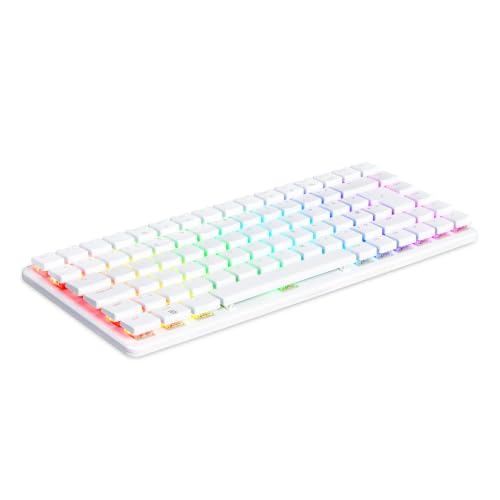
Pour apprendre, coder et réaliser des projets classiques, le Full HD suffit largement. Le Raspberry Pi 500+ est un ordinateur intégré dans un clavier mécanique, avec 16 GB de mémoire et un SSD de 256 GB. Il ne lui manque donc qu'un écran pour former un poste complet.
Voici comment brancher le moniteur, comment l'alimenter et quand une résolution plus élevée vaut le coup.
Les sorties vidéo du Raspberry Pi 5 et du Pi 500+
Les deux ordinateurs disposent de deux ports micro-HDMI, chacun compatible avec la 4K à 60 images par seconde. Le Raspberry Pi 5 prend aussi en charge le HDR, si votre moniteur sait l'afficher.
Branchez le moniteur principal sur le port marqué HDMI0. Le second écran va sur l'autre port. Pour un bureau à deux moniteurs, pas besoin d'adaptateur ni de hub.
Imaginez : vous commandez un moniteur, mais le câble HDMI qui traînait dans votre tiroir ne rentre pas dans le port du Raspberry Pi. Le projet reste à l'arrêt jusqu'à l'arrivée du bon câble. Ajoutez donc tout de suite un câble micro-HDMI vers HDMI à votre panier, avec le moniteur.
L'alimentation se branche sur le port USB-C, qui ne sert pas à l'affichage. L'image passe toujours par le micro-HDMI.
Le saviez-vous ? Dans toute la gamme Raspberry Pi, aucun modèle n'envoie d'image par l'USB-C (DisplayPort Alt Mode), alors que beaucoup d'ordinateurs portables le font.
Nous avons choisi les moniteurs ci-dessous selon leur entrée HDMI et leur son : on y trouve des écrans portables et de plus grands écrans de bureau, en Full HD et en 1440p.
Les moniteurs pour Raspberry Pi 5 et Pi 500+ que nous recommandons

1. Dell 27 Plus S2725HSM
27 pouces · Full HD · HDMI · haut-parleurs
Un grand moniteur de bureau avec entrée HDMI et haut-parleurs 2 x 3 W : le son du Raspberry Pi passe par le même câble que l'image. Le pied est réglable en hauteur.

2. Raspberry Pi Monitor 15.6"
15,6 pouces · Full HD · IPS · haut-parleurs
Le moniteur officiel Raspberry Pi : 15,6 pouces Full HD IPS avec haut-parleurs 2 x 1,2 W, pied intégré et fixations VESA. Tu peux l'alimenter depuis le port USB du Raspberry Pi, mais la luminosité est alors limitée à 60% et le volume à 50%.

3. Yodoit 15.6" FHD portable monitor
15,6 pouces · Full HD · HDMI · haut-parleurs
Moniteur portable léger (740 g selon le fabricant) avec entrée HDMI, haut-parleurs et housse. Branche-le au Raspberry Pi en HDMI et alimente-le avec un chargeur séparé.

4. ARZOPA 16.1" FHD portable monitor
16,1 pouces · Full HD · HDMI · portable
Moniteur portable Full HD avec entrée HDMI. Branche le Raspberry Pi sur l'entrée HDMI, car il n'envoie pas d'image via l'USB-C. Un écran léger pour les projets que tu déplaces entre le bureau et l'atelier.
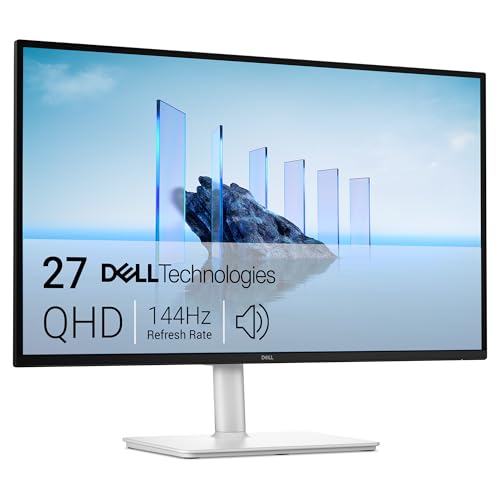
5. Dell 27 Plus S2725DSM
27 pouces · 1440p · HDMI · haut-parleurs
Moniteur 1440p avec HDMI et haut-parleurs 2 x 3 W. Plus de place pour le code et les fenêtres de terminal que sur un écran Full HD.
Moniteur portable ou de bureau, et comment l'alimenter
Un moniteur portable, en général de 15 à 16 pouces, est utile quand votre projet passe du bureau à l'atelier ou quand vous manquez de place pour un grand écran. Un écran léger se glisse dans le sac à dos avec l'ordinateur. Son défaut est simple : une petite diagonale, c'est moins de place pour les fenêtres.
Un moniteur de bureau offre plus d'espace et a souvent un pied réglable. Pour coder tous les jours, une image plus grande est plus confortable, et le Raspberry Pi 500+ avec son clavier s'intègre bien dans ce type de poste fixe.
Sur un moniteur portable, utilisez l'entrée HDMI, pas l'USB-C. Le Raspberry Pi n'envoie pas d'image par USB-C, donc cette entrée ne servirait qu'à l'alimentation. Alimentez ce moniteur avec un chargeur séparé, et l'ordinateur n'aura pas à gérer cette consommation.
Les moniteurs de bureau ont leur propre bloc d'alimentation ou un câble secteur, sans bricolage. En général, un moniteur a besoin de sa propre alimentation, alors prévoyez un câble de plus vers la prise.
Le saviez-vous ? Le Raspberry Pi 500+ a un clavier mécanique avec des switches à profil bas Gateron KS-33 Blue, et un outil pour retirer les touches est fourni dans le kit.
Son et résolution : haut-parleurs, Full HD ou 1440p
Le son du Raspberry Pi passe par le HDMI, avec l'image. Un moniteur avec haut-parleurs intégrés vous évite donc des enceintes séparées et un câble de plus. Pour des vidéos de tutoriel, de la musique pendant le travail et les sons du système, cela suffit.
Le Full HD est un bon point de départ : une image nette pour apprendre, pour l'éditeur de code et le navigateur, sans payer pour une résolution dont vous ne profiterez pas. Si vous travaillez avec plusieurs fenêtres à la fois, par exemple l'éditeur, le terminal et la documentation, un moniteur 1440p offre nettement plus de place pour le code.
Vous pouvez aussi brancher un moniteur 4K, car les Raspberry Pi 5 et 500+ ont les sorties pour cela. Sur une petite diagonale, la différence se voit toutefois à peine, et sur 27 pouces, le Full HD et le 1440p suffisent pour travailler confortablement.
Avant de configurer le système, jetez un œil à l'article dédié à la carte microSD pour Raspberry Pi 5.
Si vous n'en achetez qu'un : un moniteur Full HD avec entrée HDMI et haut-parleurs, plus un câble micro-HDMI vers HDMI.
Questions fréquentes sur le moniteur pour Raspberry Pi
Quel moniteur pour Raspberry Pi 5 ?
N'importe lequel avec une entrée HDMI. Pour apprendre et pour des projets, le Full HD suffit. Choisissez le 1440p si vous voulez plus de place pour le code et les fenêtres de terminal. Les haut-parleurs intégrés sont pratiques, car le son passe par le même câble que l'image.
Quel câble pour brancher un moniteur au Raspberry Pi 5 ?
Un câble micro-HDMI vers HDMI. Un câble HDMI classique ne convient pas, car les ports de l'ordinateur sont plus petits. Si le moniteur a un port mini HDMI, il vous faut un câble avec le bon connecteur côté moniteur.
Le Raspberry Pi 5 peut-il envoyer l'image par USB-C ?
Non. Le port USB-C sert à l'alimentation, et l'image passe uniquement par les deux ports micro-HDMI. Cela vaut aussi pour les Raspberry Pi 500 et 500+.
Le Raspberry Pi 5 gère-t-il deux moniteurs ?
Oui, il a deux ports micro-HDMI et chacun gère jusqu'à la 4K. Branchez le moniteur principal sur le port HDMI0 et le second sur l'autre port.
Peut-on alimenter un moniteur depuis le Raspberry Pi ?
En général non, car les moniteurs ont besoin de leur propre alimentation. Le mieux est de brancher un moniteur portable sur un chargeur séparé.
Sources
- Raspberry Pi: Raspberry Pi 5 - page du fabricant (raspberrypi.com)
- Raspberry Pi Documentation: Getting started - page du fabricant (raspberrypi.com)
- Tom's Hardware: Raspberry Pi Monitor review - article spécialisé (tomshardware.com)
- Hackster: Hands-on review of the Raspberry Pi 500 and Raspberry Pi Monitor - article spécialisé (hackster.io)
- Bret.dk: Official Raspberry Pi 15.6-inch monitor - article spécialisé (bret.dk)

Laisser un commentaire
Ce site est protégé par hCaptcha, et la Politique de confidentialité et les Conditions de service de hCaptcha s’appliquent.