



























En tant que Partenaire Amazon, je réalise un bénéfice sur les achats remplissant les conditions requises.
Réponse rapide: notre premier choix est Dell 27 Plus S2725QC (27 pouces · 4K · 120 Hz · USB-C 65 W).
Quel moniteur pour MacBook Air M4 ? Le plus simple : 27 pouces 4K avec USB-C
Pour le travail au quotidien, un moniteur 27 pouces 4K avec USB-C suffit. Un seul câble transmet l'image et les données, et peut en plus recharger l'ordinateur portable. Si vous regardez surtout du texte, envisagez la 5K, car sur 27 pouces elle offre des caractères plus nets.
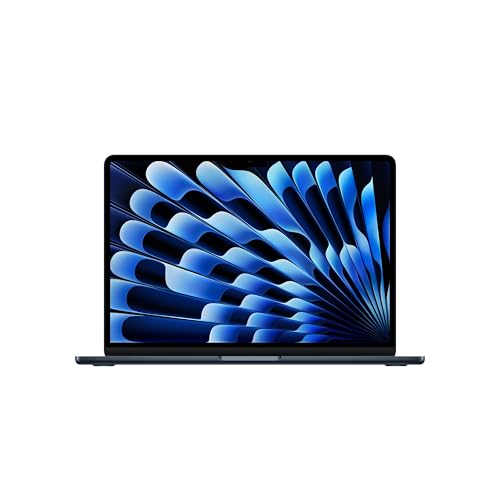
Le MacBook Air M4 (13 et 15 pouces, 2025) prend aussi en charge deux moniteurs externes avec l'écran ouvert. Vous n'avez donc pas besoin de fermer l'ordinateur pour avoir trois écrans : l'écran intégré et deux écrans supplémentaires.
Le saviez-vous ? Le MacBook Air 13 pouces M4 a une batterie de 53,8 Wh (Apple).

Combien de moniteurs le MacBook Air M4 prend-il en charge et dans quelle résolution
Selon Apple, l'Air M4 prend en charge jusqu'à deux moniteurs externes simultanément, en plus de l'écran intégré. Les limites dépendent du nombre de moniteurs connectés :
- un moniteur : jusqu'à 8K 60 Hz, 5K 120 Hz ou 4K 240 Hz,
- deux moniteurs : jusqu'à 6K 60 Hz ou 4K 144 Hz chacun.
Fermer l'écran n'augmente pas le nombre de moniteurs. Le maximum est de deux moniteurs externes, que l'écran intégré soit allumé ou non.
Les moniteurs se branchent sur les ports Thunderbolt 4 situés sur le côté. L'Air 13 pouces M4 possède deux ports de ce type (USB-C) ainsi que MagSafe 3, mais pas de HDMI. Un moniteur USB-C se connecte avec un câble sans adaptateur, tandis qu'un moniteur doté uniquement du HDMI nécessitera un câble ou un adaptateur.
La différence avec les anciens modèles est nette. L'Air M3 ne permettait deux moniteurs qu'avec l'écran fermé, et les Air M1 et M2 ne géraient qu'un seul moniteur. Si vous achetez des moniteurs pour une configuration à deux écrans et que vous possédez un Air plus ancien, ce montage ne fonctionnera pas.
Ci-dessous, nous avons réuni des moniteurs 27 pouces avec USB-C en résolutions QHD, 4K et 5K, afin que vous puissiez les comparer selon la netteté de l'image et la puissance de charge.
Les moniteurs pour MacBook Air M4 que nous recommandons
1. Dell 27 Plus S2725QC
27 pouces · 4K · 120 Hz · USB-C 65 W
L'écran USB-C le plus acheté de cette liste : 27 pouces, 4K et 120 Hz. Un seul câble USB-C transporte l'image et les données et recharge le MacBook à 65 W.

2. LG UltraFine 27UP850K
En promo27 pouces · 4K · 95% DCI-P3 · USB-C env. 90 W
27 pouces 4K avec 95 % DCI-P3 et DisplayHDR 400 selon LG. L'USB-C recharge le portable à environ 90 W (les offres indiquent 90 ou 96 W), avec en plus deux HDMI et un DisplayPort.

3. Dell 27 Plus S2725DC
En promo27 pouces · QHD · 144 Hz · USB-C 65 W
La version Dell moins chère, en QHD (2560 x 1440) à 144 Hz, toujours avec USB-C et charge 65 W. Sur 27 pouces le texte est moins net qu'en 4K, mais pour le web et les tableurs cela suffit.
Charge depuis l'écran : 65 W chargent, 70 W donnent la charge rapide
Un écran avec USB-C et une charge de 65 W rechargera un MacBook Air. Pour le travail au bureau, cela suffit en général, et il ne reste qu'un seul câble sur le bureau au lieu de deux.
Apple décrit la charge rapide avec un adaptateur de 70 W. Un écran de 65 W se situe juste en dessous de ce seuil, il ne faut donc pas compter sur le mode de charge rapide. Un écran d'environ 90 W dépasse le seuil, et avec un tel modèle la charge rapide est à portée de main.
Si l'adaptateur fourni dans la boîte reste dans le sac, la charge depuis l'écran économise un câble sur le bureau.
Avec deux écrans, vous occupez les deux ports Thunderbolt. Vous pouvez alors charger via MagSafe ou via l'un des écrans, s'il propose l'alimentation par USB-C.
Deux écrans : deux câbles et le piège du hub bon marché
La configuration la plus fiable consiste à brancher deux câbles sur deux ports Thunderbolt, un par écran. Chaque écran dispose alors de sa propre connexion et de la limite indiquée par Apple, soit jusqu'à 4K 144 Hz ou 6K 60 Hz par écran.
Un hub ou une connexion en chaîne permet de brancher deux écrans sur un seul port, mais n'augmente pas la limite. Le choix du hub est aussi important. macOS ne prend pas en charge le MST, donc un hub bon marché avec deux sorties HDMI sur un seul câble affichera la même image sur les deux écrans. Vous obtiendrez une recopie au lieu d'un bureau étendu.
Avant d'acheter un hub avec deux HDMI, vérifiez que le fabricant indique qu'il prend en charge macOS avec des images distinctes. Dans le cas contraire, il est plus sûr de choisir deux écrans avec USB-C et deux câbles. Si vous cherchez une station d'accueil, un autre article décrit la station d'accueil pour MacBook Air M4.
Le saviez-vous ? Le M4 est le premier MacBook Air capable d'afficher l'image sur deux écrans externes avec le capot ouvert (MacRumors).
Questions fréquentes sur l'écran pour MacBook Air M4
Quel écran pour MacBook Air M4 ?
Pour la plupart des usages, un écran 27 pouces 4K avec USB-C suffit. Si vous tenez à un texte plus net, choisissez la 5K. Vérifiez aussi la puissance de charge, car c'est elle qui détermine si l'écran peut remplacer l'adaptateur secteur.
Combien d'écrans le MacBook Air M4 prend-il en charge ?
Jusqu'à deux écrans externes en même temps, en plus de l'écran intégré. Un seul écran peut atteindre 8K 60 Hz, 5K 120 Hz ou 4K 240 Hz. Avec deux écrans, la limite est de 6K 60 Hz ou 4K 144 Hz pour chacun.
Le MacBook Air M4 prend-il en charge deux écrans avec le capot ouvert ?
Oui. L'Air avec M3 n'offrait deux écrans qu'avec le capot fermé, et les M1 et M2 prenaient en charge un seul écran.
Un écran 5K fonctionne-t-il avec le MacBook Air M4 ?
Oui. Avec un seul écran, l'Air avec M4 prend en charge la 5K jusqu'à 120 Hz. Avec deux écrans, la limite est de 6K 60 Hz ou 4K 144 Hz pour chacun, donc deux écrans 5K à 60 Hz rentrent dans les données d'Apple.
Un écran avec USB-C charge-t-il rapidement le MacBook Air M4 ?
Cela dépend de la puissance. Un écran de 65 W charge l'Air, mais Apple décrit la charge rapide à partir d'un adaptateur de 70 W. Un écran d'environ 90 W dépasse ce seuil.
Sources
- Apple Support: How many displays can be connected to MacBook Air - page du fabricant (support.apple.com)
- Apple Support: MacBook Air (13-inch, M4, 2025) tech specs - page du fabricant (support.apple.com)
- MacRumors: M4 MacBook Air supports two displays with the lid open - article spécialisé (macrumors.com)
- AppleInsider: New M4 MacBook Air fixes the line's biggest problem - article spécialisé (appleinsider.com)
- Box.co.uk: MacBook Air external display support from M1 to M5 - article spécialisé (box.co.uk)

Laisser un commentaire
Ce site est protégé par hCaptcha, et la Politique de confidentialité et les Conditions de service de hCaptcha s’appliquent.