



























En tant que Partenaire Amazon, je réalise un bénéfice sur les achats remplissant les conditions requises.
Réponse rapide: notre premier choix est Dell 27 Plus S2725DC (27 pouces · 1440p · 144 Hz · USB-C).
Quel moniteur pour Lenovo Legion Go 2 ? Le plus simple est de choisir un modèle avec USB-C
Le plus simple est d'acheter un moniteur 1440p avec une entrée USB-C compatible avec l'affichage via DisplayPort. Un seul câble transporte alors l'image de la console, et avec un moniteur offrant l'alimentation par USB-C, il peut aussi recharger la Legion Go 2.
Le choix dépend de l'endroit où vous jouez :
- Au bureau : un moniteur 1440p avec USB-C, idéalement avec alimentation via ce port.
- En déplacement : un moniteur portable de 16 pouces fonctionnant avec un seul câble USB-C, qui tient dans le sac à dos à côté de la console.
- Moniteur sans USB-C : vous pouvez le brancher avec un câble USB-C vers DisplayPort ou via une station d'accueil avec HDMI.
La Legion Go 2 est une console portable sous Windows 11, donc une fois le moniteur branché, vous obtenez un bureau Windows classique. Il vaut donc la peine de réfléchir dès le départ à la résolution et à la manière dont vous alimenterez la console.
Ports de la Legion Go 2 et recharge avec un moniteur
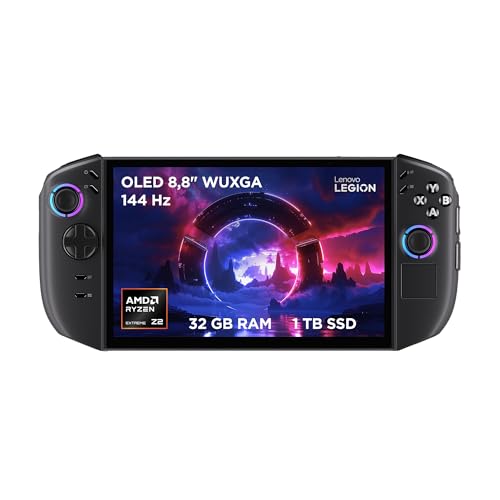
Selon Lenovo PSREF, la console dispose de deux ports USB-C au standard USB4 40 Gb/s. Les deux prennent en charge Power Delivery 3.0 et DisplayPort 1.4, vous n'avez donc pas à deviner quel port choisir pour le moniteur.
Un chargeur USB-C de 65 W est fourni dans la boîte. PSREF mentionne aussi une configuration sans adaptateur secteur, vérifiez donc lors de l'achat quelle version vous avez. Selon Notebookcheck, l'adaptateur de 65 W suffit pour jouer et charger en même temps.
Si vous voulez que le moniteur recharge la console, vérifiez dans sa fiche technique la puissance d'alimentation par USB-C. Un port de recharge plus faible n'abîmera pas l'image, mais la console peut alors se recharger plus lentement que ne le permet l'adaptateur d'origine. Si la puissance est inférieure à 65 W, vous pouvez simplement brancher l'adaptateur sur le second port USB-C.
Le saviez-vous ? La Legion Go 2 est équipée d'une batterie de 74 Wh. Selon Lenovo PSREF, grâce à Rapid Charge, elle se recharge jusqu'à 50 % en 30 minutes.
Ci-dessous, nous avons réuni des moniteurs classés selon le type de connecteur, la résolution et la taille, afin que vous puissiez comparer les versions avec et sans USB-C.
Les moniteurs pour Lenovo Legion Go 2 que nous recommandons

1. Dell 27 Plus S2725DC
En promo27 pouces · 1440p · 144 Hz · USB-C
Le moniteur USB-C le plus vendu de cette sélection. Tu branches la console avec un seul câble, sans dock. La définition 1440p est un cran au-dessus de l'écran de la console, et les 144 Hz correspondent à son écran intégré.

2. Dell 27 Plus S2725QC
27 pouces · 4K · 120 Hz · USB-C
La version 4K avec entrée USB-C. Une image nette pour les films et le bureau Windows, et dans les jeux exigeants tu peux baisser la définition. Le bon choix si le moniteur sert aussi pour le travail avec un portable.

3. LG UltraGear 27GS60QC
En promo27 pouces · incurvé · 1440p · 180 Hz
Un moniteur incurvé 1440p 180 Hz avec FreeSync, sans USB-C : il faut donc un câble USB-C vers DisplayPort ou un dock. Certains joueurs préfèrent l'écran incurvé pour les jeux de course.
1440p ou 4K, et combien de hertz
L'écran de la console est un OLED de 8,8 pouces avec une résolution de 1920 x 1200 et un taux de rafraîchissement jusqu'à 144 Hz. Un moniteur 1440p est une évolution raisonnable : l'image est nettement plus grande et plus nette, sans devenir trop exigeante.
Un moniteur 4K a surtout du sens pour les films et le bureau Windows, par exemple lorsque l'écran sert aussi pour le travail. Dans les jeux exigeants, vous pouvez réduire la résolution dans les paramètres du jeu, mais il est impossible de promettre un résultat précis à l'avance, car il dépend du titre.
Côté rafraîchissement, 144 Hz correspond exactement à ce qu'offre l'écran intégré de la console. Les modèles 180 Hz conviennent aussi, mais la fluidité dépend du jeu et des réglages, pas du chiffre inscrit sur la boîte.
Un moniteur incurvé est une affaire de goût. Certains joueurs le préfèrent pour les jeux de course, alors que pour le bureau Windows, un écran plat classique est généralement plus confortable.
Station d'accueil avec HDMI et jeu sans manette
Si le moniteur n'a pas de USB-C, la solution la plus pratique est une station d'accueil. La Lenovo Legion Go USB-C Dock prend en charge un moniteur via HDMI 2.0 : soit 4K 60 Hz, soit 2K 120 Hz. Il faut donc choisir ce qui compte le plus pour vous : la netteté ou la fluidité.
La station recharge aussi la console en passthrough. Avec un chargeur de 65 W, elle restitue 45 W à la console, et avec un chargeur de 90 W ou un 65 W plus puissant, elle en restitue davantage. Vous trouverez les détails sur la station dans un article séparé consacré à la station d'accueil pour la Legion Go 2.
Avec un moniteur, vous n'avez pas besoin d'une manette séparée. Selon Notebookcheck, le contrôleur droit peut fonctionner comme une souris, en mode FPS, ce qui est utile dans les jeux de tir et pour naviguer dans Windows.
Le saviez-vous ? les contrôleurs de la Legion Go 2 se détachent de la console comme les Joy-Con de la Nintendo Switch, donc devant un moniteur, vous pouvez les tenir en main ou les poser sur le bureau.
Questions fréquentes sur la Legion Go 2 et le moniteur
Quel moniteur pour la Lenovo Legion Go 2 ?
Le mieux est un moniteur 1440p avec une entrée USB-C, car un seul câble suffit alors. En déplacement, un moniteur portable de 16 pouces est une bonne option. Un modèle sans USB-C se branche avec un câble USB-C vers DisplayPort ou via une station avec HDMI.
Puis-je connecter la Legion Go 2 à un moniteur avec un seul câble USB-C ?
Oui, si le moniteur accepte l'image via USB-C en DisplayPort. Les deux ports USB-C de la console sont des USB4 avec DisplayPort 1.4. Vérifiez dans la description du moniteur que son port USB-C prend en charge l'image, car tous ne le font pas.
Le moniteur peut-il recharger la Legion Go 2 ?
Il le peut, s'il dispose de l'alimentation par USB-C. La puissance de charge est indiquée dans la description du moniteur, et la console est livrée avec un chargeur de 65 W. Si l'alimentation du moniteur est trop faible, branchez le chargeur d'origine sur le deuxième port.
Pour la Legion Go 2, vaut-il mieux un moniteur 1440p ou 4K ?
Au quotidien, le 1440p est plus confortable, car l'écran de la console fait 1920 x 1200 et c'est une évolution naturelle. Choisissez la 4K si le moniteur sert surtout pour les films et le travail sous Windows. Dans les jeux, vous pouvez réduire la résolution dans les paramètres.
Comment connecter la Legion Go 2 à un moniteur avec HDMI ?
Utilisez une station d'accueil avec sortie HDMI, par exemple la Lenovo Legion Go USB-C Dock avec HDMI 2.0. Vous obtiendrez de la 4K 60 Hz ou de la 2K 120 Hz, et la console sera en même temps rechargée par la station.
Sources
- Lenovo PSREF: Legion Go 2 (8AHP2) specifications - page du fabricant (psref.lenovo.com)
- Lenovo Support: Legion Go USB-C Dock overview - page du fabricant (support.lenovo.com)
- Tom's Hardware: Lenovo Legion Go 2 review - article spécialisé (tomshardware.com)
- Notebookcheck: Lenovo Legion Go 2 review - article spécialisé (notebookcheck.net)
- Windows Central: Lenovo Legion Go 2 review - article spécialisé (windowscentral.com)
- NoobFeed: Legion Go 2 docking guide - article spécialisé (noobfeed.com)

Laisser un commentaire
Ce site est protégé par hCaptcha, et la Politique de confidentialité et les Conditions de service de hCaptcha s’appliquent.