



























En tant que Partenaire Amazon, je réalise un bénéfice sur les achats remplissant les conditions requises.
Réponse rapide: notre premier choix est Elgato Wave Neo (USB-C · à condensateur · PS4 et PS5 dans les spécifications).
Quel micro pour PS5 ? Le plus simple : un micro USB compatible avec la console
Beaucoup de joueurs pensent qu'un micro qui marche sur PC fonctionnera aussi sur PS5. Ce n'est pas toujours le cas. La console impose une classe audio USB précise, donc certains micros USB ne seront tout simplement pas reconnus.
Cherchez donc un micro USB dont le fabricant cite clairement la PS5 dans les caractéristiques. Vous le branchez sur un port USB-A, vous le sélectionnez comme périphérique d'entrée dans les paramètres, et c'est prêt, sans rien installer.
Si le micro a besoin de pilotes ou d'une application dédiée, il y a peu de chances qu'il marche sur la console. À l'achat, repérez une mention du type « fonctionne sans pilote » ou la PS5 dans la fiche technique. L'absence de cette information ne veut pas dire que le micro ne fonctionnera pas, mais vous achetez alors un peu à l'aveugle.
USB ou XLR, et pourquoi tous les micros de PC ne marchent pas
La console voit un micro USB comme un périphérique audio ordinaire. C'est la solution la plus simple pour avoir une meilleure voix en chat ou en stream, surtout si vous jouez en ligne, y compris à GTA 6, et que vous voulez que votre équipe vous entende mieux qu'avec le micro de la manette.
Un micro XLR ne se branche pas directement sur la PS5, car la console n'a pas ce type d'entrée. Il faut une interface audio USB, qui envoie le son à la console avec un seul câble USB. Vos amis dans le chat de groupe entendent alors votre voix comme avec un micro classique. C'est une bonne option si vous avez déjà un micro XLR ou si vous prévoyez une installation plus poussée, mais pour la plupart des joueurs, cela veut dire du matériel et des câbles en plus.
Gardez aussi en tête que tout ce qui marche sur PC ne marche pas sur console. Les micros qui demandent un logiciel de configuration sont à réserver à l'ordinateur.
Vous trouverez ci-dessous des micros USB de différents types. Avant l'achat, vérifiez dans la fiche technique si le fabricant mentionne la PS5.
Notre conseil : si vous jouez uniquement sur console, prenez un micro USB avec la PS5 citée dans ses caractéristiques, et gardez le XLR pour le jour où vous monterez vraiment un grand poste de streaming.
Les micros USB pour PS5 que nous recommandons

1. Elgato Wave Neo
USB-C · à condensateur · PS4 et PS5 dans les spécifications
Micro USB Elgato avec coupure du son par effleurement. Dans les caractéristiques techniques, le fabricant mentionne PC, Mac, PS4 et PS5.
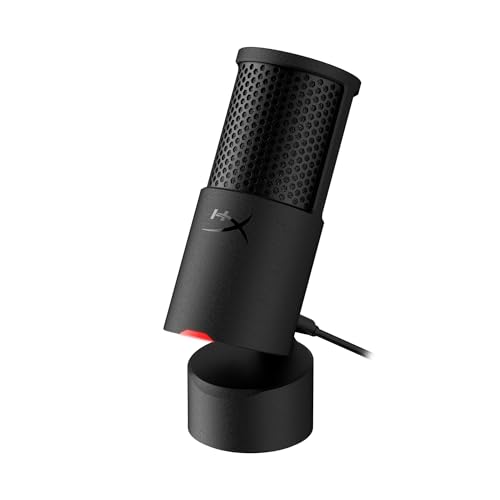
2. HyperX SoloCast 2
USB · à condensateur · coupure par effleurement
Petit micro USB pour le chat et le streaming, avec coupure du son par effleurement. Vous le branchez avec un seul câble et il fonctionne sans pilote.

3. Razer Seiren V3 Mini
USB · supercardioïde · très petit
Micro très petit, l'un des plus achetés de cette sélection. Il capte surtout la voix venant de face et dispose d'une coupure du son par effleurement.
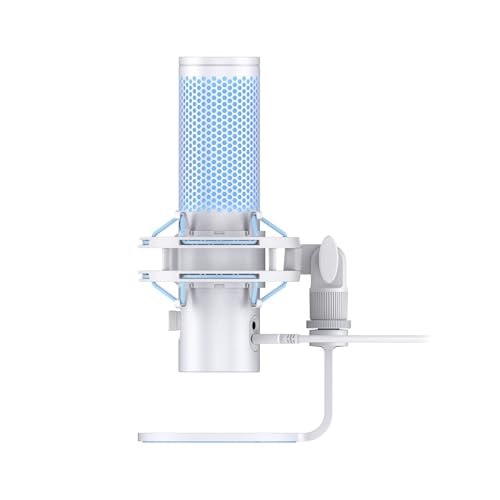
4. HyperX QuadCast 2
USB-C · 4 directivités · coupure par effleurement
Micro pour le stream et les conversations avec quatre directivités de captation. Vous le coupez en touchant le haut du boîtier, et la suspension atténue les chocs sur le bureau.

5. Logitech Blue Yeti
USB · 4 directivités · sortie casque
Un classique parmi les micros USB, avec quatre directivités et un réglage de sensibilité sur le boîtier. Il dispose de sa propre sortie casque.
Réglages sur PS5 : entrée, sortie et le piège du son qui bascule
Le micro se règle dans Paramètres > Son > Microphone. Vous y choisissez le périphérique d'entrée et le niveau du micro. L'entrée et la sortie audio sont deux réglages distincts, et la sortie se trouve dans Son > Sortie audio.
C'est là que se cache le piège le plus courant. La console peut basculer toute seule la sortie sur un nouvel appareil audio branché. Imaginez : vous branchez votre micro juste avant d'entrer dans un party chat. Vos potes vous entendent très bien, mais vous n'entendez personne, parce que le son est parti vers le micro au lieu du casque ou de la télé. C'est exactement ce qu'a fait la PS5 après le branchement d'un micro USB populaire : elle l'a reconnu comme micro, mais a aussi basculé la sortie dessus.
Après avoir branché le micro, faites donc un petit contrôle :
- allez dans Son > Microphone et choisissez le micro USB comme périphérique d'entrée,
- allez dans Son > Sortie audio et remettez le casque ou la télé,
- réglez le niveau du micro et vérifiez votre voix avant de rejoindre le chat.
Si le micro n'est pas détecté, essayez le port USB-A à l'arrière de la console. Certains micros ont besoin de toute la puissance, et le port arrière est parfois plus fiable que celui de devant.
Pour le stream, n'oubliez pas que le micro de diffusion se règle à part. Dans les paramètres Share, vous choisissez le micro pour la diffusion. Une bonne voix dans le chat ne veut donc pas dire que vos spectateurs vous entendront.
Le saviez-vous ? La PS5 a aussi reconnu un casque USB filaire avec sa propre carte son et a permis d'activer dessus le son surround 7.1.
Quand le micro de la manette suffit
La manette DualSense a un micro intégré et une prise casque jack 3,5 mm. Pour discuter avec des amis pendant une partie, cela suffit souvent largement : vous branchez le casque sur la manette et vous parlez, sans rien acheter de plus.
Le bouton de mise en sourdine de la manette active et coupe le micro, ce qui permet de vous faire taire vite quand quelqu'un entre dans la pièce. La console propose aussi une option qui coupe automatiquement le micro au démarrage d'un chat ou d'une diffusion, pour ne pas laisser un micro ouvert par erreur.
Un micro dédié est utile si vous streamez ou si vous enregistrez, et que vous voulez une voix plus nette et plus pleine. Si vous discutez simplement avec votre équipe, commencez avec la manette et n'achetez un micro que si quelqu'un a du mal à vous comprendre.
Questions fréquentes sur le micro pour PS5
Tous les micros USB fonctionnent-ils avec la PS5 ?
Non. La plupart des micros USB fonctionnent, mais la console impose des exigences sur la classe audio USB. Cherchez une mention claire de compatibilité avec la PS5 ou de fonctionnement sans pilote.
Où choisir le micro USB sur la PS5 ?
Dans Paramètres > Son > Microphone. Vous y choisissez le périphérique d'entrée et réglez le niveau du micro. Si vous streamez, choisissez aussi le micro de diffusion à part, dans les paramètres Share.
Un micro XLR fonctionne-t-il avec la PS5 ?
Oui, mais uniquement via une interface audio USB. L'interface envoie le son à la console par câble USB, et vos amis dans le party chat vous entendent comme avec un micro classique. Sans cet intermédiaire, un micro XLR ne fonctionnera pas sur la console.
Pourquoi n'y a-t-il plus de son dans mon casque après avoir branché le micro ?
La console a peut-être basculé toute seule la sortie audio sur le nouvel appareil branché. Allez dans Son > Sortie audio et remettez le casque ou la télé. Ne touchez pas au réglage du micro dans Son > Microphone.
Le micro de la DualSense suffit-il pour le chat en jeu ?
Pour une discussion normale, oui : la manette et un casque branché sur la prise 3,5 mm suffisent. Un micro dédié sert surtout pour la diffusion et l'enregistrement, où la qualité de la voix compte davantage.
Sources
- PlayStation Support: Voice chat troubleshooting - page du fabricant (playstation.com)
- PlayStation Support: How to change audio settings on PS5 consoles - page du fabricant (playstation.com)
- PlayStation: DualSense wireless controller - page du fabricant (playstation.com)
- TweakTown: PlayStation 5 supports external USB mics, USB headsets with soundcards - article spécialisé (tweaktown.com)
- Speakers in Code: Best microphone for gaming PS5 - article spécialisé (speakersincode.com)
- Evetech Evezone: USB mic for PS5 quick setup - article spécialisé (evezone.evetech.co.za)
- HP Tech Takes: HyperX SoloCast 2 review - article spécialisé (hp.com)
- Elgato: Wave Neo USB microphone (specifications) - article spécialisé (elgato.com)
- Elgato: How to connect your console to Wave XLR Pro - article spécialisé (elgato.com)

Laisser un commentaire
Ce site est protégé par hCaptcha, et la Politique de confidentialité et les Conditions de service de hCaptcha s’appliquent.