



























En tant que Partenaire Amazon, je réalise un bénéfice sur les achats remplissant les conditions requises.
Réponse rapide: notre premier choix est UGREEN SD 4.0 USB-C card reader (UHS-II) (USB-C · SD 4.0 · jusqu'à 312 Mo/s · SD et microSD).
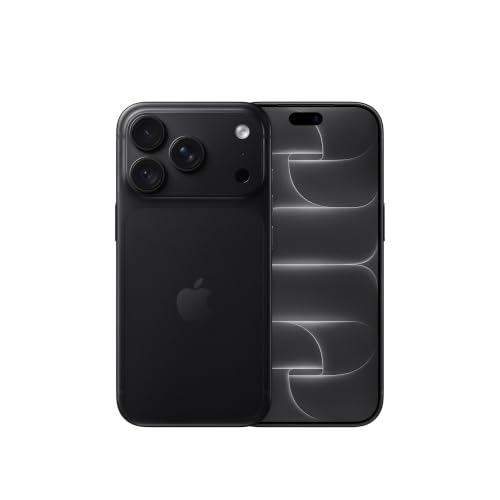
Quel lecteur de cartes SD pour iPhone 18 Pro ? Un modèle USB-C UHS-II, de préférence
Une carte UHS-II lit jusqu'à 312 Mo/s, alors qu'un lecteur UHS-I seulement la bloque à environ 104 Mo/s. En pratique, les photos et les vidéos d'un appareil photo ou d'un drone passent sur le téléphone jusqu'à trois fois plus vite si le lecteur est adapté à la carte.
Pour les cartes rapides, prenez donc un lecteur à connecteur USB-C qui indique clairement UHS-II ou SD 4.0 dans sa description. Pour les cartes UHS-I classiques, un simple lecteur USB-C suffit.
Si vous avez une carte UHS-II mais un lecteur UHS-I, aucun souci. La carte fonctionne normalement, mais plus lentement, car le lecteur ignore sa deuxième rangée de contacts.
Le port USB-C de l'iPhone 18 Pro prend en charge l'USB 3 jusqu'à 10 Gb/s. Apple précise qu'il faut un câble de même débit pour profiter de la vitesse maximale. Avec un lecteur à câble, regardez donc de quel câble il s'agit. Vérifiez que le câble prend en charge l'USB 3 à 10 Gb/s.
UHS-I ou UHS-II : quand la différence compte vraiment
La différence se sent sur de gros volumes de données. Après une journée entière de photos en RAW, ou après des prises de vue de drone réparties sur plusieurs cartes, chaque minute de copie retarde le moment où vous pouvez retoucher vos fichiers. Dans ce cas, un lecteur UHS-II a du sens.
Si vous faites surtout des photos en JPEG, si vous transférez de courts clips sur le téléphone ou si vous avez une ancienne carte UHS-I, un lecteur plus rapide n'accélérera rien. La vitesse de copie est toujours limitée par le maillon le plus lent : la carte ou le lecteur.
Comment vérifier ? Regardez votre carte. Une carte UHS-II a une deuxième rangée de contacts au dos. Dans la description du lecteur, cherchez la mention UHS-II ou SD 4.0. Si le vendeur ne l'indique pas, partez du principe qu'il s'agit d'un lecteur UHS-I.
Le saviez-vous ? Les 312 Mo/s d'une carte UHS-II ne demandent qu'environ 2,5 Gb/s, donc même avec les 10 Gb/s de l'iPhone, la marge est large.
Nous avons sélectionné des lecteurs USB-C pour iPhone, en deux groupes : des modèles rapides compatibles UHS-II et des modèles plus simples pour les cartes UHS-I. On y trouve des lecteurs pour carte SD seule, ainsi que des modèles SD et microSD combinés.
Si vous n'en achetez qu'un : prenez un lecteur USB-C clairement marqué UHS-II ou SD 4.0, car il gère aussi bien les cartes rapides que les cartes classiques.
Les lecteurs de cartes SD pour iPhone 18 Pro que nous recommandons

1. UGREEN SD 4.0 USB-C card reader (UHS-II)
USB-C · SD 4.0 · jusqu'à 312 Mo/s · SD et microSD
Lecteur avec USB-C et SD 4.0, donc compatible avec les cartes UHS-II. UGREEN annonce une lecture jusqu'à 312 Mo/s.

2. UGREEN 2-in-1 USB-C and USB-A card reader
USB-C et USB-A · SD 3.0 · SD et microSD
Lecteur avec deux connecteurs : USB-C pour le téléphone et la tablette, USB-A pour un ordinateur plus ancien. Vitesse UHS-I.

3. UGREEN SD 3.0 USB-C card reader
USB-C · SD 3.0 · jusqu'à 170 Mo/s
Lecteur USB-C simple pour SD et microSD. UGREEN annonce jusqu'à 170 Mo/s. Suffisant si vous n'avez pas de cartes UHS-II.
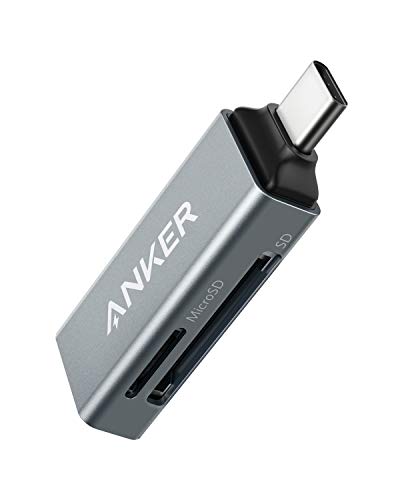
4. Anker 2-in-1 USB-C card reader
USB-C · SD et microSD · deux cartes
Petit lecteur Anker pour cartes SD et microSD. Vitesse UHS-I classique, donc suffisant pour les photos et les courtes vidéos.
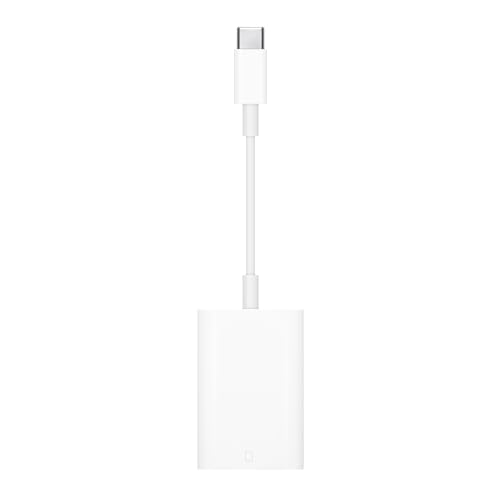
5. Apple USB-C to SD Card Reader
d'origine Apple · USB-C · une carte SD
Lecteur Apple d'origine avec câble. Apple cite les iPhone 18 Pro et 18 Pro Max dans sa liste de compatibilité.
Comment transférer des photos d'une carte SD vers l'iPhone, étape par étape
L'opération prend quelques instants et ne demande aucune installation. Vous avez deux options : passer par Photos ou par Fichiers.
- Branchez le lecteur. Insérez la carte dans le lecteur, puis connectez-le au port USB-C du téléphone.
- Photos. Dans l'app Photos, l'onglet Importer s'ouvre. Vous choisissez tout ou seulement les fichiers que vous voulez avoir sur le téléphone.
- Fichiers. Le contenu de la carte apparaît aussi dans l'app Fichiers et dans d'autres apps compatibles avec ce type de support. C'est pratique pour envoyer directement les fichiers vers un éditeur.
Il arrive qu'un fichier soit dans un format que iOS ne sait pas lire. Vous ne pourrez pas le visionner sur le téléphone, mais vous pouvez quand même l'importer et l'ouvrir plus tard sur un ordinateur. Importer ne veut donc pas toujours dire que l'aperçu fonctionnera.
L'enregistrement vidéo directement sur un support externe est un autre sujet. Nous en parlons dans un article à part consacré au SSD.
Formats de carte : ce qui ne fonctionne pas
Le téléphone lit un support doté d'une seule partition de données au format APFS, HFS+, exFAT, FAT32 ou FAT. Les cartes d'appareils photo sont le plus souvent en exFAT ou en FAT32, elles s'ouvrent donc sans problème.
NTFS ne figure pas dans cette liste. Si vous avez déjà formaté la carte ainsi sur un ordinateur Windows, l'iPhone risque de ne pas l'ouvrir. Le plus simple est de copier les données sur l'ordinateur, puis de formater la carte dans l'appareil photo.
Sur iPad, il y a une petite différence : depuis iPadOS 15, l'app Fichiers lit les supports NTFS, mais en lecture seule. Vous pouvez copier les fichiers, pas les modifier ni les supprimer.
Un lecteur SD classique n'accepte pas non plus les cartes CFexpress. Les lecteurs avec port CFexpress Type B forment une catégorie à part, destinée aux vidéastes.
Le saviez-vous ? La mémoire de l'iPhone 18 Pro peut atteindre 2 To, mais en ProRes 4K120, un disque externe reste indispensable.
Questions fréquentes sur le lecteur de carte SD de l'iPhone 18 Pro
Peut-on brancher une carte SD à l'iPhone 18 Pro ?
Oui, avec un lecteur USB-C. Apple cite l'iPhone 18 Pro et l'iPhone 18 Pro Max dans la liste de compatibilité de son lecteur, et vous pouvez transférer photos et vidéos de la carte vers le téléphone avec un adaptateur.
Lecteur UHS-I ou UHS-II pour l'iPhone 18 Pro ?
Pour des cartes UHS-II, prenez un lecteur UHS-II afin d'exploiter toute leur vitesse. Pour des cartes UHS-I classiques, un lecteur plus simple suffit. Une carte UHS-II dans un lecteur UHS-I fonctionne aussi, mais plus lentement.
Comment transférer des photos d'une carte SD vers l'iPhone ?
Branchez le lecteur avec la carte au port USB-C et ouvrez l'app Photos. Dans l'onglet Importer, sélectionnez tout ou seulement certains fichiers. Vous pouvez aussi passer par l'app Fichiers.
Quel format de carte SD l'iPhone lit-il ?
Les cartes avec une seule partition au format APFS, HFS+, exFAT, FAT32 ou FAT. Vous rencontrerez surtout exFAT et FAT32, qui fonctionnent sans souci. NTFS n'est pas pris en charge.
Le même lecteur fonctionne-t-il avec un iPad et un Mac ?
Oui, un lecteur USB-C fonctionne aussi avec un iPad doté d'un port USB-C et avec un Mac. Un seul achat suffit donc pour les trois appareils.
Sources
- Apple: iPhone 18 Pro Technical Specifications - page du fabricant (apple.com)
- Apple Support: Import and export photos to your iPhone or iPad using Apple camera adapters - page du fabricant (support.apple.com)
- Apple Support: Connect external storage devices to iPhone - page du fabricant (support.apple.com)
- Apple: USB-C to SD Card Reader, lista zgodnych urzadzen - page du fabricant (apple.com)
- CineD: Apple iPhone 18 Pro and 18 Pro Max Announced - article spécialisé (cined.com)
- MacRumors: iPadOS 15 Files App Gains NTFS Support - article spécialisé (macrumors.com)
- PhotoWorkout: Best SD Card Readers for Photographers (2026) - article spécialisé (photoworkout.com)

Laisser un commentaire
Ce site est protégé par hCaptcha, et la Politique de confidentialité et les Conditions de service de hCaptcha s’appliquent.