



























En tant que Partenaire Amazon, je réalise un bénéfice sur les achats remplissant les conditions requises.
Réponse rapide: notre premier choix est UGREEN lecteur de cartes SD 4.0 USB-C et USB-A (UHS-II · USB-C et USB-A · SD et microSD).
Voir UGREEN lecteur de cartes SD 4.0 USB-C et USB-A sur Amazon →
Quel lecteur de cartes SD pour iMac M6 ?
Une carte UHS-II glissée dans un lecteur qui ne gère que l'UHS-I est limitée à 104 Mo/s au lieu de 312 Mo/s. Autrement dit, vous perdez les deux tiers de sa vitesse. Si vos cartes sont rapides, prenez donc un lecteur USB-C compatible UHS-II.
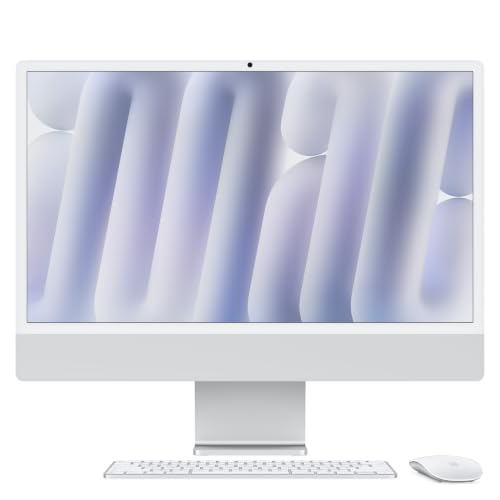
L'iMac M6 n'a pas de fente SD. Il faut un lecteur externe avec une prise USB-C. Si vos cartes sont plus anciennes (UHS-I), un lecteur plus simple suffit, mais il ne fera pas aller une carte rapide plus vite.
Une carte UHS-II dans un lecteur UHS-I, est-ce un problème ? Non, elle fonctionne normalement, simplement à la vitesse de l'UHS-I. Vous ne risquez rien, vous ne profitez simplement pas de ce que vous avez payé en choisissant une carte rapide.
Les ports de l'iMac M6 : de la place pour un lecteur, pas pour dix
Selon la configuration, l'iMac M6 a deux ou quatre ports à l'arrière. La version avec la puce à 10 cœurs en compte deux, celle à 12 cœurs en compte quatre, tous de type Thunderbolt 4. Ce sont des prises USB-C, donc un lecteur à connecteur USB-A ne se branche pas sans adaptateur.
Ces ports Thunderbolt / USB 4 vont jusqu'à 40 Gb/s. Un lecteur en USB 3.1 Gen 2 y travaille jusqu'à 10 Gb/s, et c'est cette vitesse qu'Apple indique pour la version à deux ports. C'est largement plus que ce qu'une carte SD peut débiter.
Sur la version à deux ports, le lecteur occupera la moitié des prises. Si vous y branchez aussi un disque externe ou un clavier filaire, la place se compte vite. Sur la version à quatre ports, c'est plus confortable. Pour étendre les connexions, nous avons un article séparé sur la station d'accueil pour iMac M6.
Le saviez-vous ? Lors de la sortie des MacBook Pro de 2021, Apple a confirmé que leur fente SD fonctionnait en UHS-II (plus de 300 Mo/s) et non dans la norme UHS-III, plus rapide. Même chez Apple, le slot intégré ne visait donc pas le maximum théorique.
Nous avons retenu des lecteurs à connecteur USB-C pour cartes SD, du simple UHS-I au UHS-II. Vous y trouverez des modèles avec une seconde fente microSD, ainsi que des modèles qui ajoutent une prise USB-A pour les ordinateurs plus anciens.
Si vous n'en achetez qu'un : un lecteur USB-C compatible UHS-II, qui exploite vos cartes rapides et lit aussi les cartes UHS-I.
Les lecteurs de cartes SD pour iMac M6 que nous recommandons

1. UGREEN lecteur de cartes SD 4.0 USB-C et USB-A
UHS-II · USB-C et USB-A · SD et microSD
Pour les photographes qui utilisent des cartes UHS-II et veulent en profiter : ce lecteur annonce jusqu'à 312 Mo/s. Il offre une fente SD et une fente microSD lisibles en même temps, et se branche en USB-C comme en USB-A, ce qui permet de l'utiliser aussi sur un ordinateur plus ancien. Sur l'iMac à deux ports, il occupe la moitié des prises.
Voir UGREEN lecteur de cartes SD 4.0 USB-C et USB-A sur Amazon →
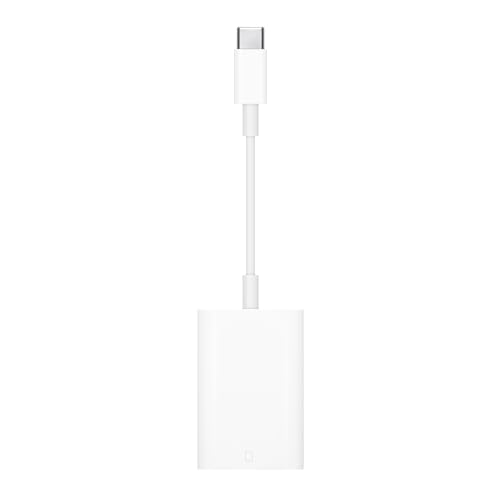
2. Apple adaptateur USB-C vers lecteur de carte SD
UHS-II · USB-C · SD
Pour les photos et vidéos haute résolution : selon Apple, il les transfère vers un Mac à port USB-C à des vitesses UHS-II, soit jusqu'à 312 Mo/s. Il fonctionne avec les cartes SD UHS-II et reste compatible avec d'autres cartes SD. Il occupe un port, donc la moitié des ports sur la version à deux ports.
Voir Apple adaptateur USB-C vers lecteur de carte SD sur Amazon →

3. UGREEN lecteur de cartes SD 2 en 1 (USB-C et USB-A)
UHS-I · USB-C et USB-A · SD et microSD
Pour ceux qui passent d'un iMac à un ordinateur plus ancien : un connecteur USB-C pour le Mac et un USB-A pour les autres machines, avec fentes SD et microSD lisibles simultanément. Avec une carte UHS-I, il annonce jusqu'à 170 Mo/s. Une carte UHS-II insérée ici ne fonctionne qu'à la vitesse UHS-I, il ne convient donc pas si vous voulez exploiter une carte rapide.
Voir UGREEN lecteur de cartes SD 2 en 1 (USB-C et USB-A) sur Amazon →
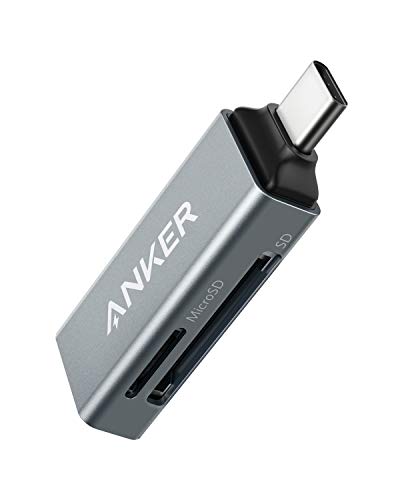
4. Anker lecteur de cartes SD et microSD USB-C
UHS-I · USB-C · SD et microSD
Pour transférer les photos et vidéos d'un appareil photo, d'un drone ou d'une caméra vers l'iMac avec un lecteur compact à deux fentes, SD et microSD. Il annonce des vitesses supérieures à 5 Gbit/s et accepte les cartes UHS-I. Il n'est pas présenté comme un lecteur UHS-II : une carte UHS-II ne profitera donc pas de sa vitesse supérieure, car l'UHS-I est limité à 104 Mo/s.
Voir Anker lecteur de cartes SD et microSD USB-C sur Amazon →
UHS-I ou UHS-II : comment savoir ce que vous avez
La norme UHS-I plafonne à 104 Mo/s, l'UHS-II monte à 312 Mo/s en half duplex, selon la SD Association. Ce sont des maximums théoriques, pas ce que vous verrez en pratique. Si la fiche d'un lecteur UHS-I annonce davantage, par exemple 170 Mo/s, il s'agit d'un chiffre du fabricant, supérieur au plafond de 104 Mo/s fixé par la norme.
Pour reconnaître une carte, retournez-la. Une carte UHS-II a un second rang de contacts dorés, alors qu'une carte UHS-I n'en a qu'un. C'est visible à l'œil nu, sans rien brancher.
Pour avoir un ordre d'idée du réel : Macworld a copié 12,9 Go de photos depuis une carte UHS-II donnée pour 280 Mo/s. La moyenne a été d'environ 195,5 Mo/s. Cette mesure date de 2017 et a été faite sur un MacBook Pro de 2016 avec Capture d'image, pas sur un iMac. Elle montre surtout qu'on n'atteint jamais le chiffre du packaging.
Le même Macworld note aussi qu'un lecteur USB-C d'entrée de gamme peut ne gérer que l'UHS-I. Vérifiez donc que la fiche produit annonce bien l'UHS-II avant d'acheter. Si vous photographiez en rafale ou filmez en haute résolution, la différence se ressent au moment de vider la carte.
Le saviez-vous ? La première version de SD Express (spécification SD 7.0) passe par le bus PCIe et atteint 985 Mo/s. C'est une génération à part, qui n'a rien à voir avec les bus UHS.
De la carte à l'application Photos : format, verrou et import
Pour importer vos images, branchez le lecteur sur l'iMac, insérez la carte, puis lancez l'import depuis l'application Photos. C'est la méthode la plus simple si vous voulez retrouver vos images classées dans la photothèque.
Côté format, les cartes d'appareil photo sont souvent en exFAT, que macOS lit sans problème. Dans l'Utilitaire de disque, les formats compatibles avec Windows sont MS-DOS (FAT) et ExFAT. Pour les cartes de plus de 32 Go, Apple recommande l'ExFAT.
Un détail qui fait perdre du temps : le petit verrou sur le côté de la carte SD. S'il est poussé en position verrouillée, vous pouvez lire les fichiers, mais pas modifier ceux qui sont déjà enregistrés. Si vous n'arrivez pas à supprimer ou renommer quelque chose, regardez d'abord ce curseur.
Questions fréquentes
L'iMac M6 a-t-il un lecteur de cartes SD intégré ?
Non. Il n'a que des ports USB-C (Thunderbolt 4 / USB 4), deux ou quatre selon la version. Pour lire une carte SD, il faut un lecteur externe avec un connecteur USB-C.
Un lecteur UHS-II fonctionne-t-il avec des cartes UHS-I ?
Oui. Les lecteurs UHS-II lisent aussi les cartes UHS-I, qui restent limitées à leur propre vitesse. Apple précise d'ailleurs que son lecteur est rétrocompatible avec d'autres cartes SD.
Les ports de l'iMac M6 ralentissent-ils un lecteur UHS-II ?
Non. Le plafond de 312 Mo/s vient de la norme UHS-II, pas du port, qui offre bien plus de marge. Ce qui compte, c'est que la carte et le lecteur soient tous deux compatibles UHS-II.
Comment importer des photos d'une carte SD dans Photos sur iMac ?
Insérez la carte dans le lecteur branché sur l'iMac, puis importez les images depuis l'application Photos. Une fois l'import terminé, vous pouvez retirer la carte. Si l'appareil photo l'a verrouillée, cela ne gêne pas la lecture.
L'iMac M6 lit-il une carte SD en exFAT ?
Oui, macOS prend en charge l'exFAT. Si vous reformatez une carte dans l'Utilitaire de disque, n'oubliez pas que cela efface son contenu : importez vos images avant.
Sources
- Apple Support: iMac (24-inch, M6, Two ports) - Technical Specifications - page du fabricant (support.apple.com)
- Apple Support: iMac (24-inch, M6, Four ports) - Technical Specifications - page du fabricant (support.apple.com)
- Apple: USB-C to SD Card Reader - page du fabricant (apple.com)
- Apple Support: Use an SD or SDXC card with Mac - page du fabricant (support.apple.com)
- Apple Support: Import from storage devices in Photos on Mac - page du fabricant (support.apple.com)
- Apple Support: File system formats available in Disk Utility on Mac - page du fabricant (support.apple.com)
- SD Association: Bus speed (default speed, high speed, UHS, SD Express) - page du fabricant (sdcard.org)
- Tom's Guide: Apple iMac with M6 review - article spécialisé (tomsguide.com)
- Digital Trends: Apple refreshes the iMac with M6 chip - article spécialisé (digitaltrends.com)
- Macworld: SanDisk Extreme Pro UHS-II USB-C Reader review - article spécialisé (macworld.com)
- Macworld: Cable Matters USB 3.1 Type-C Dual Slot Card Reader review - article spécialisé (macworld.com)
- 9to5Mac: MacBook Pro SD card slot supports UHS-II, but not UHS-III - article spécialisé (9to5mac.com)


Laisser un commentaire
Ce site est protégé par hCaptcha, et la Politique de confidentialité et les Conditions de service de hCaptcha s’appliquent.