



























En tant que Partenaire Amazon, je réalise un bénéfice sur les achats remplissant les conditions requises.
Réponse rapide: notre premier choix est Anker 7-in-1 USB-C Hub with 4K 60Hz HDMI (HDMI 4K 60 Hz · SD · PD 85 W).
Quel hub USB-C pour iPad Pro M5 ? Un hub USB-C avec HDMI et charge passthrough
Le mieux est de choisir un hub USB-C avec sortie HDMI et charge passthrough (PD). Il permet de brancher un écran, une clé USB et un clavier, tandis que l'iPad continue de se recharger avec un seul chargeur.
Pour un travail classique au bureau, un hub avec HDMI 4K 60 Hz et plusieurs ports USB suffit. Si vous utilisez des disques rapides, regardez du côté des ports USB 10 Gb/s. Nous détaillons le reste plus bas.
Ce qu'apporte un seul port et les limites de l'écran
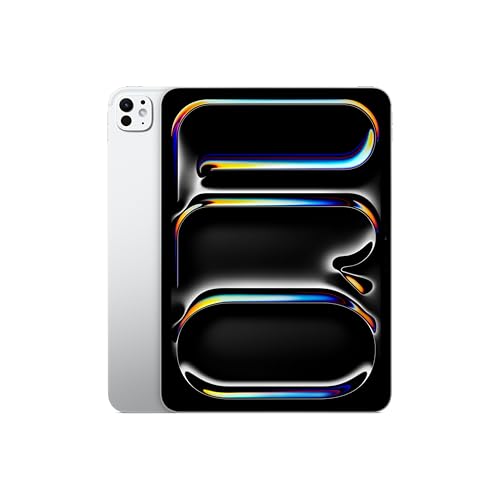
L'iPad Pro M5 (sorti en octobre 2025) dispose d'un seul port Thunderbolt / USB 4 avec charge et DisplayPort. Selon les spécifications d'Apple, il prend en charge Thunderbolt 3 jusqu'à 40 Gb/s et USB 3 jusqu'à 10 Gb/s.
Creative Bloq souligne à juste titre qu'un seul port est la principale limite. C'est pourquoi un hub est généralement nécessaire pour l'écran et les accessoires.
Apple indique que l'iPad prend en charge un seul écran externe, jusqu'à 6K 60 Hz ou 4K 120 Hz. D'après MacRumors, l'écran externe fonctionne avec Adaptive Sync. Il n'est pas possible de brancher deux écrans en même temps.
Reste la question de l'alimentation. Un hub avec charge passthrough permet de recharger l'iPad tout en travaillant sur un grand écran.
Le saviez-vous ? L'iPad Pro M5 prend en charge un écran jusqu'à 6K, mais avec un hub HDMI classique, vous obtiendrez au mieux du 4K 60 Hz.
Ci-dessous, nous avons réuni des hubs USB-C choisis selon qu'ils offrent le HDMI 4K 60 Hz, la charge passthrough et des ports pour les accessoires de base.
Les hubs USB-C pour iPad Pro M5 que nous recommandons

1. Anker 7-in-1 USB-C Hub with 4K 60Hz HDMI
HDMI 4K 60 Hz · SD · PD 85 W
Hub Anker avec HDMI 4K 60 Hz, lecteur de cartes SD et microSD et charge passthrough. C'est le hub Anker le plus populaire de ce groupe.

2. UGREEN Revodok Pro 106 10Gbps USB-C Hub
HDMI 4K 60 Hz · USB 10 Gb/s · PD 100 W
Petit hub avec HDMI 4K 60 Hz, ports USB 10 Gb/s et charge passthrough jusqu'à 100 W. Un disque externe rapide ne ralentit pas avec ce hub comme avec des ports à 5 Gb/s.
Ce qu'il faut regarder dans un hub
Le premier point est le HDMI. Les hubs HDMI 2.0 offrent jusqu'à 4K 60 Hz, ce qui suffit largement pour les documents, les visioconférences et les films. Vérifiez dans la description que le fabricant indique bien 60 Hz, car certains modèles d'entrée de gamme se limitent à 30 Hz et l'image défile nettement moins bien.
Le deuxième point concerne les ports USB. Pour une clé USB et un clavier, de simples ports USB-A suffisent. Si vous copiez de gros fichiers sur un disque externe, choisissez un hub avec des ports 10 Gb/s, afin que le disque ne soit pas ralenti par un port 5 Gb/s.
Le troisième point est la puissance de charge passthrough. Plus la valeur PD est élevée, moins le hub prélève sur le chargeur. Branchez-y un chargeur de bonne qualité, de préférence celui d'origine du fabricant ou un bon équivalent de puissance adaptée, et utilisez un câble USB-C prévu pour la charge.
- HDMI : 4K 60 Hz, c'est-à-dire HDMI 2.0.
- USB : ports 10 Gb/s pour les disques, USB-A pour la clé USB et le clavier.
- PD : charge passthrough, pour que l'iPad ne se décharge pas devant l'écran.
- Lecteur de cartes : utile si vous transférez des photos depuis un appareil photo.
Pensez aussi à la praticité d'utilisation. Un hub avec un câble court reste stable sur le bureau, et un modèle qui se branche directement sur la prise est pratique en déplacement, surtout avec un étui clavier.
Quand un hub ne suffit pas
Un hub HDMI ne suffit plus lorsque vous avez un écran 6K. Pour cette résolution, il faut un écran USB-C ou Thunderbolt, et la connexion via HDMI 2.0 est exclue.
C'est la même chose si vous voulez tirer davantage d'accessoires rapides. Le port de l'iPad prend en charge le Thunderbolt jusqu'à 40 Gb/s, donc avec des disques très rapides ou une installation plus complète, une station d'accueil Thunderbolt sera plus adaptée qu'un simple hub 10 Gb/s.
Un hub n'aidera pas non plus si vous prévoyez un deuxième écran. L'iPad ne prend en charge qu'un seul écran externe, et aucun adaptateur n'y changera rien.
Le saviez-vous ? Un écran branché sans charge passthrough limite la charge de l'iPad, comme l'explique Gizmodo.
Questions fréquentes sur les hubs pour iPad Pro M5
Quel hub USB-C pour iPad Pro M5 ?
Choisissez un hub avec HDMI 4K 60 Hz, charge passthrough PD et des ports USB adaptés à vos accessoires. Pour les disques rapides, les ports 10 Gb/s seront préférables. Pour une clé USB et un clavier, un modèle plus simple suffit.
L'iPad Pro M5 prend-il en charge deux écrans ?
Non. Selon Apple, l'iPad prend en charge un seul écran externe, jusqu'à 6K 60 Hz ou 4K 120 Hz. Un hub ne change pas cette limite.
Peut-on charger l'iPad Pro M5 via un hub ?
Oui, si le hub dispose de la charge passthrough (PD). L'iPad se charge alors depuis le chargeur branché sur le hub tout en gérant l'écran et les accessoires. Sans transmission de l'alimentation, un écran branché limite la charge.
Quel écran puis-je brancher à l'iPad Pro M5 via HDMI ?
N'importe quel écran doté d'une entrée HDMI, sachant qu'un hub HDMI 2.0 offre jusqu'à 4K 60 Hz. L'iPad lui-même prend en charge jusqu'à 6K 60 Hz ou 4K 120 Hz, mais pour le 6K, il faut un écran USB-C ou Thunderbolt.
L'iPad Pro M5 dispose-t-il du Thunderbolt ?
Oui. Il possède un port Thunderbolt / USB 4 avec charge et DisplayPort. D'après les spécifications d'Apple, il prend en charge le Thunderbolt 3 jusqu'à 40 Gb/s et l'USB 3 jusqu'à 10 Gb/s.
Sources
- Apple: iPad Pro (M5) technical specifications - page du fabricant (support.apple.com)
- MacRumors: iPad Pro (M5) review - article spécialisé (macrumors.com)
- Creative Bloq: iPad Pro M5 tested - article spécialisé (creativebloq.com)
- Gizmodo: iPad Pro M5 review - article spécialisé (gizmodo.com)
- T3: Apple iPad Pro M5 review - article spécialisé (t3.com)

Laisser un commentaire
Ce site est protégé par hCaptcha, et la Politique de confidentialité et les Conditions de service de hCaptcha s’appliquent.