



























En tant que Partenaire Amazon, je réalise un bénéfice sur les achats remplissant les conditions requises.
Réponse rapide: notre premier choix est Dell 27 Plus S2725QS (27 pouces · 4K · 120 Hz · HDMI et DisplayPort).
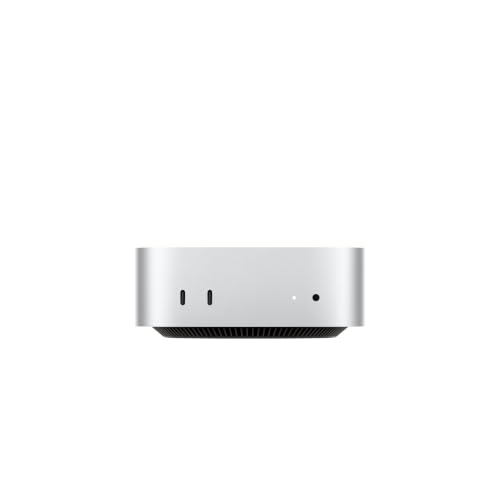
Quel écran pour Mac mini M6 ? Commencez par un 27 pouces 4K en HDMI
Pour le travail quotidien, le web, la bureautique et les films, un moniteur 4K de 27 pouces branché avec un câble HDMI suffit. Si vous tenez à un texte plus net, regardez du côté de la 5K.
La recharge par USB-C n'apporte rien au Mac mini. L'ordinateur a son propre câble d'alimentation et ne tire pas de courant du moniteur, vous pouvez donc ignorer les 65 W, 90 W ou 96 W indiqués dans la description du moniteur. Cela ne sera utile que si vous avez aussi un ordinateur portable sur le même bureau.
Le Mac mini n'a pas d'écran, le moniteur est donc un achat à part. Vous trouverez ci-dessous dans quels cas la 4K suffit et quand il vaut la peine de passer à la 5K, comment choisir le port et combien d'écrans l'ordinateur peut gérer.

4K ou 5K : ce que change une densité de 218 PPI
Selon Cult of Mac, les Mac s'affichent au mieux sur les écrans Retina, dont la densité de pixels est deux fois plus élevée. Ces écrans sont toutefois plus chers. Sur 27 pouces, cette densité correspond justement à la 5K.
Les dalles 27 pouces 5K offrent 218 PPI, soit autant que l'Apple Studio Display. Les modèles 4K, QHD et ultrawide sacrifient la netteté au profit d'un taux de rafraîchissement plus élevé ou d'une plus grande largeur d'image. Le choix se résume donc au type de dalle.
Pour qui la 4K est-elle tout à fait suffisante ? Pour quelqu'un qui travaille dans des tableurs, un navigateur et des documents, regarde des films et ne fixe pas chaque jour du texte de petite taille. Vous profiterez aussi d'un taux de rafraîchissement plus élevé, car le Mac mini gère la 4K jusqu'à 165 Hz.
Pour qui la 5K ? Pour les personnes qui passent de nombreuses heures devant l'écran sur du texte, du code ou des photos et veulent l'image la plus nette possible. Avec un seul moniteur, le Mac mini gère la 5K jusqu'à 120 Hz.
Le saviez-vous ? Une dalle 5K de 27 pouces offre 218 PPI, exactement comme l'Apple Studio Display, y compris chez d'autres fabricants.
Nous avons choisi les produits ci-dessous pour montrer plusieurs voies : la 4K pour un usage courant, la 4K pensée pour la couleur et la 5K pour un texte net.

Écrans recommandés pour Mac mini M6
1. Dell 27 Plus S2725QS
27 pouces · 4K · 120 Hz · HDMI et DisplayPort
L'écran le plus vendu de cette sélection. Le Mac mini se branche avec un simple câble HDMI, et la dalle IPS 4K à 120 Hz suffit pour le travail et les films. Pas d'USB-C, mais le Mac mini n'en a pas besoin pour son alimentation.
2. Dell 27 Plus S2725QC
27 pouces · 4K · 120 Hz · USB-C et ports USB
Écran 4K à 120 Hz comme le S2725QS, mais avec USB-C. Un seul câble transporte l'image et les données, et les ports USB sont à portée de main sur l'écran. La charge de 65 W ne sert qu'à un portable : le Mac mini a sa propre alimentation.

3. ASUS ProArt PA279CRV
27 pouces · 4K · 99 % DCI-P3 · Delta E sous 2
Pour celles et ceux qui retouchent photos et vidéos. ASUS annonce 99 % DCI-P3, 99 % Adobe RGB et un calibrage Calman avec Delta E sous 2. La définition est 4K : le texte est moins net qu'en 5K.

4. ASUS ProArt PA27JCV (5K)
27 pouces · 5K · 99 % DCI-P3 · USB-C
27 pouces 5K (5120 x 2880), autant de pixels que l'Apple Studio Display. Avec 99 % DCI-P3 et un calibrage Calman selon ASUS. Le choix si la netteté du texte et des photos passe avant tout.

5. Apple Studio Display (2026)
27 pouces · 5K · 600 nits · Thunderbolt 5
L'écran d'Apple : 27 pouces 5K, 600 nits, deux ports Thunderbolt 5, caméra 12 Mpx et six haut-parleurs. Tout est dans le même boîtier, donc pas besoin de webcam ni d'enceintes sur le bureau.
HDMI, USB-C ou Thunderbolt : quel port pour quel usage
Le Mac mini avec M6 dispose à l'arrière de trois ports Thunderbolt 4 (USB-C) et d'un port HDMI. Vous pouvez brancher un seul écran en Thunderbolt ou en HDMI, et les limites de résolution et de fréquence de rafraîchissement sont identiques.
Le HDMI est la solution la plus simple pour un écran 4K sans USB-C. Il suffit d'un câble classique : vous le branchez et ça fonctionne. Le Dell S2725QS en est un exemple : il possède du HDMI et du DisplayPort, mais pas d'USB-C.
Le Thunderbolt 4 convient aux écrans 5K et aux modèles avec USB-C. Un câble transportant l'image et les données est utile lorsque l'écran intègre des ports USB et que vous voulez y brancher un clavier, un disque ou une caméra avec un seul câble. C'est le fonctionnement des écrans USB-C dotés de ports USB sur le boîtier.
À noter aussi que le HDMI convient bien à un troisième écran 4K. Dans une configuration à trois écrans, le troisième peut afficher en 5K 60 Hz via Thunderbolt ou en 4K 60 Hz via HDMI.
N'oubliez pas que l'USB-C de l'écran sert ici à l'image et aux données, pas à l'alimentation de l'ordinateur. Le Mac mini est toujours alimenté par un câble distinct.
Combien d'écrans brancher au Mac mini M6
Selon Apple, le Mac mini avec M6 prend en charge jusqu'à trois écrans simultanément. Les limites dépendent du nombre d'écrans.
- Un écran : jusqu'à 8K 60 Hz, jusqu'à 5K 120 Hz ou jusqu'à 4K 165 Hz, via Thunderbolt ou HDMI.
- Deux écrans : sur les deux, jusqu'à 6K 60 Hz ou jusqu'à 4K 165 Hz, via Thunderbolt ou HDMI.
- Trois écrans : deux jusqu'à 6K 60 Hz ou 4K 165 Hz, et le troisième en 5K 60 Hz via Thunderbolt ou en 4K 60 Hz via HDMI.
Un hub ou un chaînage permet de brancher deux écrans sur un seul port Thunderbolt. Cela n'augmente toutefois pas la limite de trois écrans.
Lorsque vous connectez plusieurs écrans de résolutions différentes, Apple conseille de brancher en premier celui qui a la résolution la plus élevée.
Le saviez-vous ? le petit Mac mini avec M6 peut gérer un seul écran 8K 60 Hz.
Questions fréquentes sur l'écran pour Mac mini M6
Quel écran choisir pour le Mac mini M6 ?
Pour un usage courant, choisissez un 27 pouces 4K et branchez-le en HDMI. Si vous voulez un texte plus net, cherchez un 27 pouces 5K, qui offre 218 PPI comme l'Apple Studio Display. Pour le travail sur la couleur, vous pouvez envisager un modèle à large gamme de couleurs, par exemple l'ASUS ProArt.
Un écran 4K suffit-il pour le Mac mini M6 ?
Oui, c'est suffisant pour la plupart des tâches. Le Mac mini gère la 4K jusqu'à 165 Hz sur un ou deux écrans. Le texte sera moins net qu'en 5K, mais pour beaucoup de personnes c'est un compromis raisonnable, d'autant que la 5K coûte plus cher.
Le Mac mini M6 a-t-il besoin d'un écran avec USB-C ?
Non. Le Mac mini s'alimente avec son propre câble, donc la charge par USB-C ne lui apporte rien. L'USB-C est utile lorsque vous voulez faire passer l'image et les données par un seul câble ou charger un ordinateur portable sur le même bureau.
Combien d'écrans peut-on brancher au Mac mini M6 ?
Jusqu'à trois en même temps. Deux peuvent fonctionner jusqu'à 6K 60 Hz ou 4K 165 Hz, et le troisième en 5K 60 Hz via Thunderbolt ou en 4K 60 Hz via HDMI. Un hub ou un chaînage permet de brancher deux écrans sur un seul port Thunderbolt, mais n'augmente pas la limite de trois écrans.
Vaut-il mieux brancher l'écran en HDMI ou en Thunderbolt ?
Avec un seul écran, les limites sont les mêmes, choisissez donc ce qui est le plus pratique. Le HDMI est le plus simple pour la 4K sans USB-C. Choisissez le Thunderbolt pour les écrans 5K et les modèles avec USB-C, surtout si vous voulez utiliser les ports USB de l'écran.
Autres guides sur le Mac mini
- Quelle station d'accueil pour Mac mini M4 - ports en façade et SSD M.2
- Quelle station d'accueil pour Mac mini M6 - les docks M4 conviennent aussi
- Quel SSD externe pour Mac mini M6 - quel port donne la pleine vitesse
Sources
- Apple Support: How many displays can be connected to Mac mini with M6 chip - page du fabricant (support.apple.com)
- Apple: Mac mini technical specifications - page du fabricant (apple.com)
- TechRadar: Best monitors for Mac mini - article spécialisé (techradar.com)
- Cult of Mac: Best Mac monitor - article spécialisé (cultofmac.com)
- iThinkDifferent: Best monitors for M6 Mac mini - article spécialisé (ithinkdiff.com)

Laisser un commentaire
Ce site est protégé par hCaptcha, et la Politique de confidentialité et les Conditions de service de hCaptcha s’appliquent.