



























En tant que Partenaire Amazon, je réalise un bénéfice sur les achats remplissant les conditions requises.
Réponse rapide: notre premier choix est WD Purple 4TB (3,5 pouces · 4 To · pour enregistrement continu).
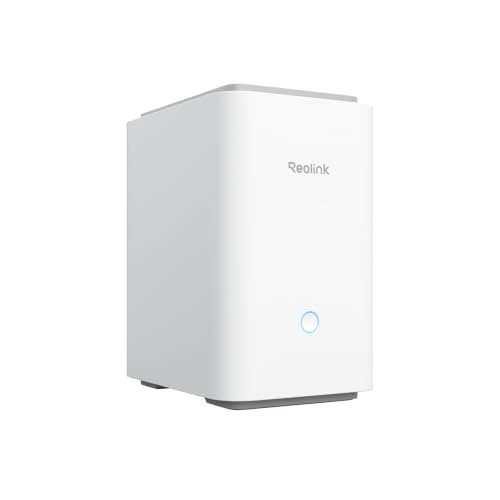
Quel disque dur pour Reolink Home Hub Pro ? Un disque 3,5 pouces pour la vidéosurveillance, jusqu'à 16 To
Certains pensent que 2 To est la limite de ce hub. Ce n'est pas le cas. Le Reolink Home Hub Pro accepte un disque dur HDD 3,5 pouces d'une capacité allant jusqu'à 16 To.
Le mieux est de prendre un disque conçu pour la vidéosurveillance. Reolink publie une liste de disques compatibles : elle comprend des modèles de vidéosurveillance de 2 à 16 To et quelques disques de classe serveur. Vous pouvez aussi choisir d'autres modèles, mais uniquement dans ces deux classes.
Choisissez la capacité selon le nombre de caméras et la durée de conservation voulue pour les enregistrements. Plus il y a de caméras et plus l'historique est long, plus un gros disque est utile.
Version avec disque 2 To ou sans disque
Le Home Hub Pro existe en deux versions : avec un disque de 2 To et sans disque. La version avec disque est prête à l'emploi dès le branchement, c'est donc un départ pratique avec quelques caméras. Vous pourrez augmenter la capacité plus tard en remplaçant le disque par un modèle plus grand.
La version sans disque demande d'installer un disque SATA 3,5 pouces, jusqu'à 16 To. Elle convient si vous savez d'emblée qu'il vous faut plus de capacité, ou si vous ne voulez pas payer un disque que vous n'utiliserez pas.
Avant de commander, vérifiez dans la description du vendeur ce que contient exactement le kit. Le contenu de la boîte peut varier selon le pays et l'offre.
Si vous ne devez en acheter qu'un : un disque 3,5 pouces conçu pour la vidéosurveillance, avec une capacité adaptée au nombre de caméras.
Ci-dessous, nous avons réuni des disques 3,5 pouces pour la vidéosurveillance, choisis selon le type d'usage et leur disponibilité dans votre pays.
Les disques durs pour Reolink Home Hub Pro que nous recommandons

1. WD Purple 4TB
3,5 pouces · 4 To · pour enregistrement continu
Disque de 3,5 pouces conçu pour l'enregistrement continu des caméras. WD indique pour la série une charge de travail allant jusqu'à 180 To par an.
2. WD Purple 8TB
3,5 pouces · 8 To · pour enregistrement continu
La même série en 8 To, si vous avez plus de caméras ou si vous voulez un historique d'enregistrements plus long.

3. Seagate SkyHawk 8TB
3,5 pouces · 8 To · pour vidéosurveillance
Disque Seagate pour vidéosurveillance, 8 To. Reolink inclut les modèles SkyHawk 8 To dans sa liste de disques validés.
Pourquoi un disque de vidéosurveillance et pas un disque classique
Le hub enregistre l'image en continu, à toute heure. Les disques de vidéosurveillance sont conçus pour tourner 24h/24, 7j/7 et pour écrire beaucoup de données. Un disque d'ordinateur classique a des cycles de fonctionnement plus courts, car un ordinateur n'enregistre pas en permanence.
Western Digital annonce pour sa série dédiée à la vidéosurveillance une charge de travail allant jusqu'à 180 To par an. Cela donne l'échelle : un disque d'enregistrement doit être prévu pour cet usage dès le départ.
Prenons un exemple simple. Un vieux disque d'ordinateur traîne dans un tiroir, et vous venez d'acheter un hub sans disque. La tentation est grande de l'y installer. Sauf que le hub va le formater et effacer toutes les données : vos anciennes photos et documents disparaîtront. Un disque classique n'est pas non plus prévu pour l'enregistrement continu.
Impossible donc de reprendre un disque d'un autre appareil avec son contenu. Si vous avez besoin de quelque chose dessus, faites d'abord une copie.
Le saviez-vous ? Reolink déconseille d'utiliser des disques de portable ou d'ordinateur de bureau dans le hub, car ils peuvent être moins performants et poser des problèmes de compatibilité.
Changer le disque pas à pas et carte microSD
Le remplacement est simple et ne demande aucune compétence particulière. Selon la notice de Reolink, procédez ainsi :
- éteignez le hub et débranchez-le du secteur,
- ouvrez le cache du compartiment,
- retirez le support,
- vissez le disque sur le support,
- glissez le support avec le disque et refermez le cache.
Au démarrage, le hub formate le nouveau disque. Les enregistrements de l'ancien disque ne sont pas transférés automatiquement : s'ils sont importants, copiez-les avant.
Le saviez-vous ? Reolink décrit le changement de disque comme un simple support à faire coulisser et quelques vis.
Le Home Hub Pro accepte aussi une carte microSD jusqu'à 512 Go. Mais cet emplacement sert à enregistrer sur la carte, pas à enregistrer en continu en plus du disque. Pour une surveillance au quotidien, il faut toujours un disque de 3,5 pouces.
Nous avons un article à part sur les cartes mémoire pour les caméras Reolink elles-mêmes.
Questions fréquentes sur le disque du Home Hub Pro
Quel disque convient au Reolink Home Hub Pro ?
Un disque dur HDD SATA de 3,5 pouces, de préférence de classe vidéosurveillance ou serveur. Reolink publie une liste de modèles compatibles, à consulter avant l'achat. Choisissez la capacité selon le nombre de caméras.
Le Reolink Home Hub Pro est-il livré avec un disque ?
Cela dépend de la version. Il existe une version avec un disque de 2 To et une version sans disque. Avant d'acheter, vérifiez dans la description du vendeur ce que contient le pack.
Combien de TB le Reolink Home Hub Pro prend-il en charge ?
Un seul disque, jusqu'à 16 To. Il n'est pas possible d'installer plusieurs disques : si vous voulez plus d'espace, choisissez simplement un modèle plus grand.
Peut-on installer un disque d'ordinateur classique ?
Physiquement oui, mais c'est une mauvaise idée. Un disque classique a des cycles de fonctionnement plus courts, alors que le hub enregistre sans interruption. De plus, le hub formate le disque et efface tout ce qu'il contenait.
Le Home Hub Pro fonctionne-t-il avec une carte microSD ?
Oui, il prend en charge les cartes jusqu'à 512 Go. Cet emplacement sert toutefois à enregistrer sur la carte, pas à enregistrer en continu en plus du disque. Les enregistrements principaux doivent de toute façon aller sur le disque de 3,5 pouces.
Sources
- Reolink: How to choose HDDs for your Reolink device - page du fabricant (support.reolink.com)
- Reolink: How to install a hard drive in Home Hub Pro - page du fabricant (support.reolink.com)
- Reolink: Home Hub Pro - page du fabricant (reolink.com)
- Smart Home Compared: Reolink Home Hub Pro - article spécialisé (smarthomecompared.com)
- Western Digital: Surveillance storage - article spécialisé (westerndigital.com)
- Montavue: Surveillance grade vs desktop hard drives - article spécialisé (montavue.com)
- How-To Geek: What is a surveillance or NAS hard drive - article spécialisé (howtogeek.com)
- Reolink: Home Hub vs Home Hub Pro - article spécialisé (reolink.com)

Laisser un commentaire
Ce site est protégé par hCaptcha, et la Politique de confidentialité et les Conditions de service de hCaptcha s’appliquent.