


































En tant que Partenaire Amazon, je réalise un bénéfice sur les achats remplissant les conditions requises.
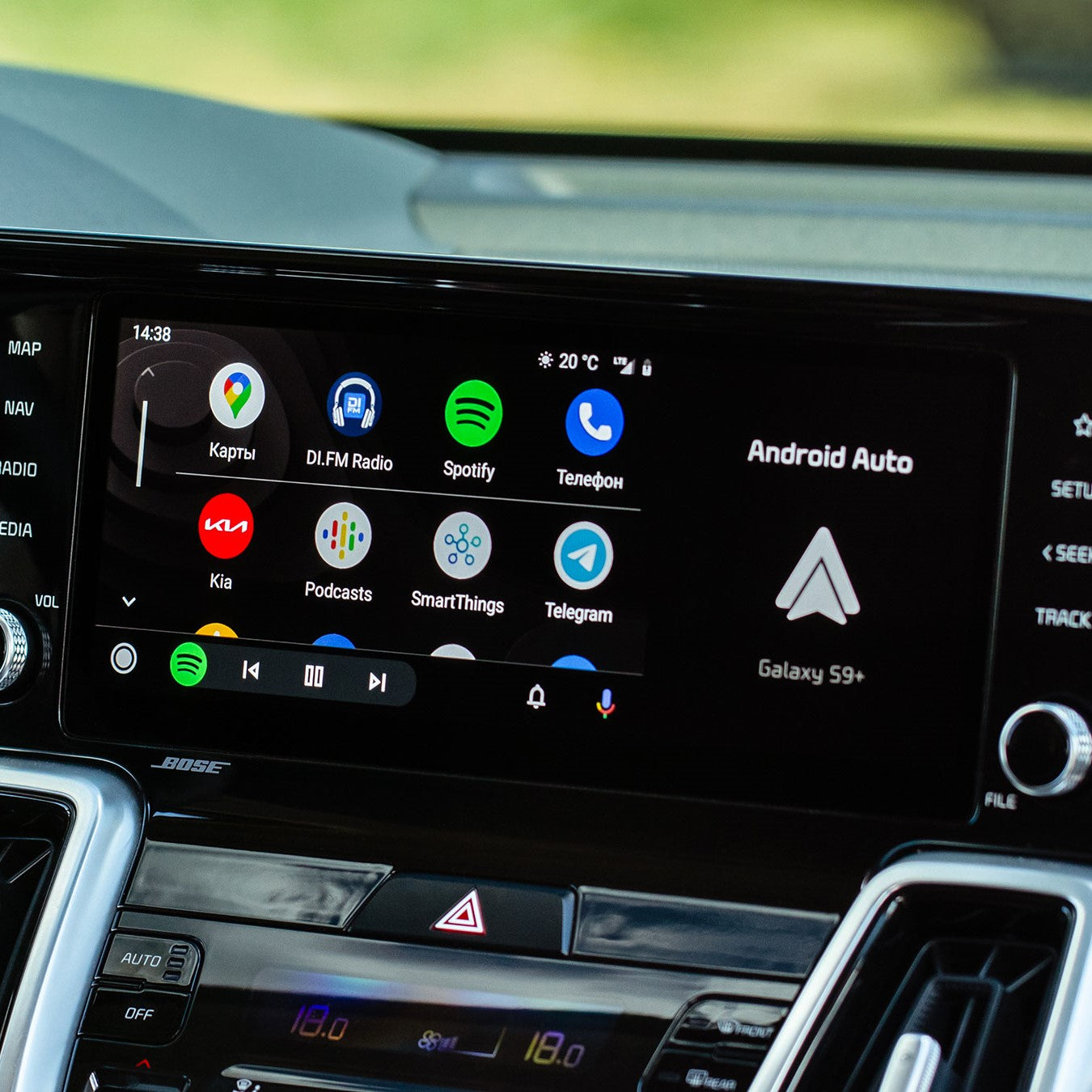
Réponse rapide: notre premier choix est Anker 333 USB-C / USB-C, 90 cm (2x) (USB-C · 90 cm · lot de 2).
Le choix d'un câble USB adapté pour Android Auto influe sur la stabilité de la connexion, la vitesse de charge et le transfert de données. Découvrez ci-dessous les critères essentiels à prendre en compte pour choisir le bon câble pour votre voiture.
Pourquoi un bon câble USB est-il important pour Android Auto ?
Un câble USB robuste garantit une communication stable entre le smartphone et le système multimédia de la voiture. La durabilité du câble et un transfert de données efficace sont cruciaux dans un environnement automobile, où le cordon est souvent plié et soumis à des variations de température.
Les critères pour choisir un câble USB pour Android Auto
- Longueur du câble : Un câble trop long peut entraîner des interférences de signal et des déconnexions du système. Selon les recommandations de Google, le câble doit mesurer moins de 1 m de long, sans utiliser de hubs ni de rallonges.
- Norme USB : Pour faire fonctionner Android Auto, un taux de transfert au standard USB 2.0 (480 Mb/s) est amplement suffisant. Les câbles USB 3.x ou plus récents ne sont pas nécessaires et n'améliorent pas la stabilité de la connexion.
- Qualité de fabrication : Il est préférable d'utiliser le câble fourni avec le téléphone ou des câbles conformes aux normes USB-IF, qui respectent les paramètres électriques adéquats.
- Prise en charge de la charge rapide : Le câble doit permettre de recharger le smartphone avec une puissance suffisante pendant l'utilisation simultanée de la navigation et des fonctions multimédias.

Différences entre Android Auto filaire et sans fil
Android Auto peut être utilisé avec ou sans fil, mais chaque solution présente ses avantages et ses inconvénients.
Android Auto filaire : avantages et inconvénients
Avantages :
- Connexion plus stable, sans interférences ni coupures de transmission.
- Moins de latence dans le fonctionnement des applications.
- Possibilité d'utiliser Android Auto tout en rechargeant le téléphone.
- Un câble USB-C robuste garantit un transfert de données stable et la recharge de la batterie.
Inconvénients :
- Obligation de brancher le câble à chaque fois.
- Mobilité réduite du téléphone pendant la conduite.
- Usure du port USB-C du smartphone.
Android Auto sans fil : avantages et inconvénients
Avantages :
- Pas besoin de brancher de câble et plus grand confort d'utilisation.
- Possibilité d'utiliser librement le téléphone en sortant de la voiture.
- Aucune usure du port USB du smartphone.
Inconvénients :
- Consommation accrue de la batterie et décharge plus rapide du téléphone.
- Nécessite une prise en charge d'origine dans le véhicule ou l'utilisation d'un adaptateur sans fil externe branché sur le port USB.
- Risque d'interférences et de latences dans la transmission.
- Pas de charge filaire : Android Auto sans fil ne recharge pas le téléphone, et les chargeurs à induction sont généralement plus lents qu'un câble USB-C.

Les erreurs les plus fréquentes lors du choix d'un câble
Le choix du bon câble USB influe directement sur la stabilité du système. Voici les erreurs qui entraînent le plus souvent des problèmes de connexion.
Acheter des câbles réservés à la charge, sans transfert de données
Certains câbles USB d'entrée de gamme ne servent qu'à l'alimentation et ne prennent pas en charge le transfert de données, ce qui empêche totalement Android Auto de démarrer.
Comment éviter cette erreur ?
- Choisissez un câble qui prend en charge à la fois la charge et le transfert de données.
- Privilégiez les câbles certifiés conformes aux normes USB-IF ou le câble d'origine fourni avec votre smartphone.
- Il est inutile d'acheter des câbles coûteux USB 3.x ou USB 4 offrant une bande passante de 20 Gb/s ou 40 Gb/s, car la norme USB 2.0 (480 Mb/s) suffit amplement pour assurer un fonctionnement stable d'Android Auto.
Choisir des câbles trop longs ou trop bon marché
La longueur du câble influe directement sur la qualité du signal.
Les câbles de plus de 1 m peuvent provoquer des chutes de tension et des erreurs de transmission.
Quel câble choisir ?
- Les câbles de moins de 1 m (par ex. 0,3 m ou 0,5 m) sont les plus performants lorsque le smartphone est situé à proximité de la prise USB.
- Conformément aux recommandations de Google, il convient d'éviter les câbles de plus de 1 m ainsi que les rallonges et les hubs USB.
- Les câbles tressés offrent une meilleure résistance aux torsions et à l'usure liée aux branchements fréquents.
Câble USB pour Android Auto avec un Samsung Galaxy
Les téléphones Samsung sont livrés avec un câble USB-C vers USB-C. Si votre voiture a une prise USB-C, c'est le premier choix pour Android Auto : Google recommande justement le câble fourni avec le téléphone, car le fabricant l'a testé avec l'appareil. Pour les voitures plus anciennes avec la prise rectangulaire USB-A, il vous faut en revanche un câble USB-A vers USB-C, par exemple le câble Anker de notre liste ci-dessous.
Si Android Auto ne démarre pas sur un Galaxy malgré un bon câble, regardez les réglages de sécurité. Depuis une mise à jour de novembre 2024, la fonction Samsung "Auto Blocker" à son niveau le plus élevé ("Maximum restrictions") bloque le transfert de données par USB-C : le téléphone se contente alors de charger. Désactivez ce niveau dans Paramètres > Sécurité et confidentialité > Auto Blocker et Android Auto se reconnecte. Ce niveau est désactivé par défaut.
Que veut dire un câble USB "certifié" ?
Il s'agit le plus souvent d'une certification de l'USB Implementers Forum (USB-IF), l'organisme derrière la norme USB. Google indique que les câbles d'autres fabricants peuvent être un bon choix s'ils respectent les normes de l'USB-IF. Pour savoir si un modèle est certifié, cherchez sa marque ou sa référence dans la liste publique des produits sur usb.org. Google conseille de privilégier les certifications des deux dernières années.
La certification ne rend pas le câble plus rapide, Android Auto se contente de l'USB 2.0. Elle montre en revanche que le câble transmet correctement les lignes de données. C'est précisément là que pèchent beaucoup de câbles bon marché conçus uniquement pour la charge.
Le saviez-vous ? Les câbles défectueux posent tellement de problèmes avec Android Auto que Google a ajouté en 2022 un test USB dans l'application. En cas de souci de connexion, il indique si le câble est en cause (GSMArena).
Câbles et adaptateurs recommandés pour Android Auto
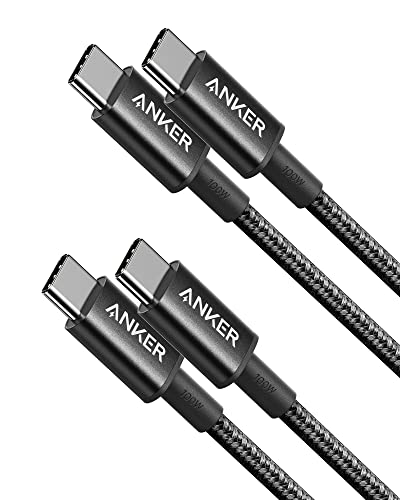
1. Anker 333 USB-C / USB-C, 90 cm (2x)
USB-C · 90 cm · lot de 2
Pour les voitures avec une prise USB-C. Il mesure moins d'1 m, comme le conseille Google, et transfère les données en USB 2.0, ce qui suffit largement à Android Auto. Le deuxième câble du lot peut rester à la maison.

2. Anker USB-A / USB-C, 90 cm
USB-A · 90 cm · tressé
Pour les voitures plus anciennes avec la prise rectangulaire USB-A. Tressé, court et capable de transférer des données, pas seulement du courant : Android Auto démarre sans souci.
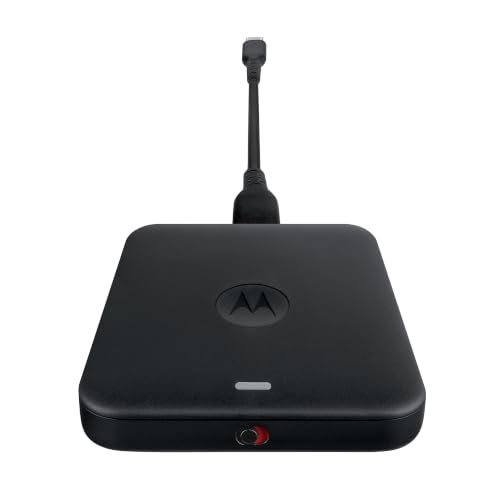
3. Motorola Drive MA2
Android Auto sans fil · Wi-Fi 5 GHz
Un adaptateur qui transforme Android Auto filaire en Android Auto sans fil. Il reste branché sur la prise USB de la voiture et le téléphone se connecte tout seul quand vous montez. La voiture doit avoir Android Auto filaire d'origine.

4. AAWireless Two
Android Auto sans fil · application de réglages
L'option sans fil plus chère, d'un fabricant européen. Une application permet de régler la connexion et d'installer les mises à jour. Elle demande aussi une voiture avec Android Auto filaire d'origine.
Foire aux questions (FAQ)
Comment résoudre les problèmes avec Android Auto ?
1. Android Auto ne démarre pas ou recherche constamment la connexion
"Je connecte mon téléphone via un câble USB, mais Android Auto ne se lance pas automatiquement. Le téléphone détecte la voiture, mais la connexion disparaît après un instant."
Solutions :
- Vérifiez les paramètres du téléphone - allez dans Paramètres > Appareils connectés > Android Auto et assurez-vous que l'application est activée.
- Changez de port USB dans la voiture - toutes les prises ne prennent pas en charge le transfert de données pour Android Auto.
- Essayez un autre câble USB - les câbles destinés uniquement à la charge ne prennent pas en charge la transmission de données.
- Videz le cache de l'application - dans les paramètres du téléphone, il est recommandé de supprimer les données temporaires d'Android Auto.
- Connectez le téléphone par câble, même si vous prévoyez d'utiliser la version sans fil à terme - la première configuration nécessite une connexion filaire.
2. Android Auto se déconnecte sans cesse
"Tout fonctionne, mais après quelques minutes, Android Auto se déconnecte et je dois débrancher puis rebrancher le téléphone."
Solutions :
- Vérifiez le câble USB - les câbles endommagés ou usés perdent le signal en cas de secousses.
- Changez la longueur du câble - un câble de moins de 1 m réduit le risque d'erreurs de transmission.
- Vérifiez le port USB de la voiture - si la charge fonctionne mais que le système se déconnecte, la prise peut avoir un problème de contact sur les lignes de données.
- Évitez les hubs et rallonges USB - ils sont souvent la cause de perturbations du signal.
3. Android Auto cesse de fonctionner lorsqu'il fait froid dehors
"Lorsque la température baisse, Android Auto commence à redémarrer et à se bloquer. Une fois l'habitacle réchauffé, il fonctionne normalement."
Solutions :
- Utilisez un câble résistant aux températures - les matériaux des câbles bon marché durcissent avec le gel, ce qui entraîne des coupures de connexion. Les câbles tressés sont particulièrement recommandés.
- Ne branchez le téléphone qu'après avoir démarré la voiture - le système multimédia détecte l'appareil de manière plus stable après le démarrage complet.
- Si le câble est long, remplacez-le par un câble de moins de 1 m.
4. Android Auto fonctionne, mais il n'y a pas de son
"L'application se lance, mais aucun son ne sort pour la musique ou la navigation."
Solutions :
- Définissez la bonne source audio dans la voiture - sur certains modèles, il faut sélectionner manuellement Android Auto.
- Vérifiez le volume des médias sur le téléphone - assurez-vous qu'il n'est pas en sourdine.
- Débranchez et rebranchez le câble - un câble défectueux peut perturber la transmission du flux audio.
- Si le son se coupe avec la connexion Bluetooth, utilisez une connexion directe par câble USB.
5. Le nouveau téléphone refuse de se connecter à Android Auto
"Auparavant, tout fonctionnait, mais depuis que j'ai changé pour un modèle plus récent, Android Auto refuse de démarrer."
Solutions :
- Mettez à jour l'application Android Auto ainsi que les services Google Play vers la version la plus récente.
- Vérifiez les autorisations de l'application - dans les paramètres du téléphone, accordez toutes les autorisations requises à Android Auto.
- Essayez le câble d'origine du nouveau téléphone ou un câble certifié USB-IF.
- Vérifiez que le câble transfère les données (et ne sert pas seulement à la charge), essayez un autre port USB dans la voiture et redémarrez le téléphone ainsi que l'autoradio.
6. Android Auto affiche « Vérifiez le téléphone » et le téléphone indique « Vérifiez la voiture »
"Je connecte le téléphone, mais le système ne va pas plus loin : la voiture demande une confirmation sur le téléphone, et le téléphone demande une confirmation sur la voiture."
Solutions :
- Connectez le téléphone avec un câble direct - la configuration initiale fonctionne de manière plus fiable avec un câble USB court.
- Essayez un autre port USB dans la voiture - si la prise ne transmet pas correctement les données, changer de port peut aider.
- Réinitialisez les paramètres de l'application Android Auto et reconfigurez la connexion depuis le début.
Conclusion : Pourquoi le câble USB est-il le meilleur choix pour Android Auto ?
Android Auto fonctionne de manière plus stable via une connexion filaire que via un réseau sans fil.
Le câble permet à la fois de recharger la batterie et d'assurer un transfert continu des données, ce qui est très pratique lors des longs trajets avec la navigation active.
La configuration et le jumelage des appareils fonctionnent de la façon la plus fiable à l'aide d'un câble.
Pour préserver la stabilité du système, il suffit de choisir un câble court d'une longueur maximale de 1 m, qui prend en charge le transfert de données et respecte les normes USB-IF.
À lire aussi
- Quel câble pour Apple CarPlay ? Le meilleur choix pour iPhone et voitures
- Comment ajouter CarPlay et Android Auto à une ancienne voiture ? Autoradio, écran ou adaptateur
Sources
- Google: My Android Auto app isn't working - page du fabricant (support.google.com)
- Android Central: The best USB-C cables for Android Auto - article spécialisé (androidcentral.com)
- Jalopnik: Why picking a good cable for Android Auto can be complicated - article spécialisé (jalopnik.com)
- BGR: Best USB cables for Android Auto - article spécialisé (bgr.com)
- 9to5Google: Samsung Galaxy update breaks Android Auto (Auto Blocker) - article spécialisé (9to5google.com)
- GSMArena: Android Auto gains new diagnostic tool to help battle bad USB cables - article spécialisé (gsmarena.com)

Laisser un commentaire
Ce site est protégé par hCaptcha, et la Politique de confidentialité et les Conditions de service de hCaptcha s’appliquent.