



























En tant que Partenaire Amazon, je réalise un bénéfice sur les achats remplissant les conditions requises.
Réponse rapide: notre premier choix est Logitech K400 Plus (pavé tactile · récepteur USB · pour le canapé · disposition locale).
Quel clavier et quelle souris pour Steam Machine ? La réponse courte
Pour le canapé, prenez le Logitech K400 Plus, un clavier avec pavé tactile intégré. Vous le posez sur les genoux et vous n'avez besoin ni de table ni de souris séparée. Pour le bureau, un ensemble clavier et souris sera plus adapté, par exemple le Logitech MK295 Silent ou le MK270.
La Steam Machine fonctionne sous SteamOS et accepte sans difficulté un clavier et une souris. Tom's Hardware indique dans ses premières impressions que vous pouvez connecter à la console une souris et un clavier ou d'autres manettes. Engadget remarque par ailleurs que la version de base n'est même pas livrée avec une manette, il vaut donc mieux prévoir tout de suite de quoi la contrôler.
Ci-dessous, nous expliquons à quoi sert un clavier, où le brancher et comment choisir entre pavé tactile et souris. La manette et l'écran pour la Steam Machine font l'objet d'articles distincts.

À quoi sert un clavier avec la Steam Machine
Pour jouer depuis le canapé, une manette suffit, mais le clavier fait la différence dès que vous sortez de la simple interface de la console. Tom's Hardware écrit que si vous voulez utiliser la Steam Machine comme un ordinateur classique sur un bureau, vous pouvez passer au bureau KDE Plasma. Le testeur pense que la plupart des gens n'iront jamais dans ce mode, mais il apprécie de pouvoir utiliser l'ordinateur comme un ordinateur.
Si vous y jetez un œil, une souris et un clavier seront nécessaires. Windows Central indique que SteamOS permet d'accéder à un bureau Linux complet. Vous pourrez y installer des launchers, des jeux et des applications hors de la boutique Steam, par exemple Xbox Cloud Gaming ou Battle.net.
Le clavier est aussi utile au quotidien : pour les recherches dans la boutique et dans la bibliothèque, pour écrire dans le chat et pour saisir des mots de passe. Taper sur un clavier à l'écran avec une manette devient vite pénible.
Le saviez-vous ? sous l'interface de la console, la Steam Machine cache un bureau KDE Plasma complet.
Nous avons choisi les ensembles Logitech selon un seul critère : chacun se connecte par récepteur USB, il suffit donc de le brancher sur un port et il fonctionne. Ils se distinguent par leur conception, pensée pour le canapé ou pour le bureau.

Les claviers et souris pour Steam Machine que nous recommandons

1. Logitech K400 Plus
pavé tactile · récepteur USB · pour le canapé · disposition locale
Clavier avec pavé tactile intégré, conçu pour un ordinateur branché à la télévision. Tu le gardes sur les genoux et tu utilises le bureau sans souris et sans table. Il se connecte via un petit récepteur USB.
2. Logitech MK295 Silent
clavier + souris · touches silencieuses · récepteur USB
Kit avec clavier pleine taille et souris à touches silencieuses, les deux sur un seul récepteur USB. Le choix pour le bureau, quand Steam Machine se trouve près de l'écran.
Où brancher le clavier et la souris
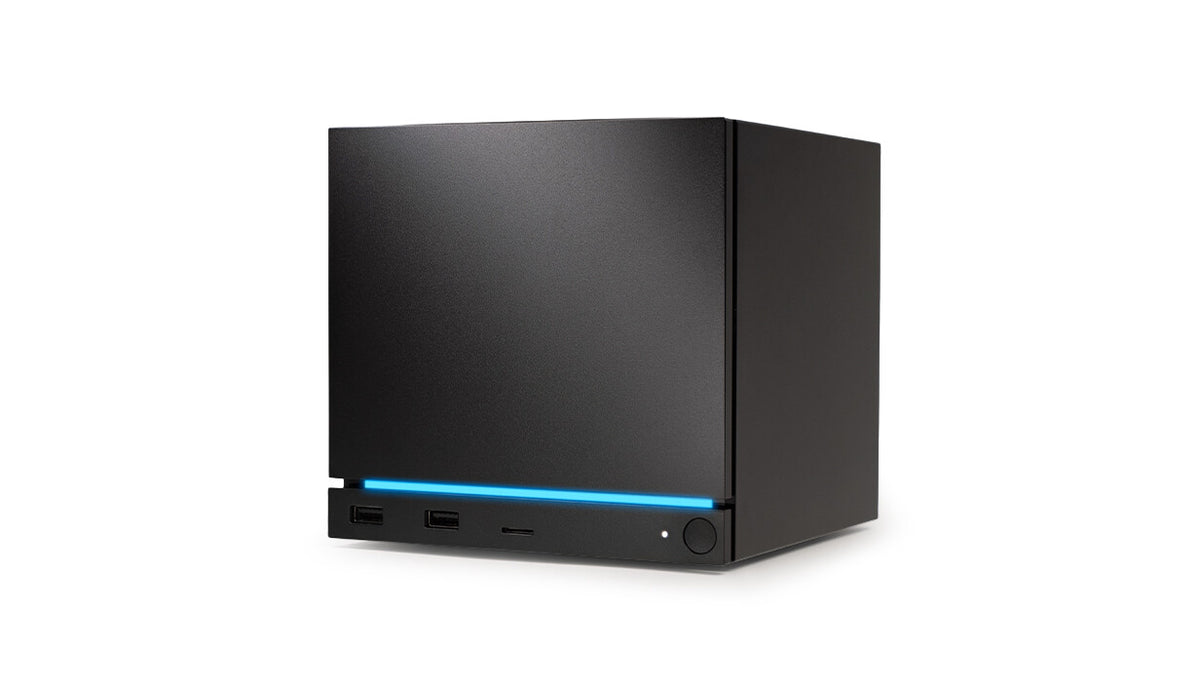
D'après le test de Tom's Hardware, la Steam Machine dispose à l'avant de deux ports USB-A 3.2 Gen 1 et d'un lecteur microSD. À l'arrière, on trouve deux ports USB-A 2.0 et un port USB-C 3.2 Gen 2. Les kits avec récepteur USB se branchent sur un port USB-A à l'avant, car c'est le plus facile d'accès.
Un kit avec un seul récepteur, comme le MK295 Silent ou le MK270, n'occupe qu'un seul port, et le clavier comme la souris fonctionnent avec ce même récepteur. Le K400 Plus utilise lui aussi un petit récepteur USB.
Il y a aussi le Bluetooth 5.3 sur une antenne dédiée, donc les claviers et souris Bluetooth sont également envisageables. Le récepteur USB est tout simplement plus simple : on le branche et on l'utilise, sans appairage dans les paramètres.
À noter que la console intègre un récepteur pour les Steam Controller. Ce récepteur est un cas à part et n'occupe pas de port USB.
Canapé ou bureau
Sur le canapé, le plus pratique est un clavier avec pavé tactile intégré, car il ne nécessite pas de table. Vous posez le K400 Plus sur vos genoux et vous contrôlez le bureau sans souris. C'est un bon choix quand la Steam Machine est installée près du téléviseur et que vous n'utilisez le clavier que de temps en temps.
Au bureau, un kit clavier et souris est plus adapté. Le MK295 Silent a des touches silencieuses, il ne dérangera donc personne dans la pièce. Le MK270 est un kit plus simple, suffisant pour le bureau, la navigation web et les jeux où la souris est plus confortable que la manette.
Un point à vérifier à l'achat : les claviers ont la disposition des touches propre à chaque pays. Le lien dans l'encadré mène à la version avec la disposition utilisée dans votre pays, de sorte que les touches soient là où vous les connaissez des autres ordinateurs.
Le saviez-vous ? depuis le bureau de SteamOS, vous pouvez aussi installer des launchers hors Steam, par exemple Battle.net.
Questions fréquentes
Quel clavier et quelle souris pour la Steam Machine ?
Pour le canapé, le Logitech K400 Plus avec pavé tactile, car il ne nécessite ni table ni souris séparée. Pour le bureau, un kit clavier et souris, par exemple le MK295 Silent ou le MK270. Tous se connectent via un récepteur USB.
La Steam Machine prend-elle en charge le clavier et la souris ?
Oui. Tom's Hardware indique que vous pouvez brancher à la console une souris et un clavier, ou d'autres contrôleurs. Windows Central ajoute que rien n'empêche d'utiliser la Steam Machine comme un véritable mini PC.
À quoi sert un clavier avec la Steam Machine ?
À travailler sur le bureau KDE Plasma, à installer des launchers et des applications hors Steam, ainsi qu'à faire des recherches et à écrire dans le chat. Si vous jouez uniquement à la manette, vous pouvez très bien ne pas en avoir besoin.
Clavier avec pavé tactile ou kit avec souris pour la Steam Machine ?
Choisissez le pavé tactile si vous êtes sur le canapé, car il fonctionne sans table. Le kit avec souris est meilleur au bureau, quand vous travaillez sur le bureau du système ou jouez à des titres où la souris est plus confortable que la manette.
Où brancher le récepteur du clavier sur la Steam Machine ?
Sur un port USB-A à l'avant de la console, car c'est le plus proche. À l'arrière, vous avez deux autres ports USB-A 2.0, le récepteur peut donc aussi s'y loger si vous préférez le cacher à la vue.
Autres guides sur le stockage de la Steam Machine
- Quel SSD pour Steam Machine - M.2 2280 ou 2230 et quelle capacité
- Quel moniteur pour Steam Machine - 1440p ou 4K, DisplayPort ou HDMI
- Quelle manette pour Steam Machine - Xbox, DualSense ou 8BitDo
- Quelle carte microSD pour Steam Machine - capacité et vitesse
Sources
- Valve: Steam Machine - page du fabricant (store.steampowered.com)
- Tom's Hardware: Valve Steam Machine review - article spécialisé (tomshardware.com)
- Tom's Hardware: Valve brings back Steam Machine, hands-on - article spécialisé (tomshardware.com)
- Windows Central: Valve announces Steam Machine - article spécialisé (windowscentral.com)
- Engadget: Steam Machine starts at $1,049 with no controller - article spécialisé (engadget.com)

Laisser un commentaire
Ce site est protégé par hCaptcha, et la Politique de confidentialité et les Conditions de service de hCaptcha s’appliquent.