



























En tant que Partenaire Amazon, je réalise un bénéfice sur les achats remplissant les conditions requises.
Réponse rapide: notre premier choix est Elgato 4K S (enregistrement jusqu'à 4K 60 · HDMI 2.0 · USB-C · HDR10).
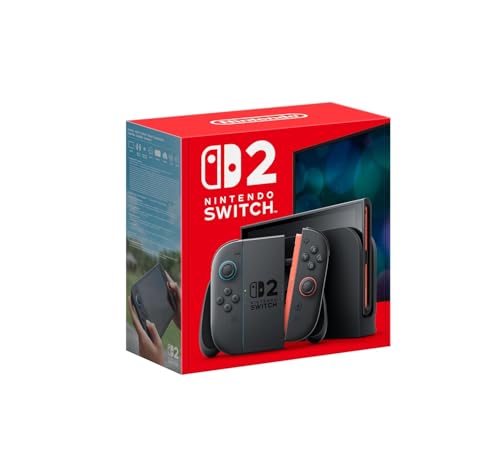
Quelle carte de capture pour Nintendo Switch 2 ? La 4K 60 suffit, et la console doit rester sur sa station
Faut-il acheter la carte la plus puissante, avec HDMI 2.1, pour la Switch 2 ? En général, non. La console ne sort l'image en HDMI que depuis la station, et au maximum en 4K 60 avec HDR ou en 1440p 120. Une carte 4K 60 couvre donc les besoins de la plupart des joueurs.
La carte se place entre la station et le téléviseur ou le moniteur. Le câble HDMI va de la station à l'entrée de la carte, et l'image repart vers l'écran par la deuxième prise. La carte elle-même se branche à l'ordinateur en USB.
Si vous avez aussi une PS5, vous trouverez dans notre guide un article distinct sur le choix d'une carte pour cette console.
Ce qu'envoie la Switch 2 et quand l'enregistrement intégré suffit
D'après les caractéristiques de Nintendo, la sortie vidéo en mode TV monte jusqu'à la 4K à 60 i/s, et jusqu'à 120 i/s en 1080p ou 1440p. En mode de table et en mode portable, l'image ne sort pas en HDMI, et la résolution maximale est de 1920x1080, celle de l'écran de la console. Le port USB-C du bas sert à la charge et à la liaison avec la station, et la fiche technique ne mentionne aucune sortie vidéo par USB-C. Inutile donc de chercher un adaptateur qui contournerait la station.
L'enregistrement intégré suffit largement si vous voulez garder un beau moment isolé. Un appui prolongé sur le bouton Capture sauvegarde jusqu'à 30 secondes de jeu avant l'appui, dans les jeux compatibles. Si vous voulez une ou deux minutes de partie, il faudra assembler des clips, et c'est une bonne raison de passer à une carte. La carte est aussi utile pour le streaming et les enregistrements plus longs.
Le saviez-vous ? Notebookcheck a souligné que, malgré une machine plus puissante, la Switch 2 n'enregistre toujours que de courts clips en jeu, ce qui complique la réalisation de tutoriels pour les autres joueurs.
Une crainte fréquente : puisque la console propose un mode 120 i/s, une carte 4K 60 sera-t-elle trop juste ? Non, à condition qu'elle laisse passer l'image en 120 Hz dans une résolution inférieure. Avec une telle carte, une image 120 Hz dans une résolution inférieure suffit, et vous enregistrerez en 4K 60. Vérifiez dans la description de la carte qu'elle laisse bien passer ce signal. De plus, la plupart des jeux tournent en 4K 60 ou en 1080p 120, ce qui convient bien à ce type de carte.
Regardez de près l'enregistrement HDR, car il varie selon les modèles. Certaines cartes 4K 60 n'enregistrent le HDR qu'en 1080p 60, et les modèles plus puissants vont jusqu'à la 4K 30. Si le HDR compte pour vous dans vos enregistrements, vérifiez ce point dans la description de la carte avant de l'acheter.
Notre conseil : si vous enregistrez surtout en SDR, ou si le HDR en 1080p 60 vous suffit, choisissez une carte 4K 60 avec passthrough vers l'écran. Si vous voulez du HDR dans une résolution plus élevée, cherchez un modèle HDMI 2.1.
Nous avons sélectionné les cartes des blocs en fonction de la résolution et du nombre d'images par seconde à l'enregistrement.
Les cartes de capture pour Nintendo Switch 2 que nous recommandons

1. Elgato 4K S
enregistrement jusqu'à 4K 60 · HDMI 2.0 · USB-C · HDR10
Carte de capture externe Elgato. Selon le fabricant, elle enregistre jusqu'en 4K à 60 images par seconde ou en 1440p à 144 images par seconde, et transmet la même image à l'écran. Le câble HDMI du dock de la console se branche sur la carte, et le câble USB-C va vers l'ordinateur.

2. Elgato 4K X
enregistrement jusqu'à 4K 144 · HDMI 2.1 · USB 10 Gb/s · VRR
Carte Elgato plus puissante avec HDMI 2.1. D'après le fabricant, elle enregistre et transmet l'image jusqu'à 4K à 144 images par seconde, avec HDR10 et VRR. Pour en profiter pleinement, il vous faut un port USB 10 Gb/s sur votre ordinateur.

3. AVerMedia Live Gamer ULTRA S (GC553Pro)
enregistrement 4K 60 · USB-C · HDMI
Carte externe AVerMedia pour enregistrer en 4K à 60 images par seconde selon le fabricant. Une alternative à Elgato, qui se branche à l'ordinateur en USB-C.

4. UGREEN HDMI capture card (2K 30 / 1080p 60)
enregistrement 1080p 60 ou 2K 30 · USB 3.0 · USB-C et USB-A
Petite carte USB toute simple. D'après le fabricant, elle accepte l'image 4K et enregistre en 1080p à 60 images par seconde ou en 2K à 30 images par seconde. Elle suffit pour vos premiers enregistrements et vos premiers streams.
Voir UGREEN HDMI capture card (2K 30 / 1080p 60) sur Amazon →
Branchement pas à pas, HDR et VRR
Suivez cet ordre :
- Placez la console sur le dock. Sans cela, vous n'aurez aucune image en HDMI.
- Reliez la prise HDMI du dock à l'entrée de la carte. Le câble ne sort pas de la console elle-même.
- Passez un second câble HDMI de la sortie de la carte jusqu'à votre téléviseur ou votre moniteur.
- Branchez la carte à l'ordinateur avec un câble USB, puis choisissez-la comme source dans votre logiciel d'enregistrement ou de streaming.
Inutile de désactiver le HDCP. D'après la notice du fabricant des cartes, cela n'a pas d'importance sur la Switch 2.
Attention en revanche à l'association du HDR et du VRR. Quand les deux sont activés, une carte 4K 60 ne laisse pas passer ce signal et la console redescend en 1440p ou en 1080p. Sur le dock, le VRR ne fonctionne de toute façon généralement pas, donc vous perdez plus que vous ne gagnez. Si vous voulez garder la 4K, désactivez la sortie HDR dans les réglages de la console. Vérifiez ensuite seulement la résolution affichée par le logiciel.
En cas de problème : pas de son, pas d'image
Un enregistrement sans son peut venir de ce qui est branché sur la console. Ne connectez pas à la Switch 2 de casque en AUX, d'enceintes ni de caméra en USB-C, car le son ne passe alors plus par le HDMI. Débranchez ces appareils et le son reviendra dans le câble qui va vers la carte.
S'il n'y a pas d'image, assurez-vous d'abord que la console est bien posée sur le dock et que le câble est branché sur les bonnes prises : sur l'entrée de la carte, et non sur sa sortie. Examinez ensuite le câble HDMI lui-même.
Le saviez-vous ? En cas d'absence d'image, AVerMedia conseille de vérifier le câble HDMI, car certains câbles peuvent poser des problèmes de compatibilité, et d'utiliser d'abord celui fourni avec la Switch 2.
Si l'image s'affiche mais dans une résolution plus basse que prévu, retournez aux réglages HDR et VRR de la section précédente. C'est une cause possible d'une chute à 1440p ou 1080p.
Questions fréquentes sur les cartes de capture pour la Switch 2
Une carte de capture fonctionne-t-elle avec la Switch 2 en mode portable ?
Non. L'image ne sort en HDMI qu'en mode TV, c'est-à-dire quand la console est sur le dock. En mode table et en mode portable, la résolution maximale est de 1920x1080 selon l'écran, et aucun signal n'arrive à la carte.
Faut-il désactiver le HDCP sur la Switch 2 ?
Non. La notice du fabricant des cartes indique clairement que ce n'est pas nécessaire sur la Switch 2. Il suffit de bien relier le dock à la carte avec un câble HDMI.
Une carte HDMI 2.1 est-elle nécessaire pour la Switch 2 ?
Pas forcément. La Switch 2 sort au maximum en 4K 60 avec HDR ou en 1440p 120, donc une carte 4K 60 avec passthrough 120 Hz à une résolution inférieure suffit à la plupart des gens. Un modèle HDMI 2.1 n'a vraiment d'intérêt que si vous tenez à enregistrer en HDR dans une résolution plus élevée.
Combien de temps dure l'enregistrement intégré à la Switch 2 ?
Un appui long sur le bouton Capture enregistre jusqu'à 30 secondes de jeu avant l'appui. Cela fonctionne dans les jeux qui prennent en charge cette fonction. Pour des enregistrements plus longs, il vous faut une carte.
Pourquoi n'y a-t-il pas de son dans l'enregistrement de la Switch 2 ?
Il y a très probablement quelque chose de branché sur la console : un casque en AUX, des enceintes ou une caméra USB-C. Le son ne passe alors plus par le HDMI et la carte ne l'entend pas. Débranchez ces appareils et refaites un enregistrement test.
Sources
- Nintendo: Switch 2 tech specs - page du fabricant (nintendo.com)
- Nintendo Support: How to capture and edit gameplay video on Nintendo Switch 2 - page du fabricant (en-americas-support.nintendo.com)
- Elgato: What's the best capture card for Nintendo Switch 2 - article spécialisé (elgato.com)
- Elgato: How to set up Game Capture 4K S with Nintendo Switch 2 - article spécialisé (elgato.com)
- Elgato: How to set up your Elgato capture card - article spécialisé (elgato.com)
- Elgato: What's the difference between 4K S and 4K X - article spécialisé (elgato.com)
- AVerMedia: AVerMedia and Switch 2 support (FAQ) - article spécialisé (avermedia.com)
- PC Gamer: Elgato 4K S review - article spécialisé (pcgamer.com)
- CGMagazine: Elgato 4K S capture card review - article spécialisé (cgmagonline.com)
- Notebookcheck: Switch 2 video captures are still limited to 30 seconds - article spécialisé (notebookcheck.net)

Laisser un commentaire
Ce site est protégé par hCaptcha, et la Politique de confidentialité et les Conditions de service de hCaptcha s’appliquent.