




























Als Amazon-Partner verdiene ich an qualifizierten Verkäufen.
Kurze Antwort: unsere erste Wahl ist Anker 333 USB-C / USB-C, 90 cm (2x) (USB-C · 90 cm · 2 Stück).
Die Wahl des richtigen USB-Kabels für Android Auto beeinflusst die Verbindungsstabilität, die Ladegeschwindigkeit und die Datenübertragung. Im Folgenden erläutern wir die wichtigsten Aspekte, auf die Sie bei der Auswahl eines Kabels fürs Auto achten sollten.
Warum ist ein gutes USB-Kabel für Android Auto wichtig?
Ein solides USB-Kabel gewährleistet eine stabile Kommunikation zwischen dem Smartphone und dem Multimediasystem des Autos. Die Haltbarkeit des Kabels und eine reibungslose Datenübertragung sind im Fahrzeug von großer Bedeutung, da das Kabel häufig gebogen und Temperaturschwankungen ausgesetzt wird.
Faktoren, die die Wahl eines USB-Kabels für Android Auto beeinflussen
- Kabellänge: Ein zu langes Kabel kann zu Signalstörungen und Verbindungsabbrüchen führen. Gemäß den Google-Richtlinien sollte das Kabel kürzer als 1 m sein, ohne den Einsatz von Hubs oder Verlängerungen.
- USB-Standard: Für den Betrieb von Android Auto reicht eine Übertragung nach dem USB 2.0-Standard (480 Mb/s) völlig aus. USB 3.x-Kabel oder neuere sind nicht erforderlich und verbessern die Verbindungsstabilität nicht.
- Verarbeitungsqualität: Am besten ist es, das dem Telefon beiliegende Kabel oder Kabel zu verwenden, die den USB-IF-Standards entsprechen und die erforderlichen elektrischen Parameter einhalten.
- Unterstützung von Schnellladen: Das Kabel sollte das Laden des Telefons mit ausreichender Leistung unterstützen, während gleichzeitig Navigation und Medien genutzt werden.

Unterschiede zwischen kabelgebundenem und kabellosem Android Auto
Android Auto kann kabelgebunden oder kabellos genutzt werden, wobei jede Lösung ihre Vor- und Nachteile hat.
Kabelgebundenes Android Auto - Vor- und Nachteile
Vorteile:
- Stabilere Verbindung, ohne Störungen und Übertragungsunterbrechungen.
- Geringere Verzögerungen bei der Nutzung von Apps.
- Möglichkeit, Android Auto zu nutzen und das Telefon gleichzeitig aufzuladen.
- Ein solides USB-C-Kabel sorgt für eine stabile Datenübertragung und das Laden des Akkus.
Nachteile:
- Das Kabel muss jedes Mal neu angeschlossen werden.
- Eingeschränkte Mobilität des Telefons während der Fahrt.
- Verschleiß des USB-C-Anschlusses am Telefon.
Kabelloses Android Auto - Vor- und Nachteile
Vorteile:
- Kein Anschließen des Kabels erforderlich und hoher Bedienkomfort.
- Freie Nutzung des Telefons nach dem Verlassen des Autos möglich.
- Kein Verschleiß des USB-Anschlusses am Telefon.
Nachteile:
- Höherer Akkuverbrauch und schnelleres Entladen des Telefons.
- Erfordert eine werksseitige Unterstützung im Fahrzeug oder die Verwendung eines externen kabellosen Adapters, der an den USB-Port angeschlossen wird.
- Gefahr von Störungen und Verzögerungen bei der Übertragung.
- Kein kabelgebundenes Laden - kabelloses Android Auto lädt das Telefon nicht auf, und induktive Ladegeräte arbeiten meist langsamer als ein USB-C-Kabel.

Die häufigsten Fehler bei der Kabelauswahl
Die Wahl des richtigen USB-Kabels beeinflusst die Stabilität des Systems. Im Folgenden stellen wir die Fehler vor, die am häufigsten zu Verbindungsproblemen führen.
Kauf von reinen Ladekabeln ohne Unterstützung der Datenübertragung
Einige günstige USB-Kabel dienen ausschließlich der Stromversorgung und unterstützen keine Datenübertragung, wodurch Android Auto gar nicht erst startet.
Wie lässt sich dieser Fehler vermeiden?
- Wählen Sie ein Kabel, das sowohl das Laden als auch die Datenübertragung unterstützt.
- Setzen Sie auf Kabel, die den USB-IF-Standards entsprechen, oder auf das dem Smartphone beiliegende Originalkabel.
- Es ist nicht erforderlich, teure USB 3.x- oder USB 4-Kabel mit einer Übertragungsrate von 20 Gb/s oder 40 Gb/s zu kaufen, da für den stabilen Betrieb von Android Auto der Standard USB 2.0 (480 Mb/s) ausreicht.
Wahl von zu langen oder zu billigen Kabeln
Die Kabellänge hat einen direkten Einfluss auf die Signalqualität.
Kabel, die länger als 1 m sind, können Spannungsabfälle und Übertragungsfehler verursachen.
Welches Kabel sollte man wählen?
- Am besten eignen sich Kabel mit einer Länge von unter 1 m (z. B. 0,3 m oder 0,5 m), wenn das Smartphone nah an der USB-Buchse liegt.
- Gemäß den Empfehlungen von Google sollten Kabel vermieden werden, die länger als 1 m sind, sowie USB-Verlängerungen und -Hubs.
- Geflochtene Kabel weisen eine höhere Beständigkeit gegen Knicken und Durchscheuern bei häufigem Ein- und Ausstecken auf.
USB-Kabel für Android Auto mit einem Samsung Galaxy
Bei Samsung-Handys liegt im Karton ein USB-C-auf-USB-C-Kabel. Hat Ihr Auto eine USB-C-Buchse, ist es für Android Auto die erste Wahl, denn Google empfiehlt ausdrücklich das Kabel aus dem Lieferumfang des Telefons: Der Hersteller hat es mit dem Gerät getestet. Für ältere Autos mit der rechteckigen USB-A-Buchse brauchen Sie dagegen ein Kabel von USB-A auf USB-C, zum Beispiel das Anker-Kabel aus unserer Liste unten.
Startet Android Auto am Galaxy trotz gutem Kabel nicht, lohnt ein Blick in die Sicherheitseinstellungen. Seit einem Update im November 2024 sperrt die Samsung-Funktion "Auto Blocker" in ihrer höchsten Stufe ("Maximum restrictions") die Datenübertragung über USB-C, das Handy wird dann nur noch geladen. Schalten Sie diese Stufe unter Einstellungen > Sicherheit und Datenschutz > Auto Blocker aus, dann verbindet sich Android Auto wieder. Ab Werk ist die Stufe nicht aktiv.
Was bedeutet ein "zertifiziertes" USB-Kabel?
Gemeint ist meist eine Zertifizierung durch das USB Implementers Forum (USB-IF), den Verband hinter dem USB-Standard. Google schreibt, dass Kabel anderer Hersteller eine gute Wahl sein können, wenn sie die Standards des USB-IF erfüllen. Ob ein bestimmtes Modell zertifiziert ist, prüfen Sie in der öffentlichen Produktliste auf usb.org über Marke oder Modellnummer. Google rät, auf Zertifizierungen aus den letzten zwei Jahren zu achten.
Ein Zertifikat macht das Kabel nicht schneller, Android Auto kommt mit USB 2.0 aus. Es zeigt aber, dass das Kabel die Datenleitungen sauber umsetzt. Genau daran scheitern viele Billigkabel, die nur zum Laden gebaut sind.
Gut zu wissen: Defekte Kabel sind bei Android Auto so häufig, dass Google 2022 einen eigenen USB-Test in die App eingebaut hat. Er meldet bei Verbindungsproblemen, ob das Kabel die Ursache ist (GSMArena).
Empfohlene Kabel und Adapter für Android Auto
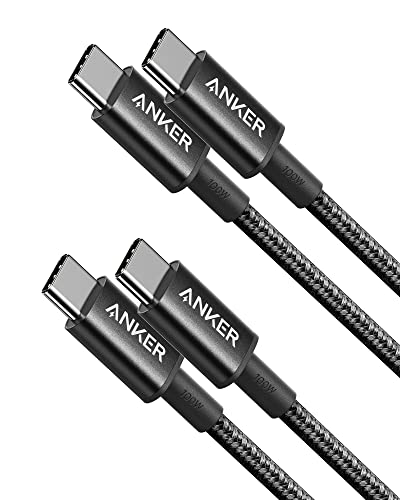
1. Anker 333 USB-C / USB-C, 90 cm (2x)
USB-C · 90 cm · 2 Stück
Für Autos mit USB-C-Buchse. Er ist kürzer als 1 m, wie von Google empfohlen, und überträgt Daten mit USB 2.0, was für Android Auto völlig reicht. Das zweite Kabel aus dem Set bleibt einfach zu Hause.

2. Anker USB-A / USB-C, 90 cm
USB-A · 90 cm · umflochten
Für ältere Autos mit der rechteckigen USB-A-Buchse. Umflochten, kurz und mit Datenübertragung statt reinem Ladestrom, damit Android Auto zuverlässig startet.
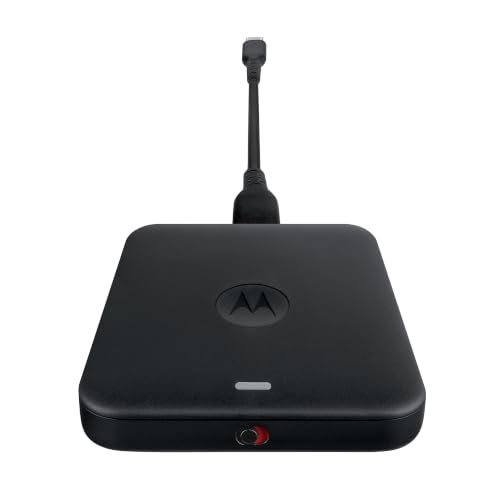
3. Motorola Drive MA2
kabelloses Android Auto · WLAN 5 GHz
Ein Adapter, der kabelgebundenes Android Auto kabellos macht. Er bleibt dauerhaft in der USB-Buchse, und das Handy verbindet sich beim Einsteigen automatisch. Das Auto braucht Android Auto per Kabel ab Werk.

4. AAWireless Two
kabelloses Android Auto · App mit Einstellungen
Die teurere kabellose Lösung eines europäischen Herstellers. Per App lassen sich die Verbindung einstellen und Updates installieren. Auch hier braucht das Auto Android Auto per Kabel ab Werk.
Häufig gestellte Fragen (FAQ)
Wie behebt man Probleme mit Android Auto?
1. Android Auto startet nicht oder sucht ständig nach einer Verbindung
"Ich schließe das Smartphone über ein USB-Kabel an, aber Android Auto startet nicht automatisch. Das Telefon erkennt das Auto, aber nach kurzer Zeit bricht die Verbindung ab."
Lösungen:
- Überprüfen Sie die Telefoneinstellungen: Gehen Sie zu Einstellungen > Verbundene Geräte > Android Auto und stellen Sie sicher, dass die App aktiviert ist.
- Wechseln Sie den USB-Anschluss im Auto: Nicht alle Buchsen unterstützen die Datenübertragung für Android Auto.
- Testen Sie ein anderes USB-Kabel: Reine Ladekabel unterstützen keine Datenübertragung.
- Löschen Sie den App-Cache: In den Einstellungen des Telefons sollten Sie die temporären Daten von Android Auto entfernen.
- Schließen Sie das Telefon per Kabel an, selbst wenn Sie es letztendlich kabellos nutzen möchten: Die Ersteinrichtung erfordert eine Kabelverbindung.
2. Android Auto trennt ständig die Verbindung
"Alles funktioniert, aber nach ein paar Minuten bricht Android Auto ab und ich muss das Telefon trennen und erneut anschließen."
Lösungen:
- Überprüfen Sie das USB-Kabel: Beschädigte oder abgenutzte Kabel verlieren bei Erschütterungen das Signal.
- Ändern Sie die Kabellänge: Ein Kabel mit einer Länge von unter 1 m verringert das Risiko von Übertragungsfehlern.
- Überprüfen Sie den USB-Anschluss im Auto: Wenn das Laden funktioniert, das System aber abbricht, könnte die Buchse ein Problem mit den Kontakten der Datenleitungen haben.
- Verzichten Sie auf USB-Hubs und Verlängerungen: Sie sind eine häufige Ursache für Signalstörungen.
3. Android Auto funktioniert nicht mehr, wenn es draußen kalt ist
"Wenn die Temperatur sinkt, startet Android Auto neu und friert ein. Nach dem Aufwärmen des Innenraums funktioniert es wieder normal."
Lösungen:
- Verwenden Sie ein temperaturbeständiges Kabel: Die Kunststoffe billiger Kabel versteifen bei Kälte, was zu Verbindungsabbrüchen führt. Geflochtene Kabel bewähren sich hier gut.
- Schließen Sie das Telefon erst nach dem Starten des Autos an: Das Multimediasystem erkennt das Gerät nach dem vollständigen Hochfahren stabiler.
- Wenn das Kabel lang ist, wechseln Sie zu einem mit weniger als 1 m Länge.
4. Android Auto funktioniert, aber es gibt keinen Ton
"Die App startet, aber es ist kein Ton von der Musik oder Navigation zu hören."
Lösungen:
- Stellen Sie die richtige Audio-Quelle im Auto ein: Bei einigen Modellen muss Android Auto manuell ausgewählt werden.
- Überprüfen Sie die Medienlautstärke am Telefon: Stellen Sie sicher, dass sie nicht stummgeschaltet ist.
- Trennen Sie das Kabel und schließen Sie es wieder an: Ein beschädigtes Kabel kann die Audiowiedergabe stören.
- Wenn der Ton bei einer Bluetooth-Verbindung abbricht, nutzen Sie eine direkte Verbindung per USB-Kabel.
5. Neues Telefon verbindet sich nicht mit Android Auto
"Früher hat alles funktioniert, aber nach dem Wechsel zu einem neueren Telefon startet Android Auto nicht mehr."
Lösungen:
- Aktualisieren Sie die Android Auto App sowie die Google Play-Dienste auf die neueste Version.
- Überprüfen Sie die App-Berechtigungen: Erteilen Sie Android Auto in den Telefoneinstellungen alle erforderlichen Berechtigungen.
- Probieren Sie das Originalkabel des neuen Telefons oder ein Kabel mit USB-IF-Zertifizierung aus.
- Prüfen Sie, ob das Kabel Daten überträgt (nicht nur lädt), versuchen Sie einen anderen USB-Anschluss im Auto und starten Sie Telefon sowie Radio neu.
6. Android Auto zeigt „Telefon prüfen" an und das Telefon meldet „Fahrzeug prüfen"
"Ich schließe das Telefon an, aber das System geht nicht weiter: Das Auto fordert eine Bestätigung auf dem Telefon an, und das Telefon fordert eine Bestätigung im Auto an."
Lösungen:
- Schließen Sie das Telefon direkt mit einem Kabel an: Die Ersteinrichtung funktioniert mit einem kurzen USB-Kabel am zuverlässigsten.
- Versuchen Sie einen anderen USB-Anschluss im Auto: Wenn die Buchse Daten nicht ordnungsgemäß überträgt, kann ein Portwechsel helfen.
- Setzen Sie die Einstellungen der Android Auto App zurück und richten Sie die Verbindung neu ein.
Fazit: Warum ist ein USB-Kabel die beste Wahl für Android Auto?
Android Auto funktioniert über eine Kabelverbindung stabiler als über eine kabellose Verbindung.
Das Kabel ermöglicht das gleichzeitige Laden des Akkus und eine unterbrechungsfreie Datenübertragung, was bei langen Fahrten mit eingeschalteter Navigation besonders praktisch ist.
Die Einrichtung und Kopplung von Geräten gelingt mit einem Kabel am zuverlässigsten.
Um die Systemstabilität zu gewährleisten, reicht es aus, ein kurzes Kabel mit einer Länge von bis zu 1 m zu wählen, das die Datenübertragung unterstützt und die USB-IF-Standards erfüllt.
Quellen
- Google: My Android Auto app isn't working - Herstellerseite (support.google.com)
- Android Central: The best USB-C cables for Android Auto - Fachartikel (androidcentral.com)
- Jalopnik: Why picking a good cable for Android Auto can be complicated - Fachartikel (jalopnik.com)
- BGR: Best USB cables for Android Auto - Fachartikel (bgr.com)
- 9to5Google: Samsung Galaxy update breaks Android Auto (Auto Blocker) - Fachartikel (9to5google.com)
- GSMArena: Android Auto gains new diagnostic tool to help battle bad USB cables - Fachartikel (gsmarena.com)

Hinterlasse einen Kommentar
Diese Website ist durch hCaptcha geschützt und es gelten die allgemeinen Geschäftsbedingungen und Datenschutzbestimmungen von hCaptcha.