




























Als Amazon-Partner verdiene ich an qualifizierten Verkäufen.
Kurze Antwort: unsere erste Wahl ist UGREEN USB-C / DisplayPort 1.4 (USB-C auf DisplayPort 1.4 · 8K 60 Hz).
Die Wahl des richtigen Hubs oder Adapters für einen Monitor ist entscheidend für die Qualität des angezeigten Bildes, insbesondere für Gamer und Grafikdesigner, bei denen es auf flüssige Animationen und scharfe Details ankommt. Wenn Sie sich fragen, bei welchen Auflösungen ein Hub oder Adapter eine Bildwiederholrate von 144 Hz ermöglicht, finden Sie nachfolgend eine Übersicht über die Unterschiede zwischen HDMI und DisplayPort im Hinblick auf 144 Hz und verschiedene Auflösungen.
Warum ist eine Bildwiederholrate von 144Hz wichtig?
Eine Bildwiederholrate von 144 Hz, also 144 Bilder pro Sekunde, ist ein wesentlicher Parameter für ein flüssiges Seherlebnis. Eine höhere Bildwiederholfrequenz bedeutet geschmeidigere Bewegungen auf dem Bildschirm, was sich in einem besseren Arbeits- und Spielkomfort niederschlägt. Allerdings kann nicht jedes Kabel und jeder Hub solche Parameter bei hoher Auflösung verarbeiten, daher lohnt es sich, die Möglichkeiten der einzelnen Versionen von HDMI und DisplayPort kennenzulernen.
HDMI - Versionen und ihre Möglichkeiten
Der HDMI-Standard ist weit verbreitet, aber nicht jede Version kommt mit einer Frequenz von 144 Hz zurecht:
- HDMI 1.4 - Die Bandbreite dieses Standards reicht für 144 Hz nicht aus. Selbst bei einer 1080p-Auflösung ist ein neuerer Anschluss erforderlich.
- HDMI 2.0 - Bietet eine Bandbreite von 18 Gb/s und unterstützt 4K 60 Hz. Es unterstützt auch 144 Hz bei den Auflösungen 1080p sowie 1440p (QHD), vorausgesetzt, dieser Standard wird von beiden Seiten der Verbindung unterstützt.
- HDMI 2.1 - Ermöglicht die Unterstützung von 4K bei 120-144 Hz sowie 8K-Auflösungen bei niedrigeren Bildwiederholraten.
Wenn Sie einen Adapter oder Hub mit HDMI 2.1-Anschluss und einen kompatiblen Monitor verwenden, erreichen Sie 144 Hz sogar bei einer 4K-Auflösung.
DisplayPort - optimal für hohe Auflösungen und Bildwiederholraten
DisplayPort bietet eine höhere Bandbreite als ältere HDMI-Versionen, wodurch er sich hervorragend für professionelle Anwendungen und Gaming eignet. Die einzelnen Versionen dieses Standards bieten folgende Parameter:
- DisplayPort 1.2 - Unterstützt 144 Hz bei einer Auflösung von 1440p und bis zu 240 Hz bei 1080p.
- DisplayPort 1.4 - Unterstützt 4K 120 Hz, 4K 144 Hz mit DSC-Kompression (Display Stream Compression) sowie bis zu 240 Hz bei 1440p.
- DisplayPort 2.0 - Unterstützt 144 Hz bei einer 8K-Auflösung und noch höhere Bildwiederholraten bei niedrigeren Auflösungen.
Gut zu wissen: Der USB-C-Anschluss verfügt über vier Hochgeschwindigkeits-Übertragungsleitungen, die der Hub zwischen Videosignal und Datenübertragung aufteilen muss. Ein Hub mit HDMI 4K 60 Hz-Ausgang und parallel laufenden schnellen USB 3-Anschlüssen ist technisch nur unter Verwendung des Thunderbolt- oder USB4-Standards möglich.
Welchen Port-Typ sollte man beim Hub wählen?
Die Wahl zwischen HDMI und DisplayPort hängt von den Spezifikationen Ihres Monitors und Computers ab. Ein standardmäßiger USB-C-Hub überträgt das Bild im DP Alt Mode über die vier High-Speed-Lanes des Anschlusses. Wenn der Hub zusätzlich USB 3-Ports bereitstellt, bleiben für die Bildübertragung lediglich zwei Lanes übrig. Dies reicht für ein 4K 30 Hz-Signal aus, verhindert jedoch das Erreichen hoher Bildwiederholfrequenzen. Wenn das gesamte Videosignal alle vier Leitungen belegt, wie beispielsweise bei 4K 60 Hz, arbeiten die integrierten USB-Ports des Hubs nur noch im USB 2.0-Modus.
Aus diesem Grund ist es für stabile 144 Hz am besten, den Monitor direkt über ein USB-C-auf-DisplayPort- oder USB-C-auf-HDMI 2.1-Kabel anzuschließen oder alternativ eine Thunderbolt 4-Dockingstation mit der vollen Bandbreite von 40 Gb/s zu verwenden.
Empfohlene Kabel für 144-Hz-Monitore
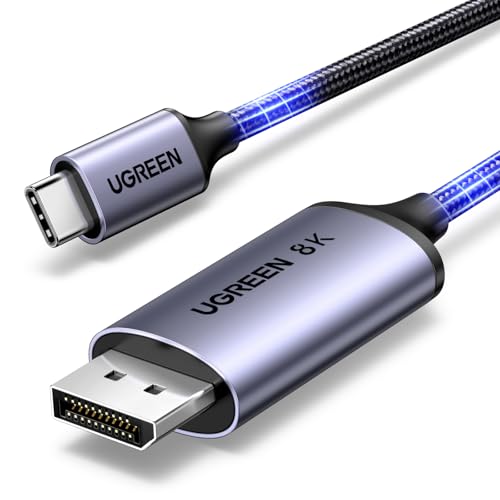
1. UGREEN USB-C / DisplayPort 1.4
USB-C auf DisplayPort 1.4 · 8K 60 Hz
Für Monitore mit DisplayPort-Eingang, zum Beispiel Gaming-Monitore mit hoher Bildwiederholrate. Das Bild kommt direkt aus dem USB-C-Port des Laptops, ohne Hub, der die Bandbreite mit USB-Ports teilt.
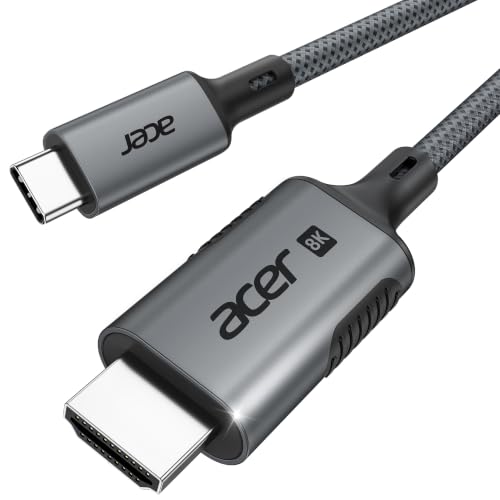
2. Acer USB-C / HDMI 2.1, 2 m
USB-C auf HDMI 2.1 · 4K 144 Hz
Wenn Monitor oder Fernseher nur HDMI haben. Das Kabel schafft 4K mit bis zu 144 Hz, die vollen Werte gibt es aber nur, wenn der USB-C-Port des Laptops genug Bandbreite liefert.

3. Cable Matters Thunderbolt 4, 1 m
Thunderbolt 4 · Intel-zertifiziert · 240 W
Zertifiziertes Thunderbolt-4-Kabel (40 Gbit/s) für MacBooks und Laptops mit Thunderbolt. Es funktioniert auch als normales USB-C-Kabel und passt damit zu jedem Gerät mit diesem Anschluss.
Fazit - Welchen Hub wählen, um 144Hz zu erreichen?
Übersicht über die Möglichkeiten der einzelnen Standards:
- HDMI 1.4 - keine Unterstützung für 144 Hz (HDMI 2.0-Anschluss auf beiden Seiten erforderlich)
- HDMI 2.0 - 144 Hz bei 1080p sowie 1440p
- HDMI 2.1 - 120-144 Hz bei 4K
- DisplayPort 1.2 - 144 Hz bei 1440p
- DisplayPort 1.4 - 120 Hz bei 4K (sowie 144 Hz mit DSC-Kompression)
- DisplayPort 2.0 - 144 Hz bei 8K
Für einen Monitor mit hoher Auflösung und einer Bildwiederholfrequenz von 144 Hz ist ein HDMI 2.1- oder DisplayPort 1.4/2.0-Anschluss die optimale Wahl, verbunden über ein direktes Kabel oder eine Thunderbolt 4-Dockingstation.
Quellen
- HDMI Licensing Administrator: HDMI 2.0 Specification - Herstellerseite (hdmi.org)
- Cable Matters: Does DisplayPort Support 144Hz? - Fachartikel (cablematters.com)
- Big Mess o' Wires: Explaining 4K 60Hz Video Through USB-C Hub - Fachartikel (bigmessowires.com)
- Intel: What Is Thunderbolt 4? - Fachartikel (intel.com)

Hinterlasse einen Kommentar
Diese Website ist durch hCaptcha geschützt und es gelten die allgemeinen Geschäftsbedingungen und Datenschutzbestimmungen von hCaptcha.