




























Als Amazon-Partner verdiene ich an qualifizierten Verkäufen.
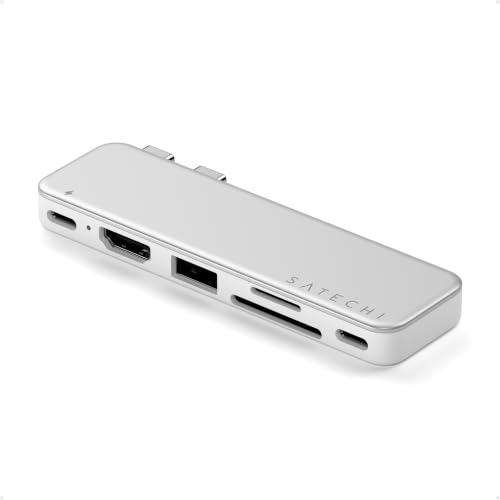
Kurze Antwort: unsere erste Wahl ist SATECHI Snap Hub 6-in-2 for MacBook Neo (Passend für Neo · HDMI 4K 60 Hz · 45 W Laden).
SATECHI Snap Hub 6-in-2 for MacBook Neo auf Amazon ansehen →
Welche Dockingstation für MacBook Neo? Schnelle Antwort
Für das MacBook Neo benötigen Sie einen Hub oder eine Dockingstation mit einem HDMI-Anschluss, der eine 4K-Auflösung bei 60 Hz unterstützt und zwingend an den hinteren USB-C-Anschluss angeschlossen wird. Dieser Laptop unterstützt nativ nur einen externen Bildschirm mit diesen Parametern. Die bequemste Wahl für den Alltag ist ein kompakter Hub, der speziell für dieses Modell entwickelt wurde, oder ein klassischer kabelgebundener Hub, der an die richtige Buchse angeschlossen wird.
Wenn Ihr Ziel darin besteht, an einem einzigen Monitor zu arbeiten und Maus, Tastatur sowie Stromversorgung anzuschließen, reicht ein gewöhnlicher USB-C-Hub mit Videoausgang völlig aus. Komplizierter wird es, wenn Sie zwei Monitore gleichzeitig anschließen möchten. Dann funktioniert ein normaler Splitter nicht mehr, und Sie müssen zu einer Dockingstation mit einem speziellen Grafikchip greifen.
Gut zu wissen: Das MacBook Neo ist der erste Mac, der mit einem Prozessor arbeitet, der zuvor aus einem Smartphone bekannt war. Der A18 Pro Chip feierte sein Debüt im iPhone 16 Pro, weshalb der Laptop einige Einschränkungen bei der Unterstützung externer Displays mit dem Smartphone teilt.
Anschlüsse beim MacBook Neo: welcher überträgt das Bild
Alle USB-C-Buchsen am MacBook Neo befinden sich auf der linken Seite des Gehäuses, unterscheiden sich jedoch stark in ihren Fähigkeiten. Auf der rechten Seite finden Sie ausschließlich einen Kopfhöreranschluss, sodass Sie dort außer Audio nichts anschließen können. Das Verständnis des Unterschieds zwischen den beiden linken Anschlüssen ist grundlegend, um Frustration am Schreibtisch zu vermeiden.
Der hintere Anschluss, also derjenige, der sich näher am Displayscharnier befindet (in der Apple-Anleitung als linker Anschluss bezeichnet), ist ein USB 3 Port mit einer Bandbreite von bis zu 10 Gb/s. Er verfügt über DisplayPort 1.4-Unterstützung und ist die einzige Buchse am gesamten Computer, die ein Videosignal an einen Monitor senden kann. Der vordere Anschluss ist wiederum ein einfacher USB 2 Port mit einer Geschwindigkeit von bis zu 480 Mb/s, der ausschließlich zum Laden des Akkus und zum Anschließen einfachen Zubehörs gedacht ist.
Wenn Sie einen Hub mit einem HDMI-Kabel an die vordere Buchse anschließen, bleibt der Monitor schwarz. Das Betriebssystem des MacBook Neo erkennt diesen Fehler und zeigt auf dem Bildschirm eine Warnung an, dass der Monitor an die falsche Buchse angeschlossen wurde. Beachten Sie außerdem, dass der Laptop den Thunderbolt-Standard nicht unterstützt.
Zwei Monitore am MacBook Neo: wie Sie die Einschränkungen umgehen
macOS unterstützt die MST-Technologie (Multi-Stream Transport) nicht. Das bedeutet: Wenn Sie eine Station mit zwei HDMI-Anschlüssen ohne Zusatztechnologie anschließen, beispielsweise den UGREEN Revodok 10 in 1, sehen Sie auf beiden Monitoren genau das gleiche, gespiegelte Bild. Der Laptop behandelt eine solche Station wie ein einzelnes Display.
Die einzige Möglichkeit, zwei unabhängige Schreibtische am MacBook Neo zu nutzen, ist eine Station mit DisplayLink-Technologie, wie etwa die ACASIS DS0602. DisplayLink funktioniert anders als ein gewöhnlicher Videoausgang: Die Station verfügt über einen eigenen integrierten Grafikprozessor. Das Bild wird von der DisplayLink Manager-App komprimiert und über das Kabel als Standard-USB-Datenpakete übertragen.
Die Lösung mit DisplayLink hat jedoch Nachteile, die Sie vor dem Kauf kennen sollten. Sie erfordert eine installierte Software im System, und die Bildübertragung belastet den Prozessor des Computers. Zudem können Sie über DisplayLink keine durch das HDCP-Protokoll geschützten Videos ansehen, was die Bildwiedergabe bei einigen beliebten Streaming-Diensten blockiert.
Seien Sie auch vorsichtig bei beliebtem Zubehör mit zwei starren USB-C-Steckern, das für das MacBook Air oder Pro entwickelt wurde. Beim MacBook Neo weisen die Buchsen ein anderes elektronisches Layout und asymmetrische Funktionen auf, weshalb klassische Hubs für das Air am Neo nicht ordnungsgemäß funktionieren (Hersteller wie PULWTOP schließen dieses Modell ausdrücklich aus). Wenn Sie einen Hub bevorzugen, der direkt an der Gehäuseseite anliegt, wählen Sie Konstruktionen, die speziell für das Neo entwickelt wurden, wie den SATECHI Snap Hub 6 in 2, bei dem die gesamte Übertragung über den USB 3 Port läuft und der zweite Stecker lediglich der physischen Stabilisierung dient.
Gut zu wissen: Die DisplayLink-Technologie, mit der sich die Einschränkungen der Apple-Prozessoren bei der Monitorunterstützung umgehen lassen, wird seit 2020 unter dem Dach des Unternehmens Synaptics weiterentwickelt.
Nachfolgend finden Sie Hubs und Stationen, die gemäß den Herstellerbeschreibungen passend für die Anschlüsse des MacBook Neo ausgewählt wurden.
Empfohlene Dockingstations für MacBook Neo

1. SATECHI Snap Hub 6-in-2 for MacBook Neo
Passend für Neo · HDMI 4K 60 Hz · 45 W Laden
Hub mit zwei Steckern, exakt abgestimmt auf die Ports des MacBook Neo: Bild, Daten und Strom laufen über den USB 3-Port, der zweite Stecker sorgt nur für mechanischen Halt. HDMI mit 4K 60 Hz - mehr gibt das Neo ohnehin nicht an Monitore aus.
SATECHI Snap Hub 6-in-2 for MacBook Neo auf Amazon ansehen →

2. Anker 7-in-1 USB-C Hub
1 Monitor · HDMI 4K 60 Hz · Pass-Through-Laden
Der meistverkaufte Hub in dieser Übersicht. Ein HDMI-Port mit 4K 60 Hz, USB-Anschlüsse, Kartenleser und ein USB-C-Port zum Durchschleifen der Ladeleistung an den Laptop. Am Mac reicht das für einen Monitor.

3. ACASIS DS0602 DisplayLink Dual HDMI
DisplayLink · 2 Monitore an Neo und M1-M3 · 100 W
Zwei 4K 60 Hz Monitore selbst dort, wo der Mac nativ nur ein Display ansteuern kann: Der Hersteller nennt M1, M2, M3, M4 und Neo. Erfordert den DisplayLink-Treiber, spielt keine HDCP-geschützten Inhalte ab und hat langsame USB-A-Ports (reicht für Maus und Tastatur).

4. UGREEN Revodok Pro 210 10-in-1
2x HDMI · Ethernet · 100 W Laden
Zwei HDMI-Ausgänge, Ethernet und Kartenleser. Unter Windows erweitert er den Desktop auf zwei Monitore. Am Mac zeigen beide HDMI-Ports dasselbe Bild, weil macOS kein MST unterstützt (UGREEN weist in der Beschreibung selbst darauf hin).
Laden über einen Hub: Worauf Sie achten sollten
MacBook Neo besitzt keinen dedizierten MagSafe-Anschluss, was bedeutet, dass Sie die Stromversorgung über einen der beiden USB-C-Anschlüsse sicherstellen müssen. Wenn Sie einen klassischen Kabel-Hub am hinteren USB 3-Port nutzen, wählen Sie am besten ein Modell mit Passthrough-Ladefunktion (Pass-Through). In diesem Fall schließen Sie das Netzteil direkt an den Hub an, und dieser versorgt das Notebook über ein einziges Kabel mit Strom und überträgt zugleich das Bild auf den Monitor.
Der dedizierte Hub SATECHI Snap Hub 6 in 2 unterstützt eine Ladeleistung von bis zu 45 W und leitet diese direkt über den hinteren USB 3-Anschluss weiter. Fortschrittlichere Desktop-Dockingstationen, wie die erwähnte ACASIS, können hingegen eine Ladeleistung von bis zu 100 W übertragen.
Sie können das Ladegerät auch direkt an den vorderen USB 2-Port anschließen und den hinteren USB 3-Port ausschließlich für einen Videoadapter oder eine schnelle Festplatte freihalten. Beachten Sie jedoch, dass Sie keine schnellen Speichermedien an den vorderen Anschluss anschließen sollten, da die Geschwindigkeit von 480 Mb/s deren Leistung drastisch einschränkt.
Fragen und Antworten zu Dockingstationen für das MacBook Neo
Wie viele Monitore unterstützt das MacBook Neo?
Das MacBook Neo unterstützt nativ nur einen externen Monitor mit einer maximalen Auflösung von 4K bei 60 Hz. Der Anschluss eines zweiten, unabhängigen Bildschirms ist ausschließlich über eine spezielle Dockingstation mit DisplayLink-Technologie möglich.
An welchen Anschluss des MacBook Neo sollte der Monitor angeschlossen werden?
Der Monitor sollte immer an den hinteren USB-C-Anschluss angeschlossen werden, der sich näher am Displayscharnier befindet. Dies ist der einzige Port, der den USB 3-Standard und die Übertragung von DisplayPort 1.4-Signalen unterstützt. Der vordere Anschluss ist lediglich ein USB 2-Port und überträgt kein Bildsignal auf den Bildschirm.
Unterstützt das MacBook Neo Thunderbolt?
Nein, das MacBook Neo verfügt über keinen Thunderbolt-Controller. Der Computer bietet zwei USB-C-Anschlüsse, von denen einer nach dem USB 3-Standard (bis zu 10 Gb/s) und der andere nach dem langsameren USB 2-Standard (bis zu 480 Mb/s) arbeitet.
Wie schließt man zwei Monitore an das MacBook Neo an?
Um zwei unabhängige Bildschirme mit erweitertem Schreibtisch zu nutzen, müssen Sie eine Dockingstation mit externem DisplayLink-Chip erwerben, wie beispielsweise die ACASIS DS0602. Herkömmliche Dockingstationen mit zwei HDMI-Anschlüssen funktionieren im erweiterten Modus nicht, da macOS die MST-Technologie nicht unterstützt.
Hat DisplayLink irgendwelche Nachteile?
Ja, die Verwendung von DisplayLink erfordert die Installation eines speziellen Treibers im System und erzeugt eine zusätzliche Belastung für den Prozessor des Computers. Zudem unterstützt diese Technologie keinen HDCP-Kopierschutz, weshalb Inhalte von einigen Video-Streaming-Plattformen möglicherweise nicht auf dem Monitor angezeigt werden können.
Quellen
- Apple: MacBook Neo technical specifications - Herstellerseite (apple.com)
- Apple Support: Connect an external display to MacBook Neo - Herstellerseite (support.apple.com)
- MacRumors: MacBook Neo can only drive one external display at 4K 60Hz - Fachartikel (macrumors.com)
- AppleInsider: How to use more than one external monitor on MacBook Neo - Fachartikel (appleinsider.com)
- 9to5Mac: MacBook Neo warns you if you plug a display into the wrong USB-C port - Fachartikel (9to5mac.com)
- Plugable: How to use multiple monitors with the MacBook Neo - Fachartikel (plugable.com)

Hinterlasse einen Kommentar
Diese Website ist durch hCaptcha geschützt und es gelten die allgemeinen Geschäftsbedingungen und Datenschutzbestimmungen von hCaptcha.